الدرس 1 من 9
برنامجك الأول للروبوت في 5 دقائق
مبتدئ 5 دقيقة
افتح قالبًا، وشغّل الحركة، وعدّل نقطة مسار، واحفظ المشروع — جولة سريعة في مساحة عمل Kinetica.
لا شيء لتثبيته ولا حاجة إلى حساب، فعملك يُحفظ تلقائيًا في هذا المتصفح أثناء التعديل.
1. اختر قالبًا
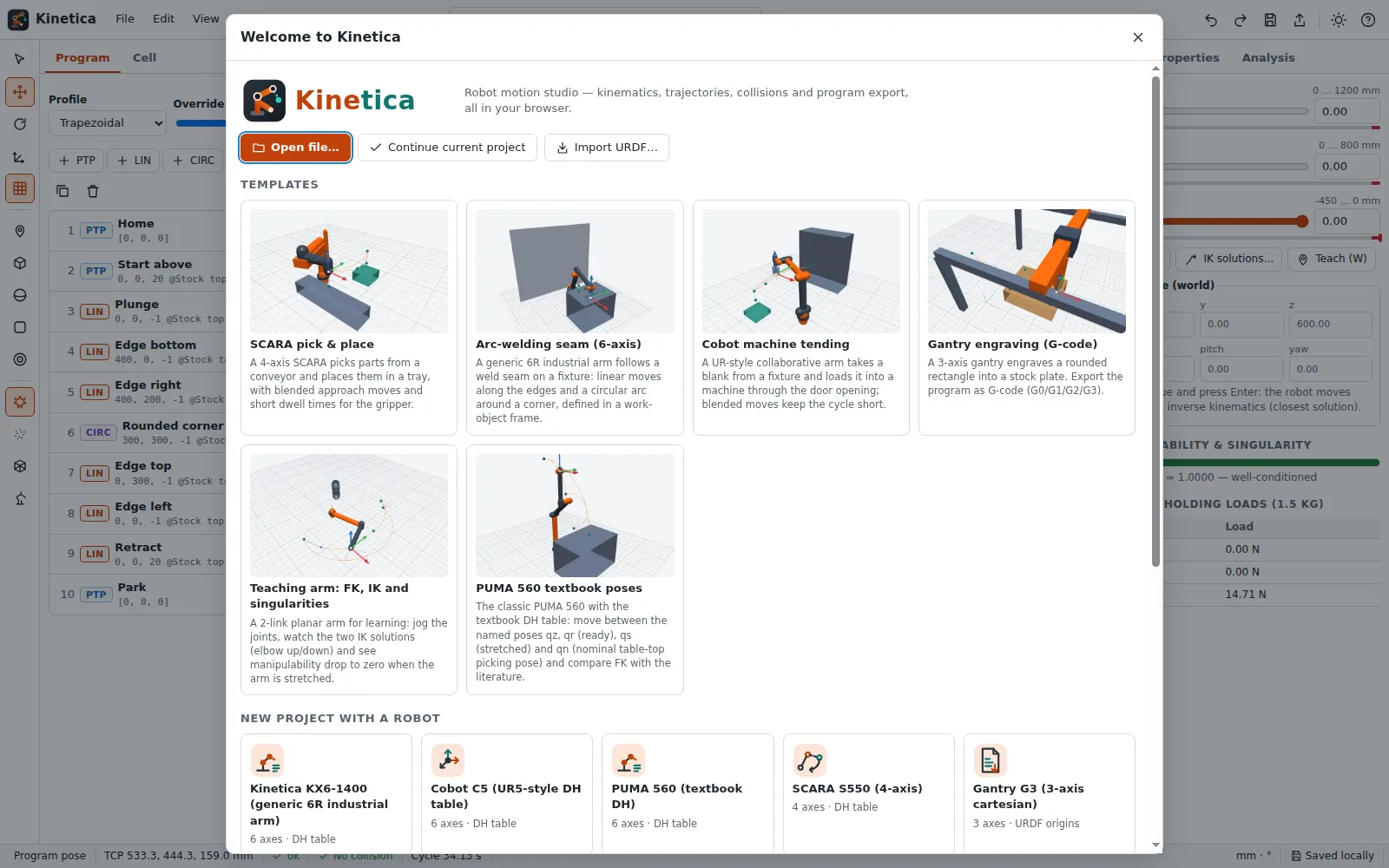
عند تشغيل Kinetica تظهر شاشة الترحيب. اختر التقاط ووضع بـ SCARA ضمن القوالب. (يمكنك العودة إليها دائمًا عبر الملف → مشروع جديد… أو Ctrl+N.)
تتكون مساحة العمل من ست مناطق:
- شريط القوائم والأزرار السريعة في الأعلى،
- لوحة الأدوات في أقصى اليسار (الدوران حول المشهد، وأداة التحريك/التدوير، وإضافة نقاط المسار والعوائق)،
- لوحة البرنامج / الخلية على اليسار،
- إطار العرض ثلاثي الأبعاد في المنتصف،
- لوحة التحريك اليدوي / الخصائص / التحليل على اليمين،
- الخط الزمني والمخططات في الأسفل، وشريط الحالة تحتها.
2. استكشف المشهد
- اسحب داخل إطار العرض للدوران حول المشهد، واسحب بالزر الأيمن (أو مع الضغط على Shift) للتحريك الجانبي، ومرّر عجلة الفأرة للتكبير والتصغير.
- اضغط
Fلملاءمة الخلية مع الإطار، و1/3/7/0للعرض الأمامي والجانبي والعلوي والمتساوي القياس.
3. شغّل الحركة
اضغط Space (مفتاح المسافة) أو زر ▶ في الخط الزمني. ينفّذ الروبوت البرنامج: حركة PTP فوق السير الناقل، ثم حركة LIN نزولًا إلى القطعة، ثم توقف قصير، وهكذا. اسحب مؤشر الخط الزمني للتنقل في الحركة، وتعرض المخططات أسفله مواضع المفاصل، بينما يتبع المؤشر البرتقالي الزمن.
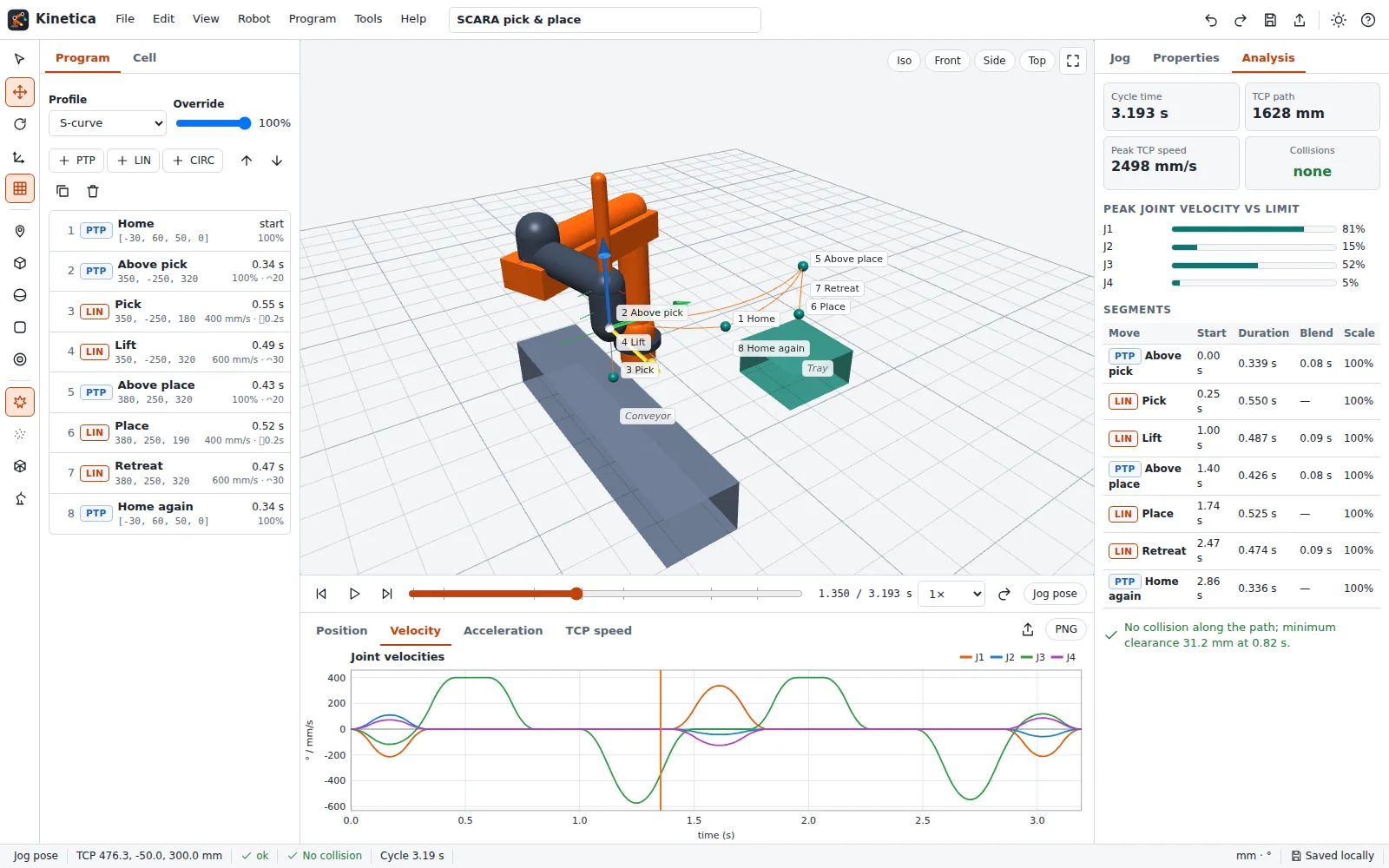
يعرض شريط الحالة موضع TCP، ومؤشر نقاط التفرد، وحالة التصادم، وزمن الدورة (نحو 3.2 s لهذا القالب).
4. عدّل نقطة مسار
- انقر وضع في قائمة نقاط المسار، فيُفتح تبويب الخصائص على اليمين.
- غيّر سرعة TCP من 400 إلى 200 mm/s واضغط
Enter. - يُعاد تخطيط البرنامج فورًا: تستغرق الحركة وقتًا أطول ويرتفع زمن الدورة في شريط الحالة.
يمكنك التراجع عن أي تغيير باستخدام Ctrl+Z وإعادته باستخدام Ctrl+Shift+Z.
5. احفظ
يحفظ Kinetica عملك تلقائيًا في متصفحك (يعرض شريط الحالة محفوظ محليًا). للاحتفاظ بملف، اضغط Ctrl+S: ستحصل على ملف مشروع .kinetica.json يمكنك فتحه مجددًا أو مشاركته أو تسليمه إلى وكيل ذكاء اصطناعي.
التالي: [التحريك اليدوي والتعليم والحركيات العكسية](02-jog-teach-and-inverse-kinematics).
هل أنت مستعد للتجربة؟