Tutorial 4 von 9
Kollisionsprüfung und Zellenlayout
Fortgeschritten 10 Min.
Hindernisse und Werkobjekte hinzufügen, Kollisionen entlang der gesamten Bahn finden und sie durch Verschieben von Wegpunkten oder Hindernissen beheben.
Hindernisse
Füge über die Palettenschaltflächen einen Quader, eine Kugel oder eine Säule (Kapsel) hinzu. Wähle das Hindernis aus, um Mittelpunkt, Größe, Drehung, Farbe und das Koordinatensystem, in dem es liegt, zu bearbeiten. Bei aktivem Verschiebe-Gizmo bewegt das Ziehen der Pfeile das ausgewählte Hindernis; der ganze Ziehvorgang ist ein Rückgängig-Schritt.
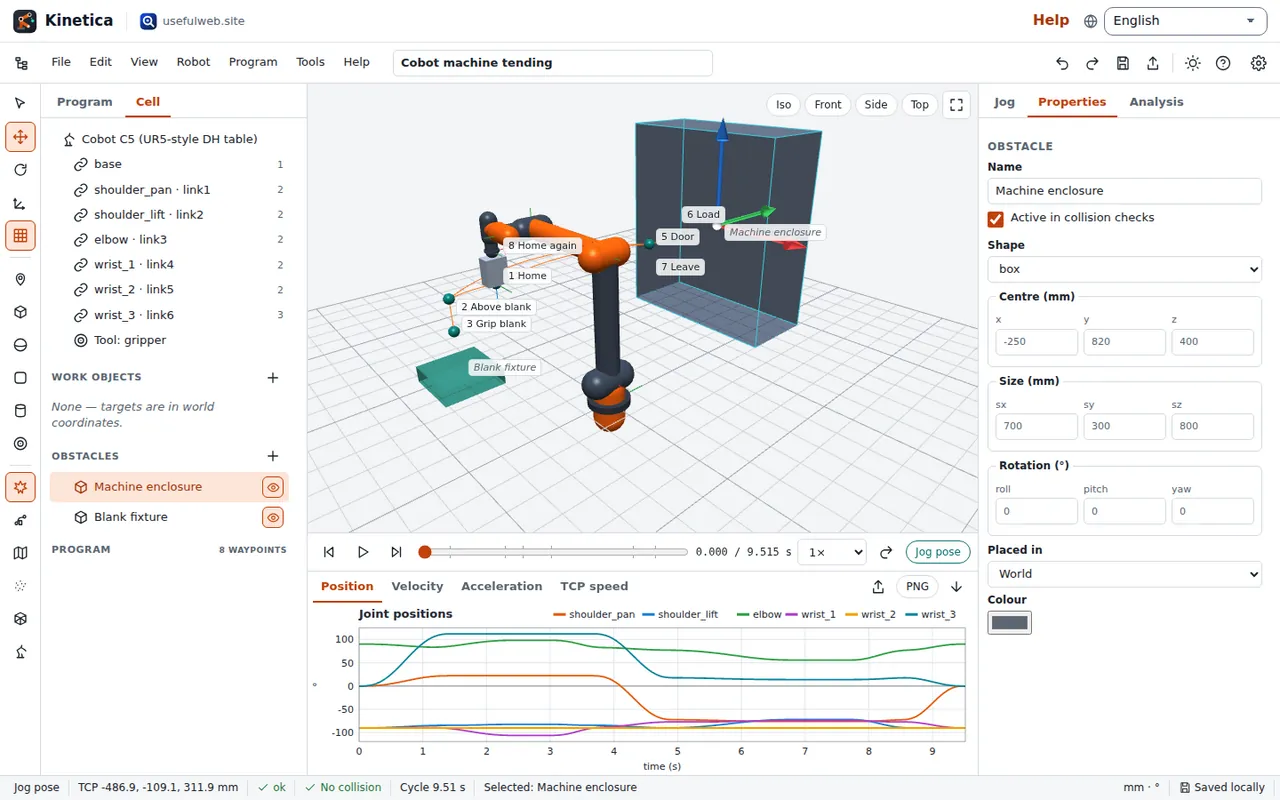
Roboterglieder werden als Kapseln und Quader modelliert. Kinetica prüft:
- jedes bewegte Glied gegen jedes aktive Hindernis,
- jedes Paar nicht benachbarter Glieder gegeneinander (Eigenkollision); Paare, die sich schon in der Grundstellung des Roboters berühren, werden ignoriert – wie bei einer Matrix erlaubter Kollisionen.
Kollisionen entlang der Bahn
Nach jeder Änderung wird das Programm entlang der gesamten Bahn geprüft. Kollisionen erscheinen
- als rote Glieder und rote Hindernisse in der 3D-Ansicht,
- als rote Markierungen auf der Zeitleiste,
- als rote Abschnitte der TCP-Bahn,
- als Zeitintervalle mit den kollidierenden Paaren unter Analyse → Kollisionen entlang der Bahn (ein Klick auf ein Intervall springt dorthin).
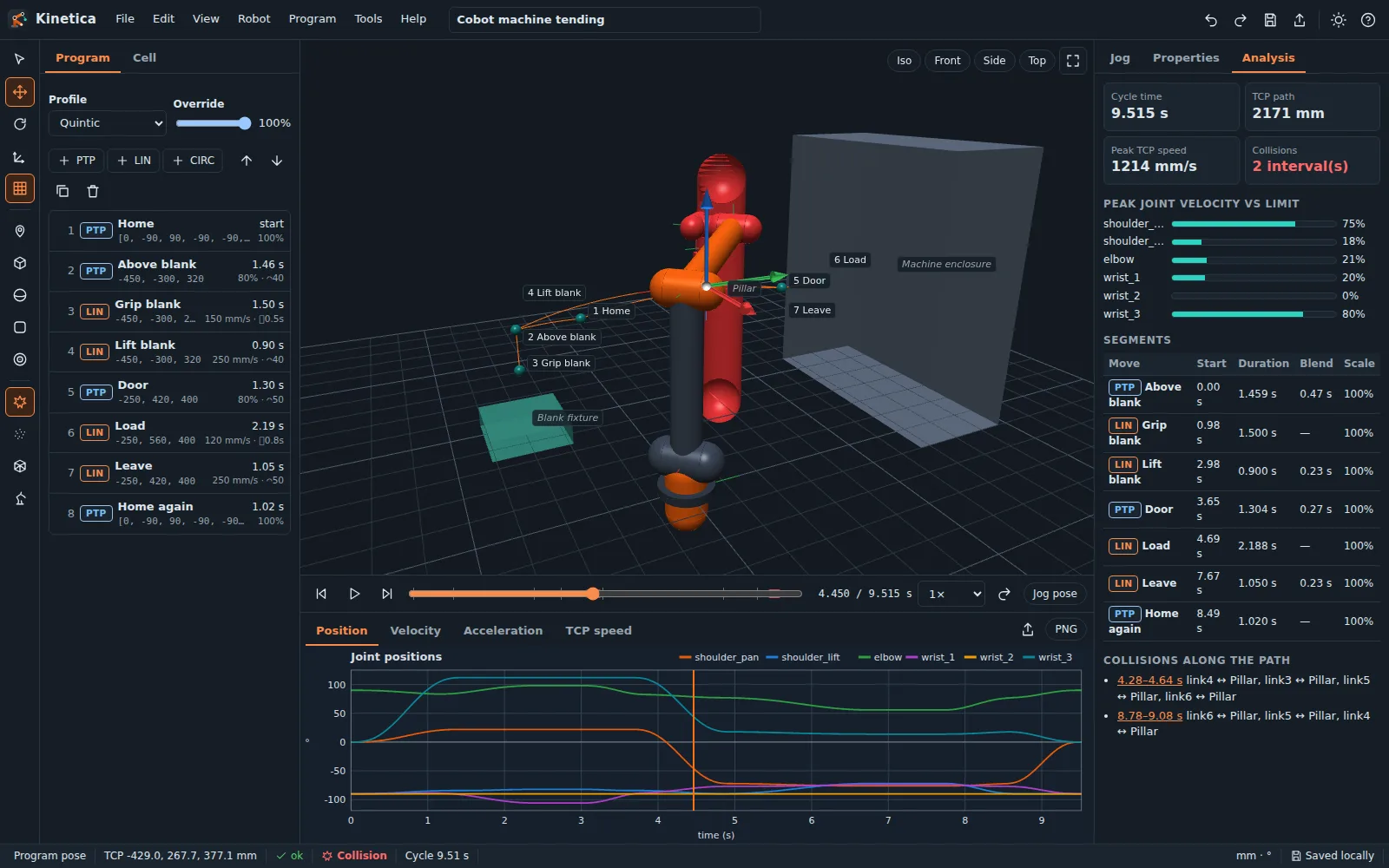
Der Kollisionsabstand (Einstellungen) fügt einen Sicherheitsabstand hinzu: Paare, die näher als dieser Abstand sind, zählen entlang der Bahn als Kontakt. Werkzeuge → Kollisionen jetzt prüfen meldet für die aktuelle Pose das nächstgelegene Paar und seinen Abstand.
Werkobjekte
Ein Werkobjekt ist ein Benutzerkoordinatensystem (Ursprung und Drehung). Wegpunkte und Hindernisse, die in einem Werkobjekt liegen, bewegen sich mit ihm – praktisch, wenn eine Vorrichtung in der Zelle versetzt wird. In der Schweißvorlage sind alle Nahtwegpunkte im System Fixture definiert: Wähle Fixture im Zellenbaum aus, ziehe es mit dem Gizmo, und die gesamte Naht folgt.
Eine Kollision beheben
- Klicke auf das erste Kollisionsintervall, um dorthin zu springen.
- Verschiebe entweder das Hindernis oder füge einen Zwischenwegpunkt hinzu: Verfahre den Roboter um das Hindernis herum und drücke
W. - Beobachte den Reiter Analyse: Kollisionen: keine, mit dem minimalen Abstand entlang der Bahn.
Weiter: [Eigene Roboter: DH-Tabellen und URDF](05-custom-robots-dh-and-urdf).
Bereit zum Ausprobieren?