Tutorial 8 von 9
Kollisionsfreie Pfadplanung und Erreichbarkeitskarten
Fortgeschritten 12 Min.
Lass Kinetica einen Weg um Hindernisse herum finden, die Bewegung innerhalb der Gelenkgrenzen zeitlich auslegen, die Zwischenpunkte ins Programm einfügen und kartieren, wohin der Roboter reichen kann.
Kinetica ist eine Simulation. Ein geplanter Pfad weicht dem vereinfachten Kapsel- und Quadermodell des Roboters und der Zelle aus; er steuert keinen Roboter. Prüfe jede Bewegung an der realen Steuerung mit reduzierter Geschwindigkeit und aktivem Sicherheitssystem der Zelle.
Das Beispiel öffnen
Öffne Datei → Neues Projekt… und wähle die Vorlage Pfadplanung um eine Wand herum. Ein 6-Achs-Arm fährt von Station A zu Station B, und dazwischen steht eine Wand. Die direkte PTP-Bewegung von Station A zu Station B führt mitten durch die Wand: Die Glieder färben sich rot, während du das Programm abspielst, und die Zeitleiste zeigt eine rote Markierung.
Einen Pfad um das Hindernis planen
- Klicke in der Werkzeugpalette auf Kollisionsfreien Pfad planen… (oder auf Programm → Kollisionsfreien Pfad planen…).
- Kinetica schlägt die Bewegung zum ausgewählten Wegpunkt vor: Start 2. Station A (PTP) und Ziel 3. Station B (PTP). Beide können auch die Aktuelle Pose sein.
- Belasse den Sicherheitsabstand (mm) bei 5 sowie Geschwindigkeitsgrenze (%) und Beschleunigungsgrenze (%) bei 100, und klicke auf Pfad planen.
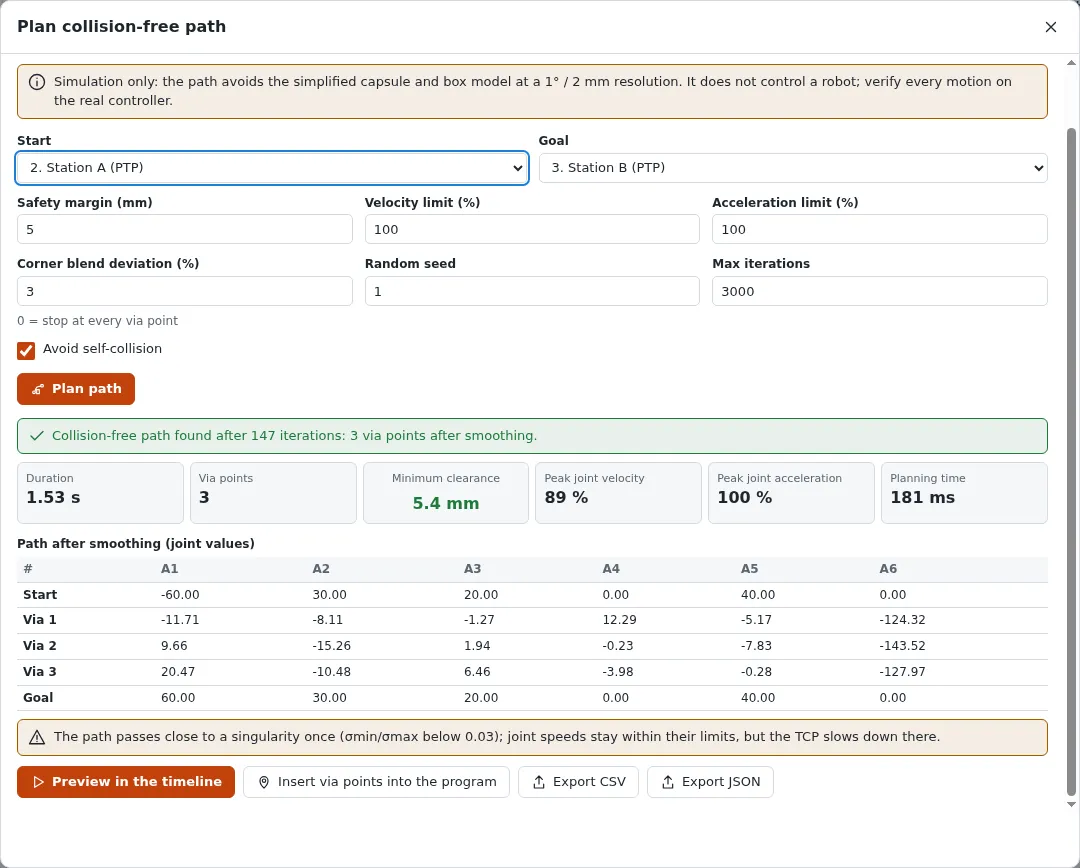
Das Ergebnis zeigt die Dauer, die Anzahl der Zwischenpunkte, den Mindestabstand über alle Abtastpunkte der zeitlich ausgelegten Bewegung, die Maximale Gelenkgeschwindigkeit und die Maximale Gelenkbeschleunigung als Anteil an den Grenzwerten sowie die Gelenkwerte des Pfads nach der Glättung. Darunter erscheinen Warnungen, zum Beispiel wenn der Pfad nahe an einer Singularität vorbeiführt.
So funktioniert es, kurz gefasst:
- Eine RRT-Connect-Suche mit festem Seed lässt im Gelenkraum zwei Bäume wachsen, einen vom Start und einen vom Ziel aus, bis sie sich treffen; derselbe Zufalls-Seed ergibt immer denselben Pfad;
- eine Abkürzungsglättung entfernt Umwege, und jedes verbleibende Segment wird in Schritten von 1° je Drehgelenk und 2 mm je Schubgelenk geprüft;
- die Ecken werden innerhalb der Abweichung der Eckenüberschleifung (%) verrundet, und die Bewegung wird so zeitlich ausgelegt, dass kein Gelenk seine Geschwindigkeits- oder Beschleunigungsgrenze überschreitet. Bei 0 % hält der Roboter an jedem Zwischenpunkt an.
Wird kein Pfad gefunden, meldet der Dialog dies und gibt an, wie viele Iterationen versucht wurden. Das beweist nicht, dass kein Pfad existiert: Erhöhe Max. Iterationen, probiere einen anderen Seed aus oder verringere den Abstand.
Vorschau, Einfügen, Export
- Vorschau in der Zeitleiste spielt die geplante Bewegung in der 3D-Ansicht ab. Die Statusleiste zeigt Vorschau des geplanten Pfads; klicke darauf, um zum Programm zurückzukehren.
- Zwischenpunkte ins Programm einfügen fügt vor dem Ziel die PTP-Wegpunkte Via 1, Via 2, … ein. Das Programm wird neu geplant und erneut geprüft: Die rote Markierung verschwindet. Das funktioniert, wenn der Start der Wegpunkt direkt vor einem PTP-Ziel ist, weil PTP-Bewegungen denselben geraden Segmenten im Gelenkraum folgen.
- CSV exportieren und JSON exportieren speichern die zeitlich ausgelegte Trajektorie mit Gelenkpositionen, -geschwindigkeiten und -beschleunigungen.
Hindernisse aus CAD-Dateien
Datei → Hindernis-Mesh importieren (STL, OBJ, PLY)… liest ein Mesh mit demselben Parser wie Renderloom ein und fügt es als ein einzelnes Quaderhindernis hinzu: als Achsparalleler Hüllquader oder als Orientierter Hüllquader (Hauptachsen). Lege die Dateieinheiten und einen Versatz fest. Der Quader umschließt immer das gesamte Teil, daher blockieren hohle oder L-förmige Teile mehr Raum, als sie tatsächlich einnehmen – teile sie auf oder füge Quader von Hand hinzu. Die Palette bietet außerdem Zylinderhindernis hinzufügen für Säulen und Rohre.
Erreichbarkeitskarte
Klicke in der Palette auf Erreichbarkeitskarte…. Wähle eine Ebene (vertikal x–z oder y–z bzw. horizontal x–y), ihren Ebenenversatz (mm) oder Durch den TCP, und klicke auf Karte zeichnen.
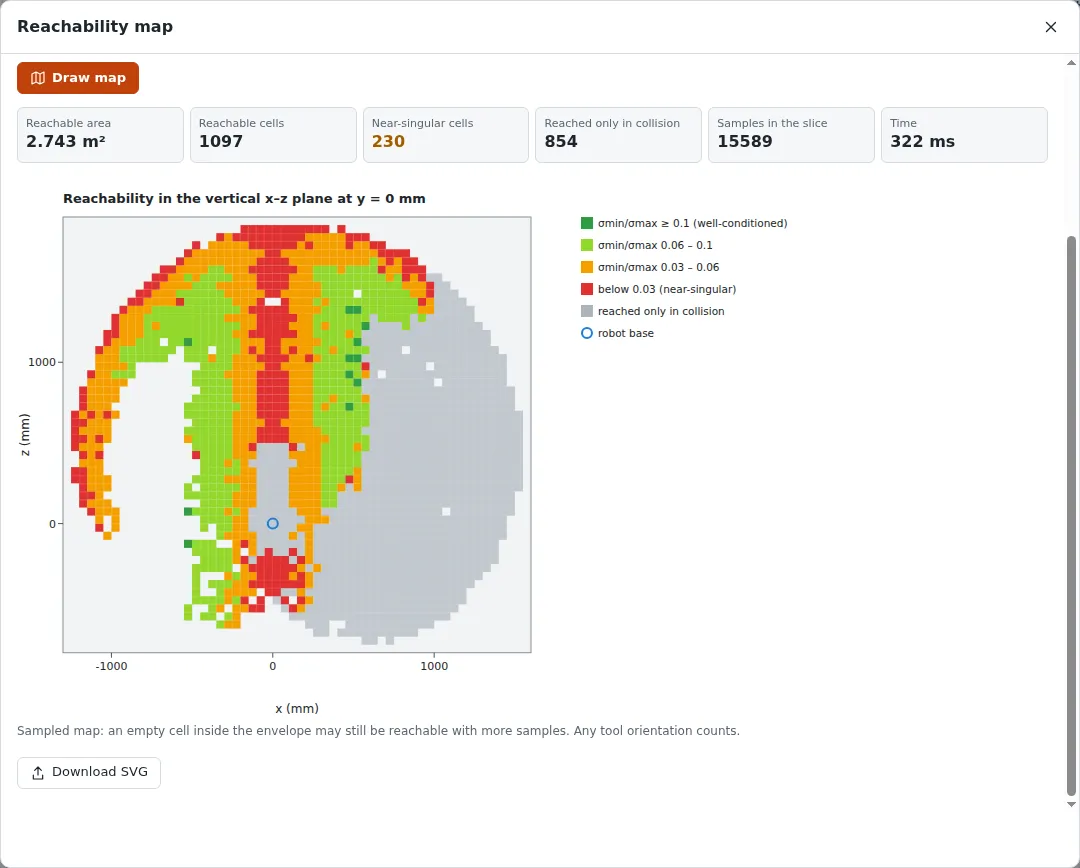
Jede Zelle ist nach der besten dort gefundenen Manipulierbarkeit (σmin/σmax) eingefärbt; rote Zellen werden nur in der Nähe einer Singularität erreicht. Ist Nur kollisionsfreie Posen zählen aktiviert, werden graue Zellen nur bei einer Kollision mit den Hindernissen der Zelle oder mit dem Roboter selbst erreicht. Die Karte beruht auf Stichproben: Eine leere Zelle innerhalb des Arbeitsraums kann mit mehr Stichproben dennoch erreichbar sein. SVG herunterladen speichert die Karte.
Dieselben Funktionen stehen als API- und MCP-Werkzeuge zur Verfügung: kinetica-path-planner und kinetica-workspace-map.
Weiter: [Mit der API und MCP automatisieren](07-automate-with-the-api-and-mcp).
Bereit zum Ausprobieren?