Tutorial 1 von 9
Dein erstes Roboterprogramm in 5 Minuten
Einsteiger 5 Min.
Öffne eine Vorlage, spiel die Bewegung ab, ändere einen Wegpunkt und speichere das Projekt – ein kurzer Rundgang durch den Kinetica-Arbeitsbereich.
Du musst nichts installieren und brauchst kein Konto – deine Arbeit wird beim Bearbeiten automatisch in diesem Browser gespeichert.
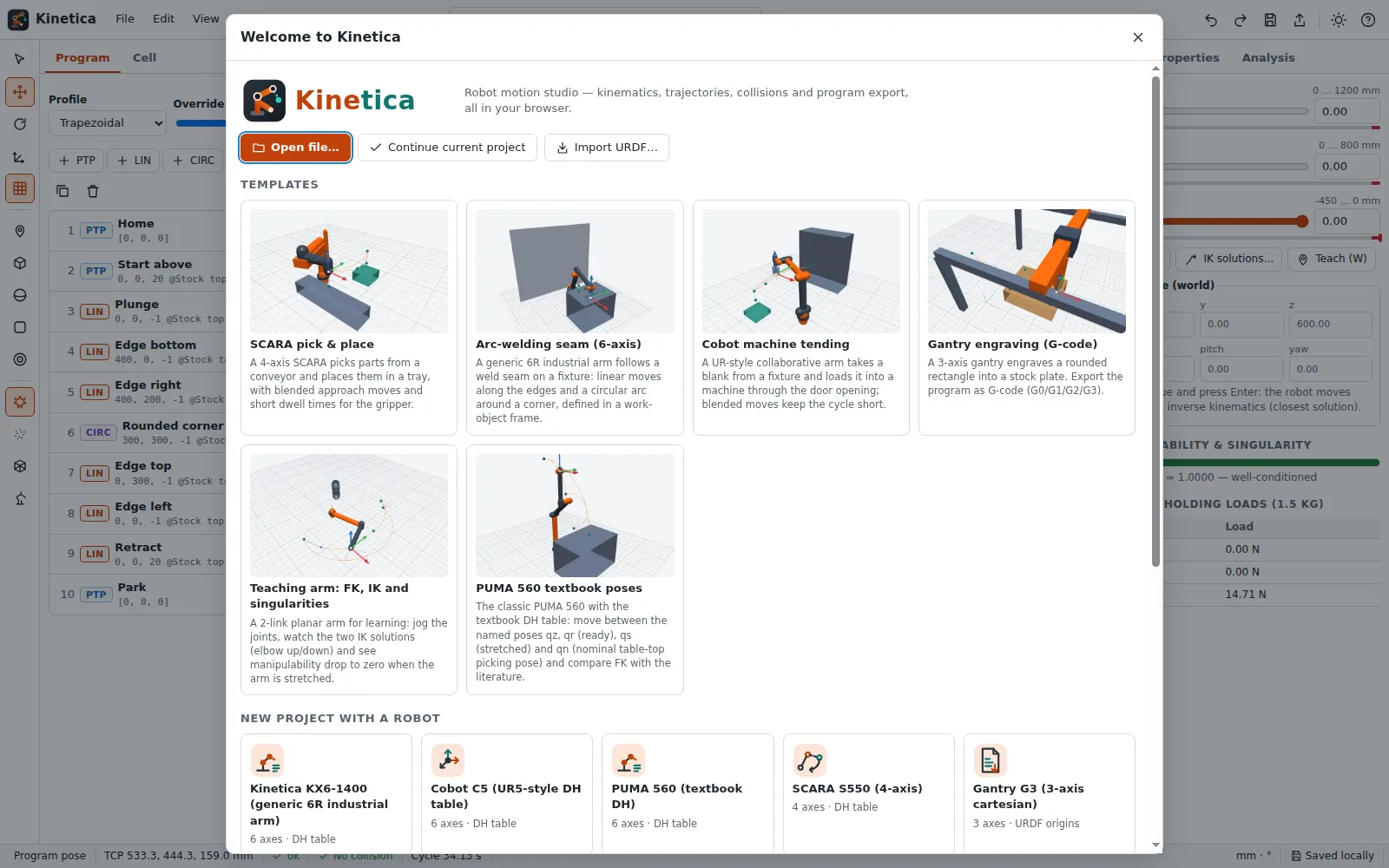
1. Vorlage auswählen
Wenn du Kinetica startest, öffnet sich der Bildschirm Willkommen. Wähle unter Vorlagen den Eintrag SCARA-Pick-and-Place. (Über Datei → Neues Projekt… oder Ctrl+N kommst du jederzeit hierher zurück.)
Der Arbeitsbereich besteht aus sechs Bereichen:
- der Menüleiste und den Schnellzugriffsschaltflächen oben,
- der Werkzeugpalette ganz links (Orbit, Gizmo zum Verschieben/Drehen, Wegpunkte und Hindernisse hinzufügen),
- dem Bereich Programm / Zelle links,
- der 3D-Ansicht in der Mitte,
- dem Bereich Verfahren / Eigenschaften / Analyse rechts,
- der Zeitleiste mit den Diagrammen unten und der Statusleiste darunter.
2. Umschauen
- Zieh in der Ansicht, um die Kamera zu kreisen, zieh mit der rechten Maustaste (oder mit gedrückter Umschalttaste), um zu verschieben, und scrolle zum Zoomen.
- Drück
F, um die Zelle einzupassen, und1/3/7/0für die Vorder-, Seiten-, Drauf- und isometrische Ansicht.
3. Bewegung abspielen
Drück Space (Leertaste) oder die Schaltfläche ▶ in der Zeitleiste. Der Roboter führt das Programm aus: eine PTP-Bewegung über das Förderband, eine LIN-Bewegung hinunter zum Teil, eine kurze Verweilzeit und so weiter. Zieh den Schieberegler der Zeitleiste, um durch die Bewegung zu spulen; die Diagramme darunter zeigen die Gelenkpositionen, und der orangefarbene Cursor folgt der Zeit.
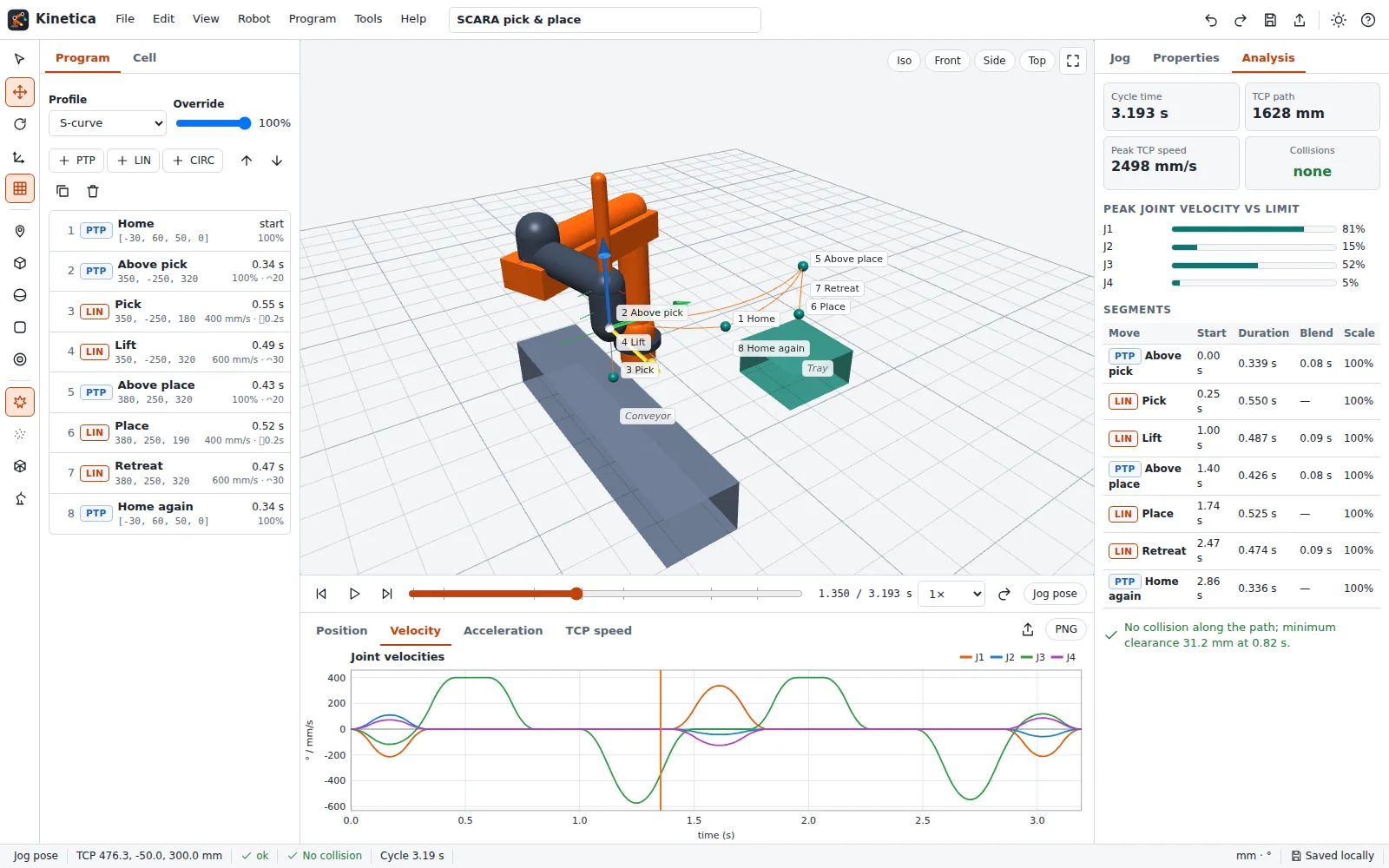
Die Statusleiste zeigt die TCP-Position, die Singularitätsanzeige, den Kollisionsstatus und die Zykluszeit (bei dieser Vorlage etwa 3.2 s).
4. Wegpunkt ändern
- Klick in der Wegpunktliste auf Platzieren. Rechts öffnet sich der Tab Eigenschaften.
- Ändere die TCP-Geschwindigkeit von 400 auf 200 mm/s und drück
Enter. - Das Programm wird sofort neu geplant: Die Bewegung dauert länger, und die Zykluszeit in der Statusleiste steigt.
Jede Änderung kannst du mit Ctrl+Z rückgängig machen und mit Ctrl+Shift+Z wiederherstellen.
5. Speichern
Kinetica speichert automatisch in deinem Browser (in der Statusleiste steht Lokal gespeichert). Wenn du eine Datei behalten willst, drück Ctrl+S: Du erhältst eine Projektdatei .kinetica.json, die du später wieder öffnen, teilen oder an einen KI-Agenten übergeben kannst.
Weiter: [Verfahren, Teachen und inverse Kinematik](02-jog-teach-and-inverse-kinematics).
Bereit zum Ausprobieren?