← Todos los tutoriales · Kinetica
Tutorial 4 de 9
Detección de colisiones y distribución de la célula
Intermedio 10 min
Añade obstáculos y objetos de trabajo, encuentra colisiones a lo largo de toda la trayectoria y corrígelas moviendo puntos de paso u obstáculos.
Obstáculos
Usa los botones de la paleta para añadir una caja, una esfera o una columna (cápsula). Selecciónala para editar su centro, tamaño, giro, color y el sistema de referencia en el que está colocada. Con el gizmo de mover activo, arrastrar las flechas mueve el obstáculo seleccionado; todo el arrastre cuenta como un solo paso de deshacer.
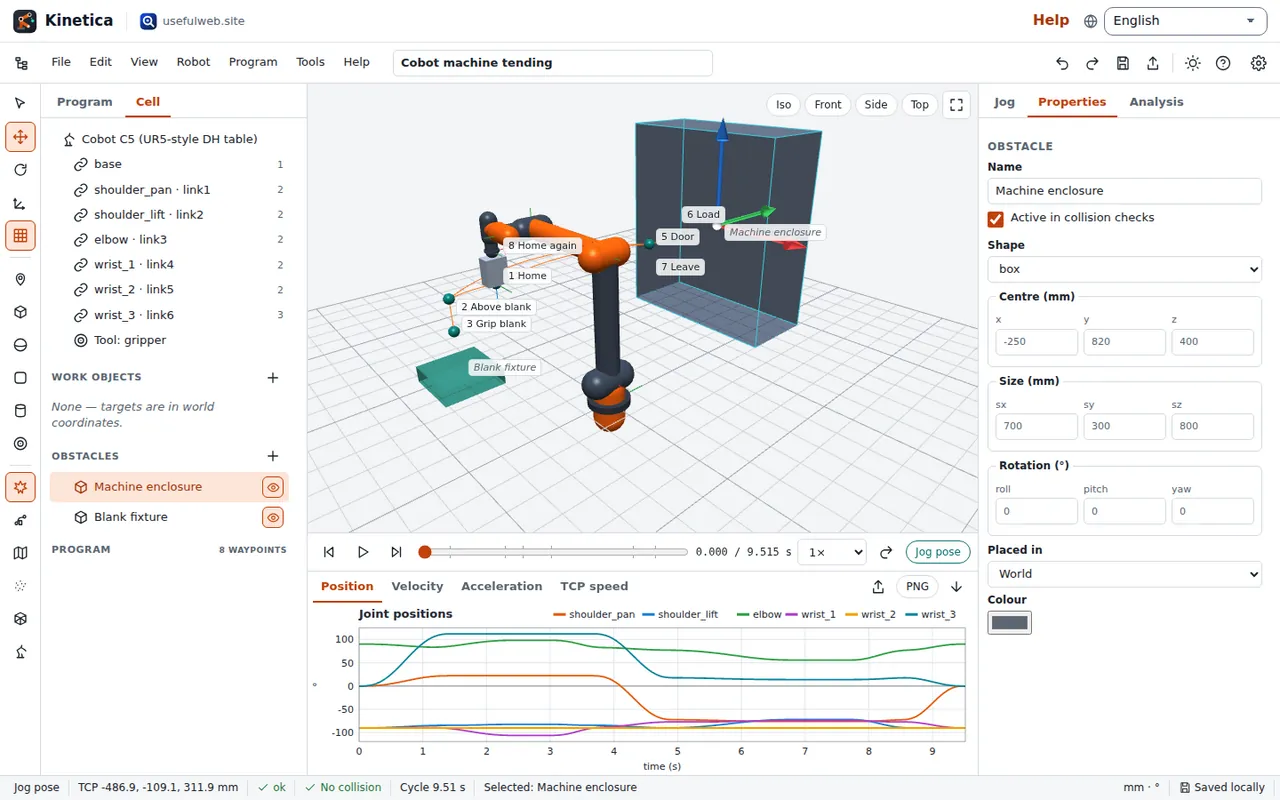
Los eslabones del robot se modelan como cápsulas y cajas. Kinetica comprueba:
- cada eslabón en movimiento contra cada obstáculo activo,
- cada par de eslabones no adyacentes entre sí (autocolisión); los pares que ya se tocan en la pose de reposo del robot se ignoran, como en una matriz de colisiones permitidas.
Colisiones a lo largo de la trayectoria
Tras cada cambio, el programa se comprueba a lo largo de toda la trayectoria. Las colisiones aparecen
- como eslabones y obstáculos rojos en la vista 3D,
- como marcas rojas en la línea de tiempo,
- como tramos rojos de la trayectoria del TCP,
- como intervalos de tiempo con los pares en colisión en Análisis → Colisiones a lo largo de la trayectoria (haz clic en un intervalo para saltar allí).
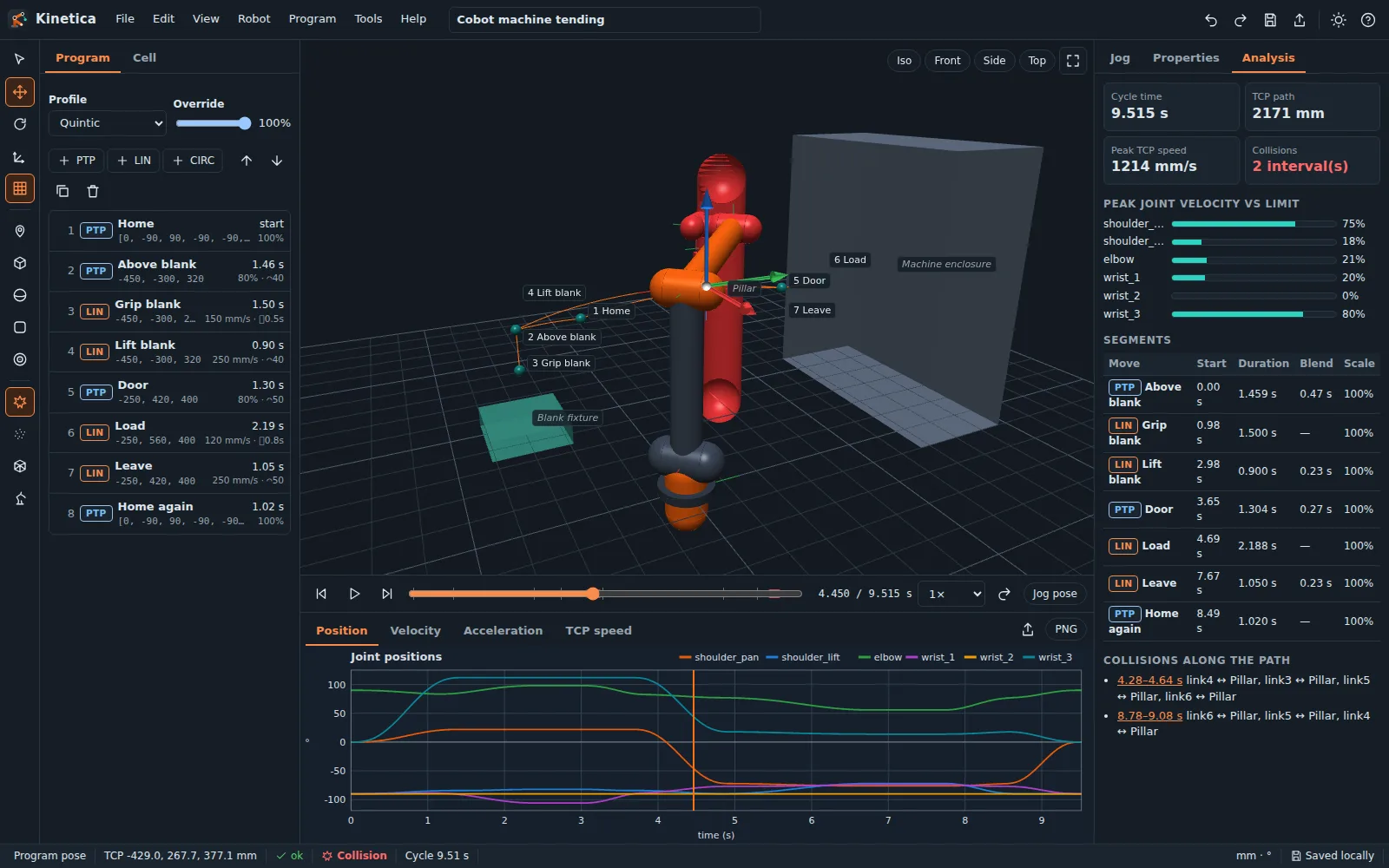
El Margen de colisión (Ajustes) añade una distancia de seguridad: los pares más cercanos que el margen cuentan como contactos a lo largo de la trayectoria. Herramientas → Comprobar colisiones ahora informa de la pose actual con el par más cercano y su holgura.
Objetos de trabajo
Un objeto de trabajo es un sistema de usuario (origen y giro). Los puntos de paso y obstáculos colocados en un objeto de trabajo se mueven con él, algo muy práctico cuando se desplaza un utillaje en la célula. En la plantilla de soldadura, todos los puntos de paso del cordón están definidos en el sistema Fixture: selecciona Fixture en el árbol de la célula, arrástralo con el gizmo y todo el cordón lo sigue.
Corrige una colisión
- Haz clic en el primer intervalo de colisión para saltar a él.
- Mueve el obstáculo o añade un punto de paso intermedio: mueve el robot para rodear el obstáculo y pulsa
W. - Observa la pestaña Análisis: Colisiones: ninguna, con la holgura mínima a lo largo de la trayectoria.
Siguiente: [Robots personalizados: tablas DH y URDF](05-custom-robots-dh-and-urdf).
¿Listo para probarlo?