← Todos los tutoriales · Kinetica
Tutorial 1 de 9
Tu primer programa de robot en 5 minutos
Principiante 5 min
Abrir una plantilla, reproducir el movimiento, cambiar un punto de paso y guardar el proyecto: un recorrido rápido por el Espacio de trabajo de Kinetica.
No tienes que instalar nada ni crear una cuenta: tu trabajo se guarda automáticamente en este navegador mientras editas.
1. Elige una plantilla
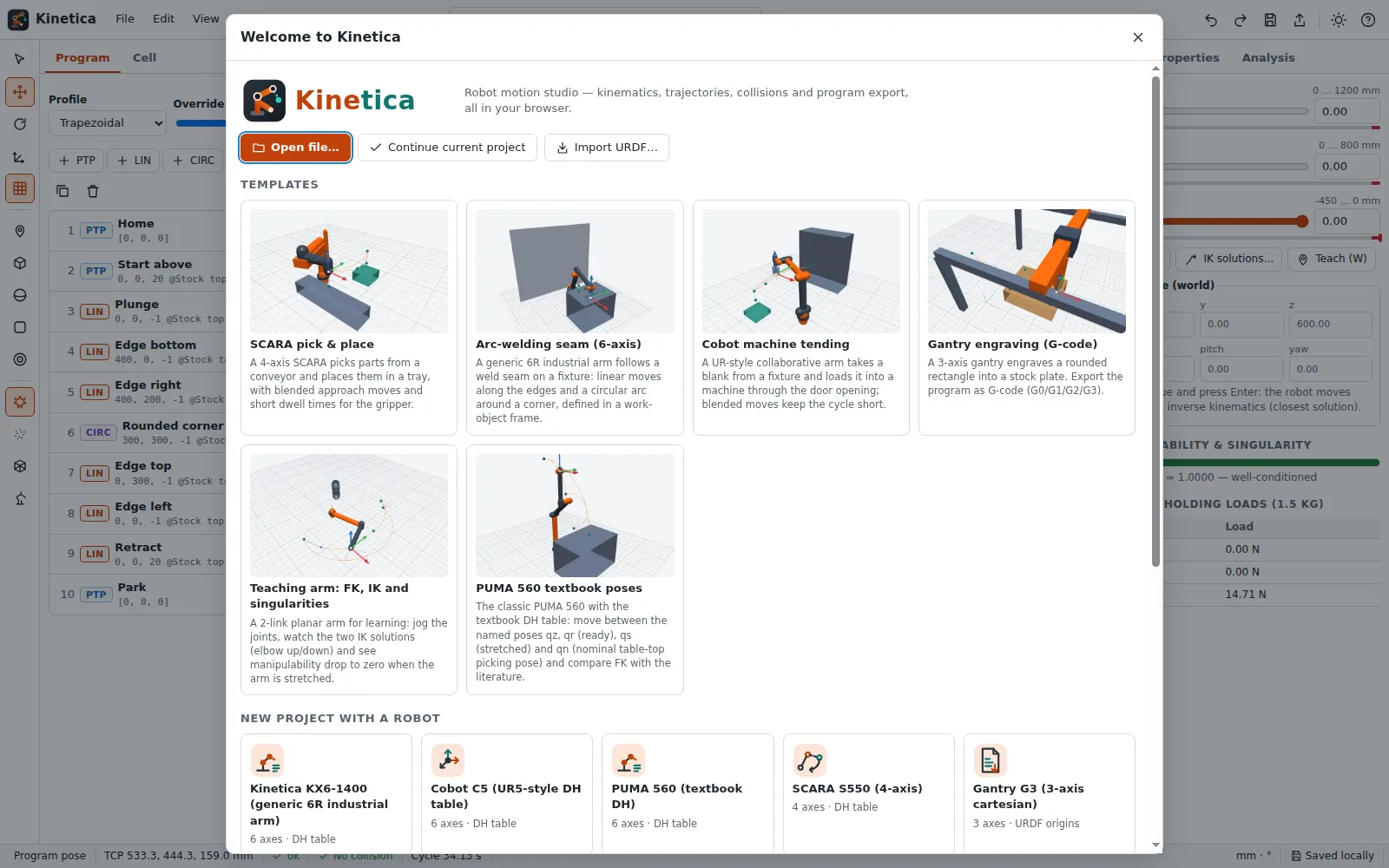
Al iniciar Kinetica se abre la pantalla de Bienvenida. Elige Pick & place con SCARA en Plantillas. (Siempre puedes volver con Archivo → Nuevo proyecto… o Ctrl+N).
El espacio de trabajo tiene seis áreas:
- la barra de menús y los botones rápidos en la parte superior,
- la paleta de herramientas en el extremo izquierdo (órbita, gizmo de mover/rotar, añadir puntos de paso y obstáculos),
- el panel Programa / Celda a la izquierda,
- el Visor 3D en el centro,
- el panel Desplazamiento manual / Propiedades / Análisis a la derecha,
- la línea de tiempo y gráficas en la parte inferior y la barra de estado debajo de ellas.
2. Echa un vistazo
- Arrastra en el visor para orbitar, arrastra con el botón derecho (o con Mayús pulsada) para desplazar la vista y usa la rueda del ratón para hacer zoom.
- Pulsa
Fpara encuadrar la celda y1/3/7/0para las vistas frontal, lateral, superior e isométrica.
3. Reproduce el movimiento
Pulsa Space (barra espaciadora) o el botón ▶ de la línea de tiempo. El robot ejecuta el programa: un movimiento PTP por encima de la cinta transportadora, un movimiento LIN hacia abajo hasta la pieza, una breve pausa, etc. Arrastra el control deslizante de la línea de tiempo para avanzar o retroceder; las gráficas de abajo muestran las posiciones de las articulaciones y el cursor naranja sigue el tiempo.
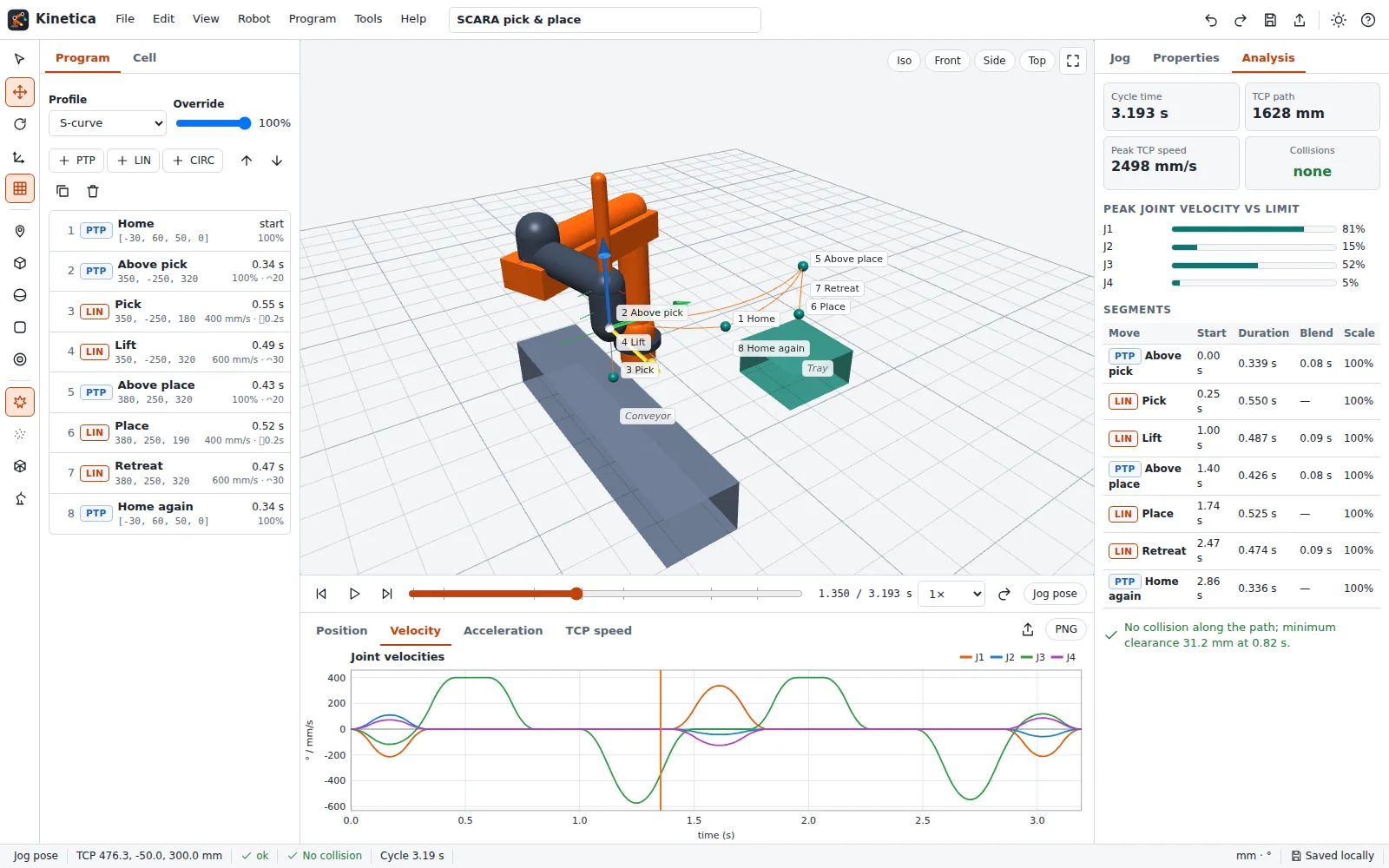
La barra de estado muestra la posición del TCP, el indicador de singularidad, el estado de colisión y el tiempo de ciclo (unos 3.2 s para esta plantilla).
4. Cambia un punto de paso
- Haz clic en Colocar en la lista de puntos de paso. A la derecha se abre la pestaña Propiedades.
- Cambia Velocidad del TCP de 400 a 200 mm/s y pulsa
Enter. - El programa se vuelve a planificar al instante: el movimiento tarda más y el tiempo de ciclo de la barra de estado aumenta.
Puedes deshacer cualquier cambio con Ctrl+Z y rehacerlo con Ctrl+Shift+Z.
5. Guarda
Kinetica guarda automáticamente en tu navegador (la barra de estado indica Guardado en local). Para conservar un archivo, pulsa Ctrl+S: obtendrás un archivo de proyecto .kinetica.json que puedes volver a abrir, compartir o pasar a un agente de IA.
Siguiente: [Desplazamiento manual, enseñanza y cinemática inversa](02-jog-teach-and-inverse-kinematics).
¿Listo para probarlo?