ट्यूटोरियल 4 / 9
कोलिज़न जाँच और सेल लेआउट
मध्यम 10 मिनट
बाधाएँ और वर्क ऑब्जेक्ट जोड़ो, पूरे पाथ पर कोलिज़न ढूँढो और वेपॉइंट या बाधाएँ खिसकाकर उन्हें ठीक करो।
बाधाएँ
बॉक्स, गोला या कॉलम (कैप्सूल) जोड़ने के लिए पैलेट के बटन इस्तेमाल करो। उसका केंद्र, आकार, रोटेशन, रंग और जिस फ़्रेम में वह रखा है, संपादित करने के लिए उसे चुनो। मूव गिज़्मो सक्रिय होने पर तीर खींचने से चुनी गई बाधा हिलती है; पूरा ड्रैग एक ही undo स्टेप होता है।
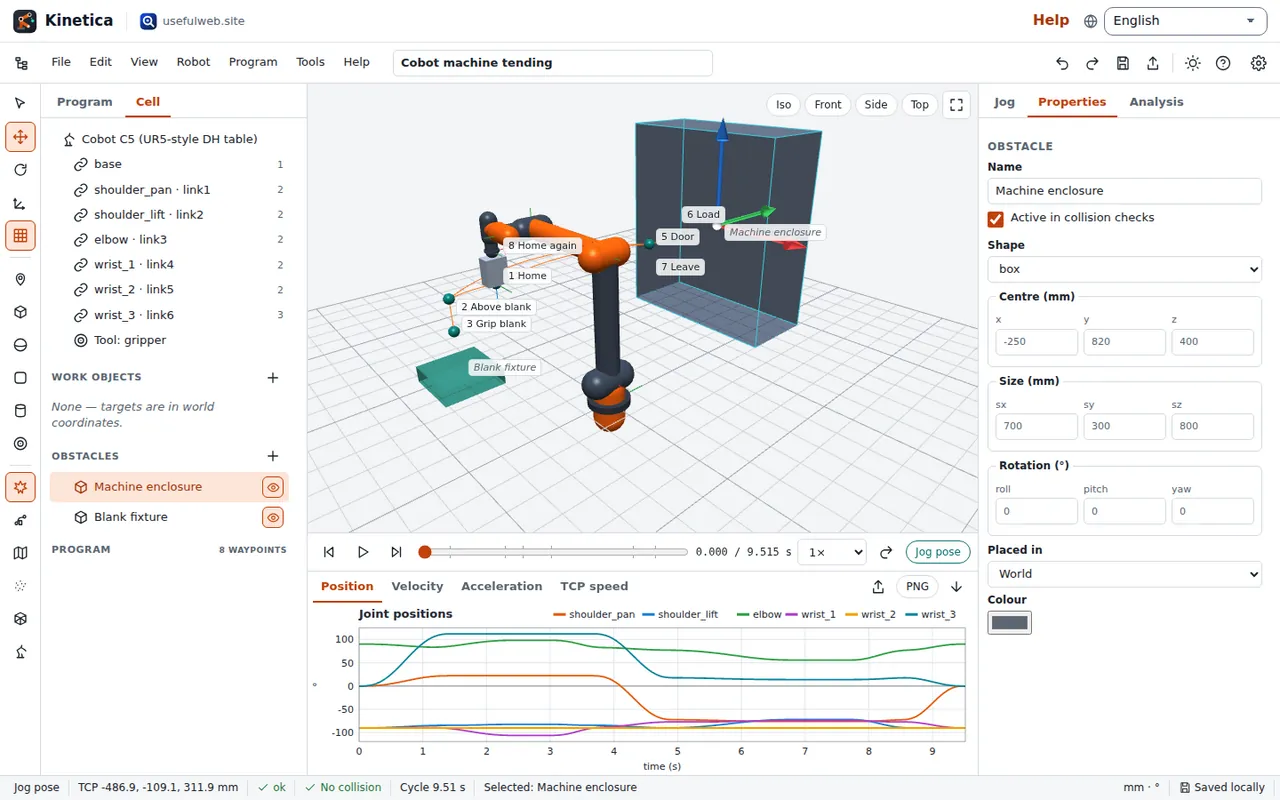
रोबोट लिंक कैप्सूल और बॉक्स के रूप में मॉडल किए जाते हैं। Kinetica जाँचता है:
- हर चलते लिंक को हर सक्रिय बाधा के साथ,
- गैर-सटे लिंक की हर जोड़ी को आपस में (सेल्फ़-कोलिज़न); जो जोड़ियाँ रोबोट के होम पोज़ में पहले से छूती हैं, उन्हें अनदेखा किया जाता है, allowed-collision matrix की तरह।
पाथ पर कोलिज़न
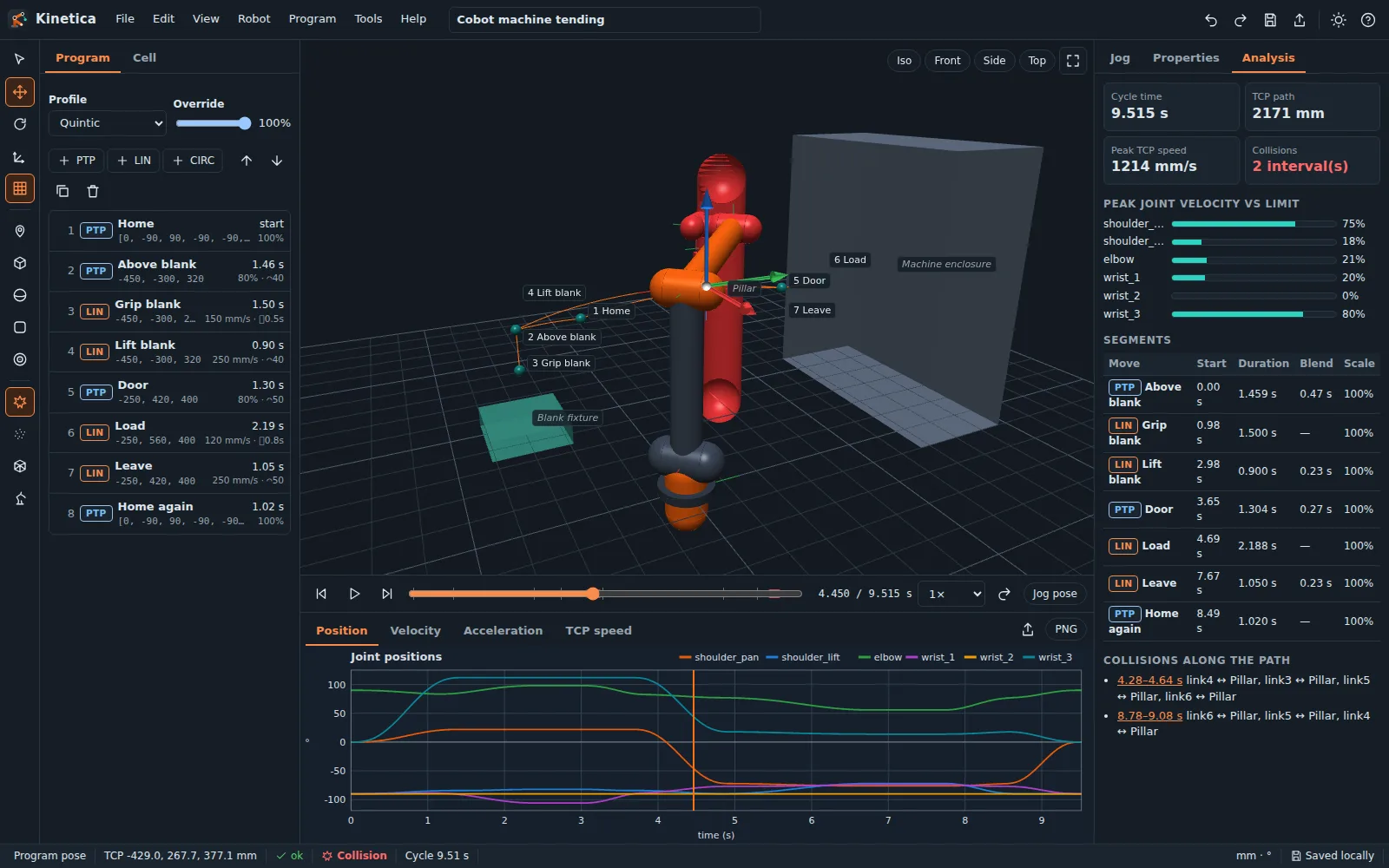
हर बदलाव के बाद प्रोग्राम पूरे पाथ पर जाँचा जाता है। कोलिज़न इस तरह दिखते हैं
- 3D व्यू में लाल लिंक और लाल बाधाओं के रूप में,
- टाइमलाइन पर लाल निशानों के रूप में,
- TCP पाथ के लाल हिस्सों के रूप में,
- विश्लेषण → पथ पर कोलिज़न में टकराने वाली जोड़ियों के साथ समय-अंतरालों के रूप में (वहाँ जाने के लिए किसी अंतराल पर क्लिक करो)।
कोलिज़न मार्जिन (सेटिंग्स) एक सुरक्षा दूरी जोड़ता है: मार्जिन से नज़दीक की जोड़ियाँ पाथ पर संपर्क मानी जाती हैं। टूल → अभी कोलिज़न जाँचें मौजूदा पोज़ की रिपोर्ट सबसे नज़दीकी जोड़ी और उसकी क्लियरेंस के साथ देता है।
वर्क ऑब्जेक्ट
वर्क ऑब्जेक्ट एक यूज़र फ़्रेम (मूल बिंदु और रोटेशन) है। किसी वर्क ऑब्जेक्ट में रखे वेपॉइंट और बाधाएँ उसके साथ चलते हैं — तब काम का जब सेल में कोई फ़िक्स्चर खिसकाया जाए। वेल्ड टेम्पलेट में सभी सीम वेपॉइंट Fixture फ़्रेम में परिभाषित हैं: सेल ट्री में Fixture चुनो, उसे गिज़्मो से खींचो और पूरी सीम पीछे-पीछे चलती है।
कोलिज़न ठीक करना
- वहाँ जाने के लिए पहले कोलिज़न अंतराल पर क्लिक करो।
- या तो बाधा खिसकाओ, या एक बीच का वेपॉइंट जोड़ो: रोबोट को बाधा के चारों ओर जॉग करो और
Wदबाओ। - विश्लेषण टैब देखो: कोलिज़न: कोई नहीं, पाथ पर न्यूनतम क्लियरेंस के साथ।
अगला: [कस्टम रोबोट: DH टेबल और URDF](05-custom-robots-dh-and-urdf)।
आज़माने के लिए तैयार?