ट्यूटोरियल 9 / 9
अपनी टीम के साथ रोबोट सेल शेयर करो
मध्यम 6 मिनट
Kinetica के रोबोट सेल को साझा वर्कस्पेस में सहेजो, लोगों को भूमिकाओं के साथ आमंत्रित करो, प्रोग्राम को लाइव एडिट करो, वेपॉइंट्स पर टिप्पणी करो और दर्शकों को सिर्फ़ पढ़ने वाला सेल दो।
साझा वर्कस्पेस की मदद से कई लोग एक ही Kinetica सेल पर काम कर सकते हैं: एक व्यक्ति वेपॉइंट्स सिखाता है, जबकि बाकी लोग पहुँच, टकराव और साइकिल टाइम की जाँच करते हैं। वर्कस्पेस में सहेजना ज़रूरी नहीं है: बिना अकाउंट के भी Kinetica इस ब्राउज़र में पहले की तरह ही काम करता रहता है।
सेल को वर्कस्पेस में सहेजो
- जिस सेल को शेयर करना है, उसे खोलो या बनाओ।
- फ़ाइल → वर्कस्पेस में सहेजो… चुनो। अगर पूछा जाए, तो पासकी या Google से साइन इन करो।
- कोई वर्कस्पेस चुनो (या नया बनाओ), शीर्षक जाँचो और सहेजो चुनो।
अब प्रोजेक्ट के नाम के पास वाली स्टेटस चिप में वर्कस्पेस और Saved to … (… में सहेजा गया) दिखता है। अब से तुम्हारा हर बदलाव कुछ ही पल में वर्कस्पेस में सहेज दिया जाता है, और इस ब्राउज़र में तुम्हारी कॉपी भी बनी रहती है।
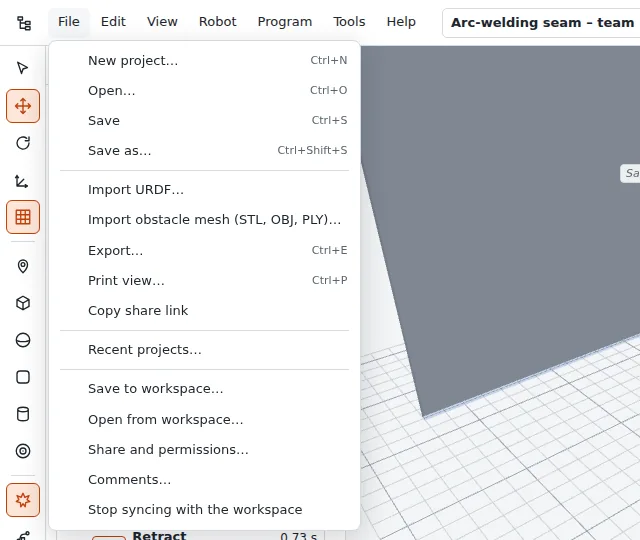
अपनी टीम को आमंत्रित करो और अनुमतियाँ तय करो
फ़ाइल → शेयर और अनुमतियाँ… चुनो। तुम लोगों को लिंक से आमंत्रित कर सकते हो, उन्हें कोई भूमिका (एडमिन, सदस्य, दर्शक या मेहमान) दे सकते हो और सिर्फ़ इस दस्तावेज़ के लिए नियम तय कर सकते हो, जैसे किसी क्लाइंट के लिए "सिर्फ़ देखना"। डायलॉग में साझा सेल का सीधा लिंक भी दिखता है: जिसके पास भी एक्सेस है, वह उस लिंक से या फ़ाइल → वर्कस्पेस से खोलो… से उसे खोल सकता है।
मिलकर लाइव काम करो
जब कोई साथी बदलाव सहेजता है, तो वह तुम्हारे सेल में अपने-आप दिख जाता है, और चिप में उन लोगों के अवतार दिखते हैं जिन्होंने वही सेल खोल रखा है। अगर तुम दोनों ने एक ही समय पर बदलाव किया, तो Kinetica तुमसे पूछता है कि क्या करना है: उनका वर्ज़न लोड करो, अपना रखो और उनका ओवरराइट करो, या अपना वर्ज़न कॉपी के रूप में सहेजो।
फ़ाइल → टिप्पणियाँ… में सेल पर हुई चर्चा की सूची दिखती है। कोई टिप्पणी पूरे सेल के बारे में हो सकती है या किसी वेपॉइंट, बाधा या वर्क ऑब्जेक्ट के बारे में: पहले उसे चुनो, फिर परिचय के नीचे उसे चुनो। किसी टिप्पणी के पास वाला दिखाएँ उस ऑब्जेक्ट को फिर से चुन देता है।
दर्शकों को सिर्फ़ पढ़ने वाला सेल दिखता है
दर्शक की भूमिका वाले लोगों (या "सिर्फ़ देखना" नियम वाले लोगों) को वर्क एरिया के ऊपर एक पीली सूचना और चिप में सिर्फ़ पढ़ने के लिए दिखता है। वे रोबोट को जॉग कर सकते हैं, प्रोग्राम चला सकते हैं, टकराव जाँच सकते हैं और प्रोग्राम व प्लॉट एक्सपोर्ट कर सकते हैं, लेकिन हर बदलाव अस्वीकार कर दिया जाता है और एडिटिंग फ़ील्ड बंद रहते हैं। किसी साथी के बदलाव फिर भी लाइव पहुँचते रहते हैं।
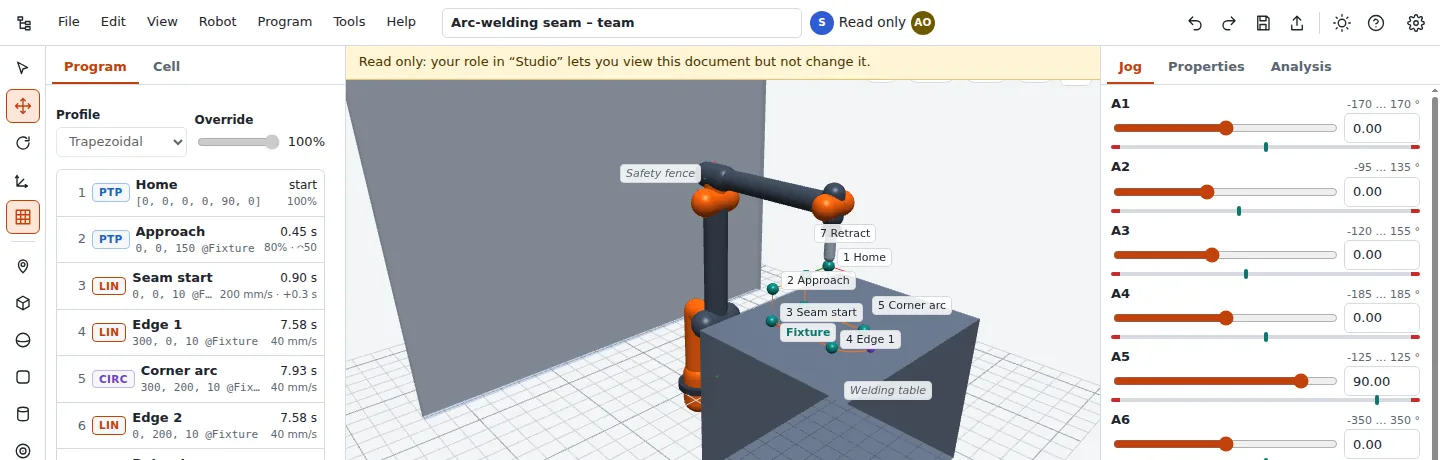
क्या शेयर होता है
रोबोट सेल एक वर्कस्पेस दस्तावेज़ है (2 MB तक): रोबोट, टूल, प्रोग्राम, बाधाएँ और वर्क ऑब्जेक्ट। इम्पोर्ट किए गए बाधा मेश सेल के अंदर ही सहेजे जाते हैं, इसलिए बहुत ज़्यादा डिटेल वाली STL फ़ाइल सेल को शेयर करने के लिए बहुत बड़ा बना सकती है; उसे सरल करो या उसकी जगह प्रोजेक्ट फ़ाइल शेयर करो। वर्कस्पेस सैंपलिंग क्लाउड और रीच मैप हर डिवाइस पर दोबारा गणना किए जाते हैं।
फ़ाइल → वर्कस्पेस के साथ सिंक करना रोको इस ब्राउज़र को साझा सेल से अलग कर देता है; तुम्हारी कॉपी यहीं बनी रहती है। कोई दूसरी फ़ाइल या टेम्पलेट खोलने पर भी सिंक रुक जाता है, ताकि साझा सेल कभी गलती से ओवरराइट न हो।
आज़माने के लिए तैयार?