Tutorial 1 dari 9
Program robot pertamamu dalam 5 menit
Pemula 5 mnt
Buka templat, putar gerakan, ubah sebuah waypoint, lalu simpan proyek — tur singkat Ruang kerja Kinetica.
Tidak ada yang perlu diinstal dan tidak perlu akun — pekerjaanmu tersimpan otomatis di browser ini selama kamu mengedit.
1. Pilih templat
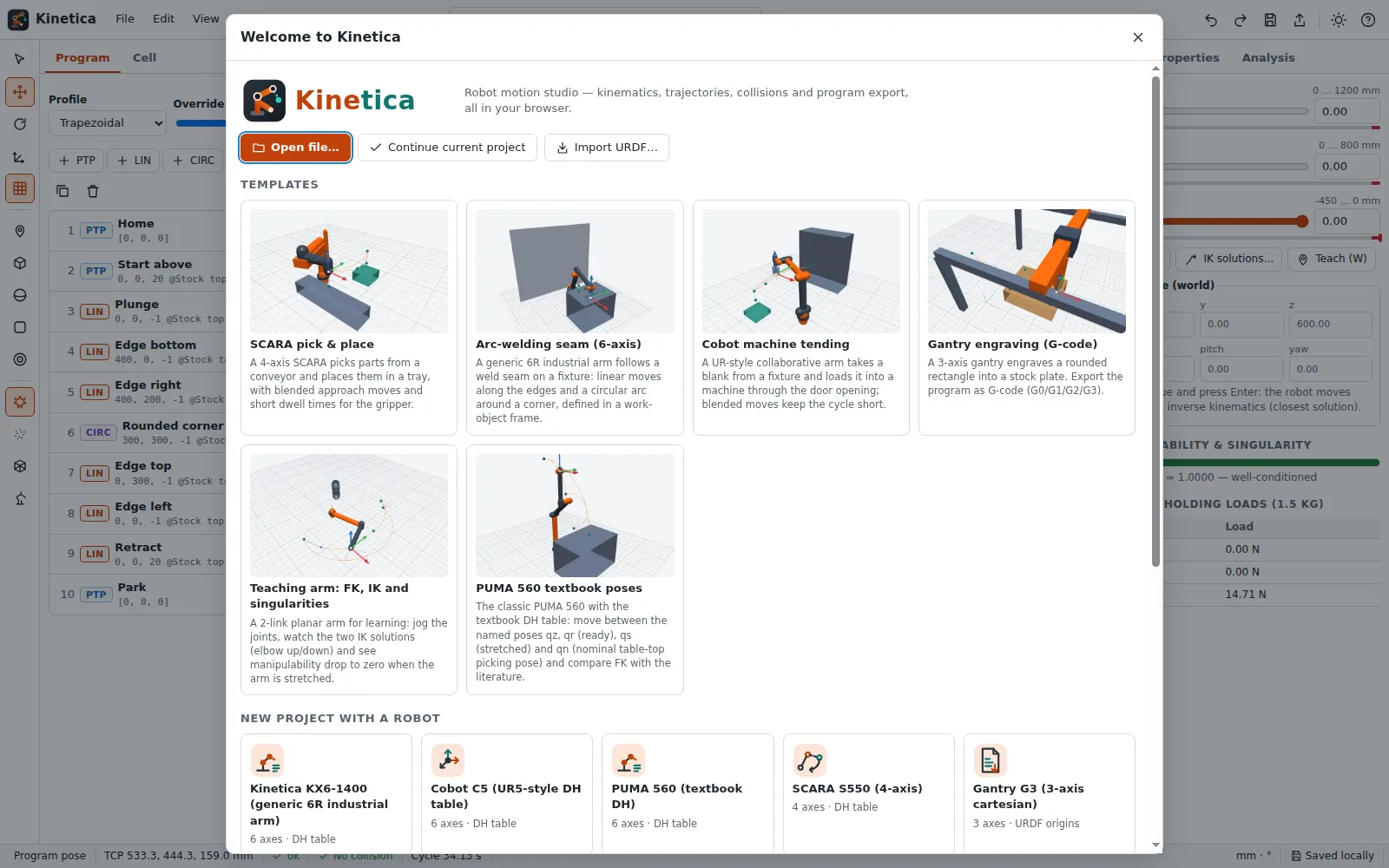
Saat kamu membuka Kinetica, layar Selamat datang akan muncul. Pilih Pick & place SCARA di bawah Templat. (Kamu selalu bisa kembali lewat Berkas → Proyek baru… atau Ctrl+N.)
Ruang kerja terdiri dari enam area:
- bilah menu dan tombol cepat di bagian atas,
- palet alat di sisi paling kiri (orbit, gizmo pindah/putar, tambah waypoint dan rintangan),
- panel Program / Sel di sebelah kiri,
- Viewport 3D di tengah,
- panel Jog / Properti / Analisis di sebelah kanan,
- linimasa dan grafik di bagian bawah, dengan bilah status di bawahnya.
2. Lihat sekeliling
- Seret di viewport untuk mengorbit, seret dengan klik kanan (atau seret sambil menahan Shift) untuk menggeser, dan gulir untuk memperbesar atau memperkecil.
- Tekan
Funtuk menyesuaikan tampilan ke sel, lalu1/3/7/0untuk tampilan depan, samping, atas, dan isometrik.
3. Putar gerakan
Tekan Space (spasi) atau tombol ▶ di linimasa. Robot akan menjalankan programnya: gerakan PTP ke atas konveyor, gerakan LIN turun ke benda kerja, jeda singkat, dan seterusnya. Seret penggeser linimasa untuk menelusuri gerakan. Grafik di bawahnya menampilkan posisi sendi, dan kursor oranye mengikuti waktu.
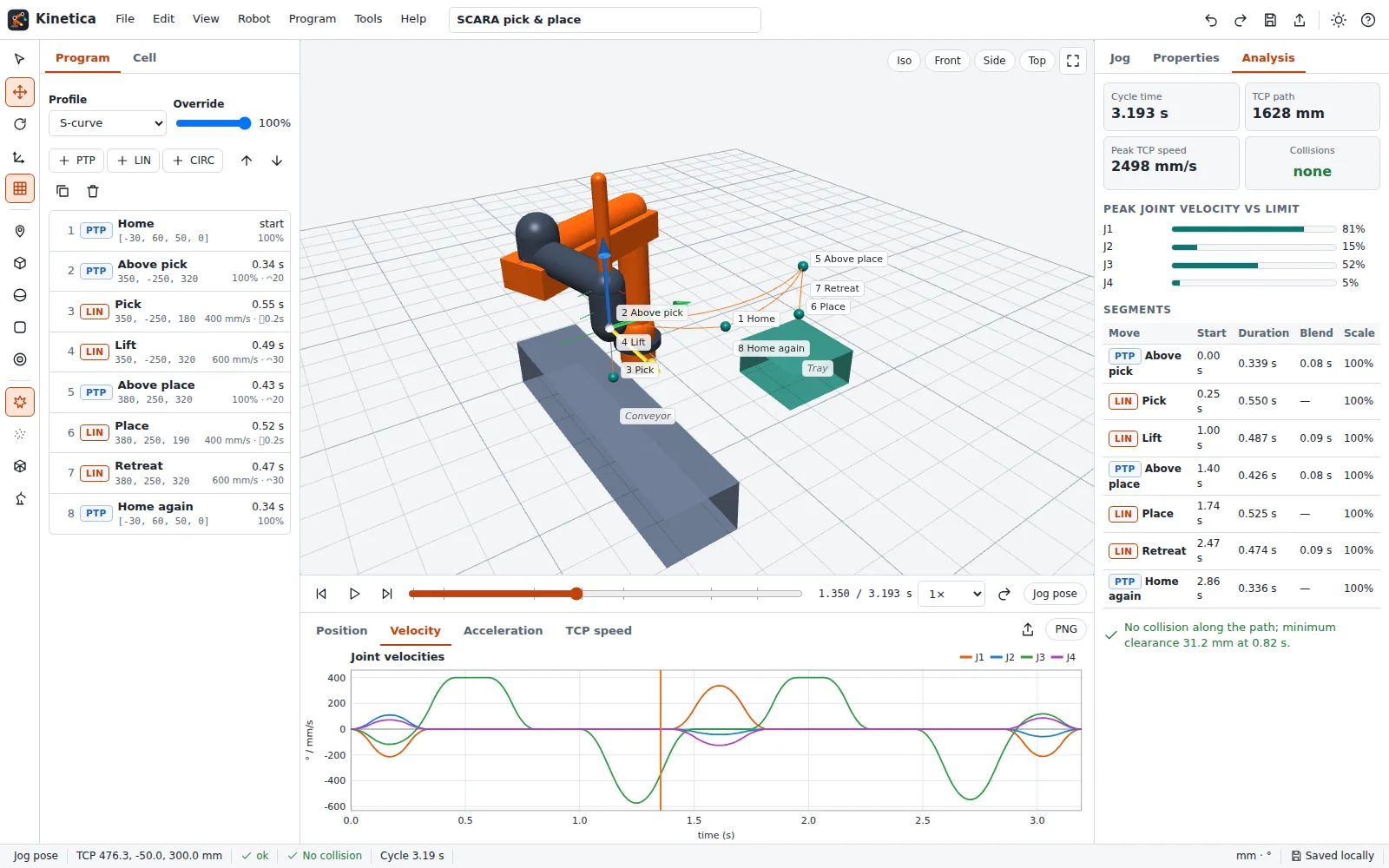
Bilah status menampilkan posisi TCP, indikator singularitas, status tabrakan, dan waktu siklus (sekitar 3.2 s untuk templat ini).
4. Ubah sebuah waypoint
- Klik Tempatkan di daftar waypoint. Tab Properti akan terbuka di sebelah kanan.
- Ubah Kecepatan TCP dari 400 menjadi 200 mm/s, lalu tekan
Enter. - Program langsung direncanakan ulang: gerakannya jadi lebih lama dan waktu siklus di bilah status ikut naik.
Setiap perubahan bisa dibatalkan dengan Ctrl+Z dan diulang kembali dengan Ctrl+Shift+Z.
5. Simpan
Kinetica menyimpan pekerjaanmu otomatis di browser (bilah status menampilkan Tersimpan lokal). Untuk menyimpannya sebagai file, tekan Ctrl+S. Kamu akan mendapatkan file proyek .kinetica.json yang bisa kamu buka lagi, bagikan, atau serahkan ke agen AI.
Berikutnya: [Jog, teach, dan kinematika balik](02-jog-teach-and-inverse-kinematics).
Siap mencobanya?