Tutorial 9 dari 9
Bagikan sel robot dengan timmu
Menengah 6 mnt
Simpan sel robot Kinetica ke ruang kerja bersama, undang orang dengan peran tertentu, edit program secara langsung, beri komentar pada waypoint, dan berikan sel hanya baca kepada pelihat.
Ruang kerja bersama memungkinkan beberapa orang mengerjakan satu sel Kinetica. Satu orang mengajarkan waypoint, sementara yang lain meninjau jangkauan, tabrakan, dan waktu siklus. Menyimpan ke ruang kerja bersifat opsional. Tanpa akun, Kinetica tetap berfungsi di browser ini persis seperti sebelumnya.
Simpan sel ke ruang kerja
- Buka atau buat sel yang ingin kamu bagikan.
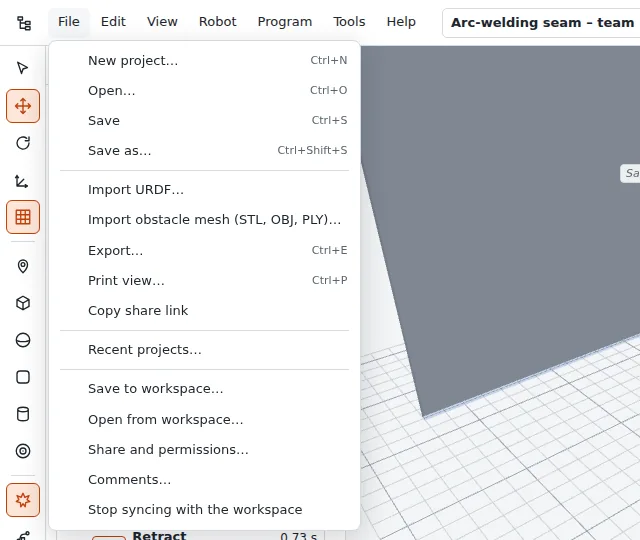
- Pilih File → Simpan ke ruang kerja…. Masuk dengan passkey atau Google jika diminta.
- Pilih ruang kerja (atau buat yang baru), periksa judulnya, lalu pilih Simpan.
Chip status di samping nama proyek kini menampilkan ruang kerja dan Tersimpan ke …. Mulai sekarang, setiap perubahan disimpan ke ruang kerja sesaat setelah kamu membuatnya, dan salinanmu di browser ini juga tetap ada.
Undang timmu dan atur izin
Pilih File → Bagikan dan izin…. Kamu bisa mengundang orang lewat tautan, memberi mereka peran (admin, anggota, pelihat, atau tamu), dan menetapkan aturan khusus untuk dokumen ini, misalnya "view only" (hanya lihat) untuk klien. Dialog ini juga menampilkan tautan langsung ke sel bersama. Siapa pun yang punya akses bisa membukanya lewat tautan itu atau lewat File → Buka dari ruang kerja….
Bekerja bersama secara langsung
Saat rekan timmu menyimpan perubahan, perubahan itu otomatis muncul di selmu, dan chip menampilkan avatar orang-orang yang sedang membuka sel yang sama. Jika kalian berdua mengubahnya pada saat yang sama, Kinetica akan menanyakan apa yang ingin kamu lakukan: memuat versi mereka, mempertahankan versimu dan menimpa versi mereka, atau menyimpan versimu sebagai salinan.
File → Komentar… menampilkan diskusi tentang sel tersebut. Komentar bisa membahas seluruh sel atau satu waypoint, rintangan, atau objek kerja. Pilih objeknya dulu, lalu pilih objek itu di bagian Tentang. Tampilkan di samping komentar akan memilih objek tersebut lagi.
Pelihat melihat sel hanya baca
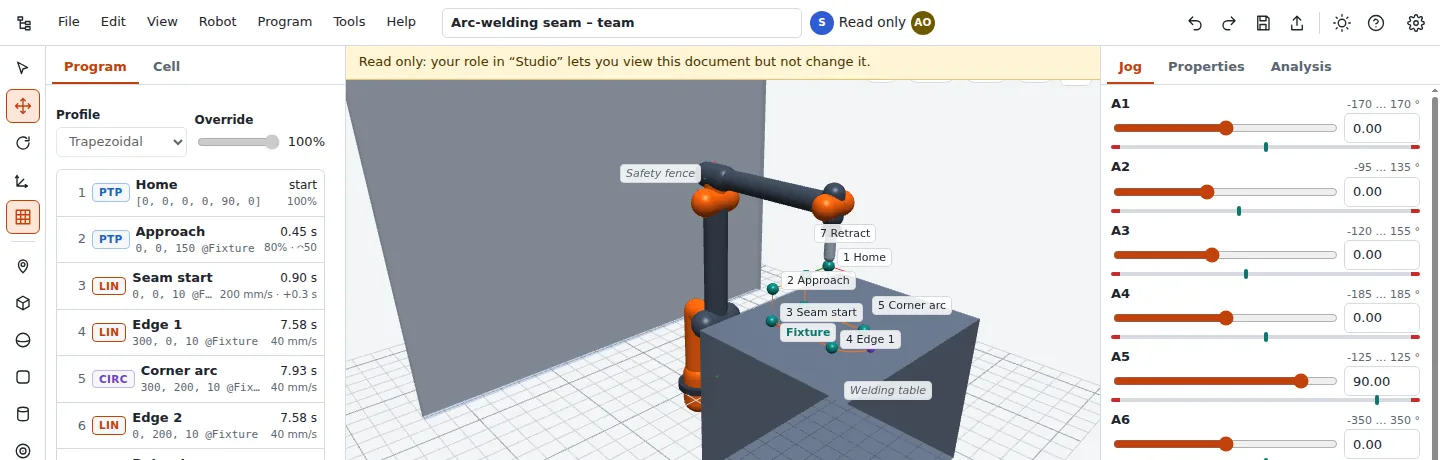
Orang dengan peran pelihat (atau aturan "view only" (hanya lihat)) akan melihat pemberitahuan kuning di atas area kerja dan Hanya baca di chip. Mereka bisa menggerakkan robot secara manual (jog), memutar program, memeriksa tabrakan, serta mengekspor program dan plot. Namun, setiap pengeditan ditolak dan kolom pengeditan dinonaktifkan. Perubahan dari rekan tim tetap masuk secara langsung.
Apa saja yang dibagikan
Sel robot adalah satu dokumen ruang kerja (hingga 2 MB) yang berisi robot, alat, program, rintangan, dan objek kerja. Mesh rintangan yang diimpor disimpan di dalam sel, jadi STL yang sangat detail bisa membuat sel terlalu besar untuk dibagikan. Sederhanakan mesh tersebut atau bagikan file proyeknya saja. Awan Sampling workspace dan peta jangkauan dihitung ulang di setiap perangkat.
File → Hentikan sinkronisasi dengan ruang kerja memutus browser ini dari sel bersama, tetapi salinanmu tetap ada di sini. Membuka file atau template lain juga menghentikan sinkronisasi, jadi sel bersama tidak akan pernah tertimpa secara tidak sengaja.
Siap mencobanya?