Tutorial 4 di 9
Verifica delle collisioni e layout della cella
Intermedio 10 min
Aggiungi ostacoli e oggetti di lavoro, trova le collisioni lungo tutto il percorso e risolvile spostando waypoint o ostacoli.
Ostacoli
Usa i pulsanti della palette per aggiungere un box, una sfera o una colonna (capsula). Selezionalo per modificarne centro, dimensioni, rotazione, colore e il sistema di riferimento in cui è posizionato. Con il gizmo di spostamento attivo, trascinare le frecce sposta l'ostacolo selezionato; l'intero trascinamento conta come un solo passo di annullamento.
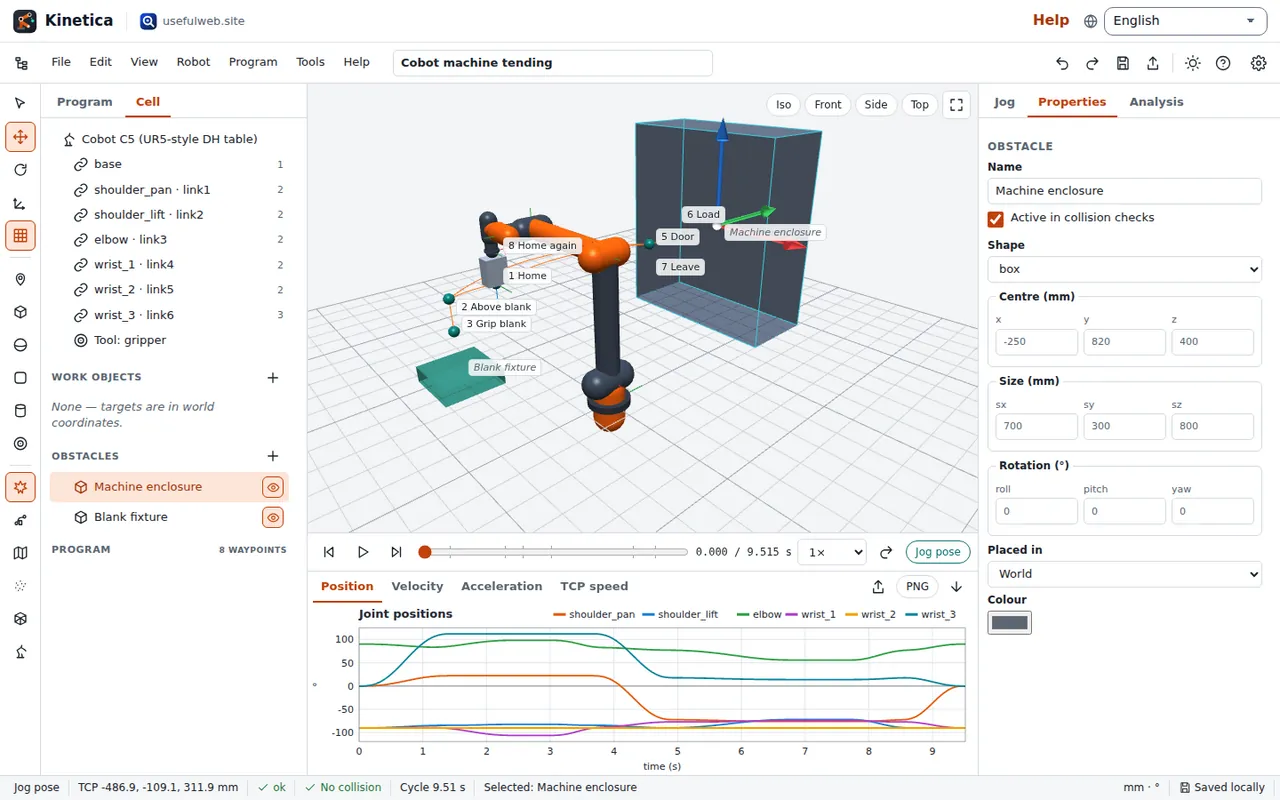
I link del robot sono modellati come capsule e box. Kinetica verifica:
- ogni link in movimento contro ogni ostacolo attivo,
- ogni coppia di link non adiacenti tra loro (autocollisione); le coppie che si toccano già nella posa home del robot vengono ignorate, come in una matrice delle collisioni ammesse.
Collisioni lungo il percorso
Dopo ogni modifica il programma viene verificato lungo tutto il percorso. Le collisioni compaiono
- come link e ostacoli rossi nella vista 3D,
- come segni rossi sulla timeline,
- come tratti rossi del percorso del TCP,
- come intervalli di tempo con le coppie in collisione in Analisi → Collisioni lungo il percorso (fai clic su un intervallo per saltarci).
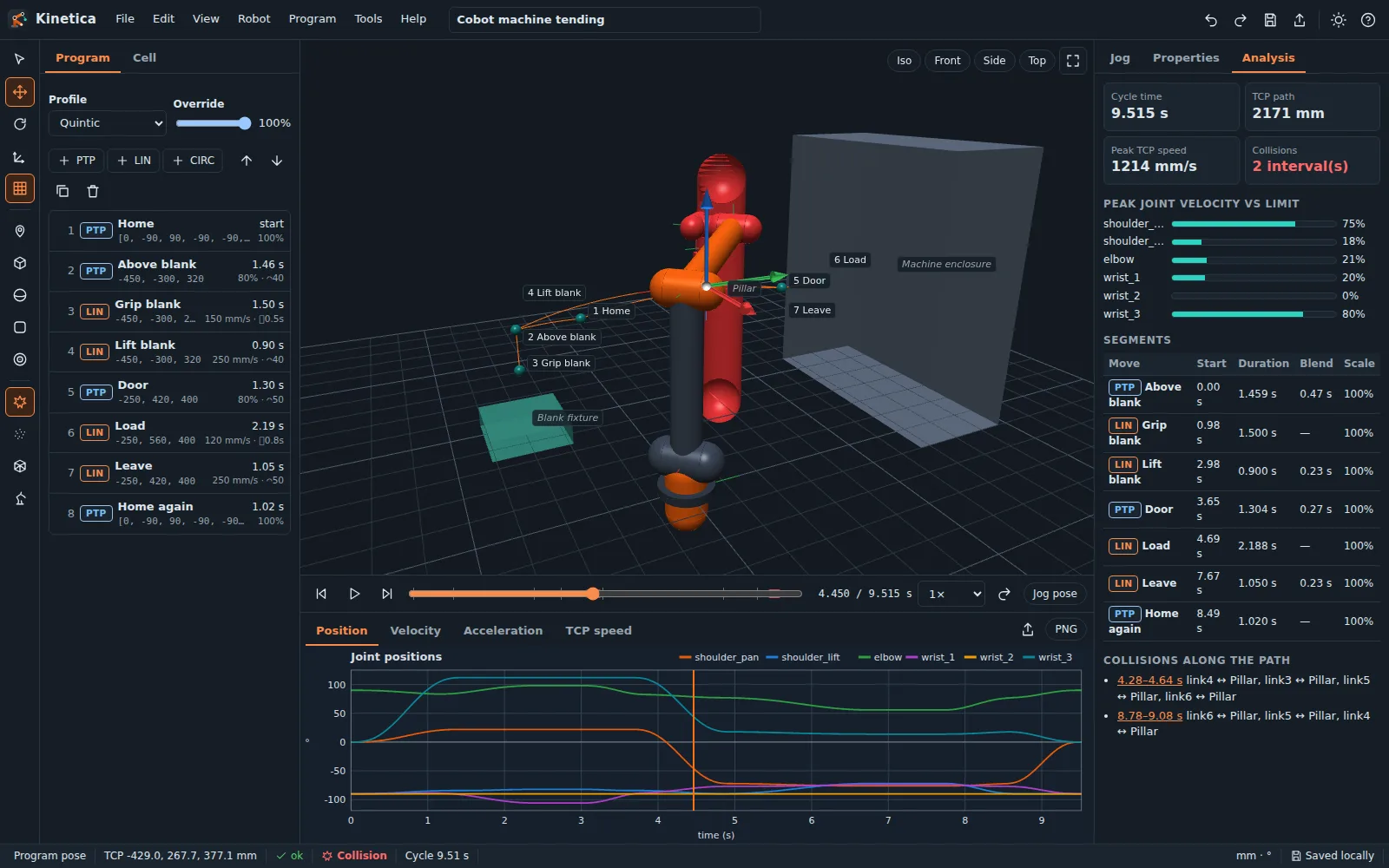
Il Margine di collisione (Impostazioni) aggiunge una distanza di sicurezza: le coppie più vicine del margine contano come contatti lungo il percorso. Tool → Verifica collisioni ora riporta per la posa attuale la coppia più vicina e la sua distanza.
Oggetti di lavoro
Un oggetto di lavoro è un sistema di riferimento utente (origine e rotazione). Waypoint e ostacoli posizionati in un oggetto di lavoro si muovono con esso: comodo quando un'attrezzatura viene spostata nella cella. Nel modello di saldatura tutti i waypoint del cordone sono definiti nel sistema Fixture: seleziona Fixture nell'albero della cella, trascinalo con il gizmo e l'intero cordone lo segue.
Risolvere una collisione
- Fai clic sul primo intervallo di collisione per saltarci.
- Sposta l'ostacolo oppure aggiungi un waypoint intermedio: muovi il robot in jog attorno all'ostacolo e premi
W. - Osserva la scheda Analisi: Collisioni: nessuna, con la distanza minima lungo il percorso.
Prossimo: [Robot personalizzati: tabelle DH e URDF](05-custom-robots-dh-and-urdf).
Pronto a provarlo?