Tutorial 8 di 9
Pianificazione di percorsi senza collisioni e mappe di raggiungibilità
Intermedio 12 min
Lascia che Kinetica trovi un percorso attorno agli ostacoli, lo temporizzi entro i limiti dei giunti, inserisca i punti di passaggio nel programma e mappi le zone che il robot può raggiungere.
Kinetica è una simulazione. Un percorso pianificato evita il modello semplificato a capsule e box del robot e della cella, ma non controlla un robot. Verifica ogni movimento sul controller reale a velocità ridotta e con il sistema di sicurezza della cella attivo.
Apri l'esempio
Apri File → Nuovo progetto… e scegli il modello Pianificazione del percorso attorno a un muro. Un braccio a 6 assi si sposta dalla Stazione A alla Stazione B e tra le due c'è un muro. Il movimento PTP diretto dalla Stazione A alla Stazione B attraversa il muro: i link diventano rossi mentre riproduci il programma e la timeline mostra un segno rosso.
Pianifica un percorso attorno all'ostacolo
- Fai clic su Pianifica percorso senza collisioni… nella palette degli strumenti (oppure su Programma → Pianifica percorso senza collisioni…).
- Kinetica propone il movimento verso il waypoint selezionato: Inizio 2. Stazione A (PTP) e Obiettivo 3. Stazione B (PTP). Entrambi possono essere anche la Posa corrente.
- Lascia Margine di sicurezza (mm) a 5, Limite di velocità (%) e Limite di accelerazione (%) a 100, quindi fai clic su Pianifica percorso.
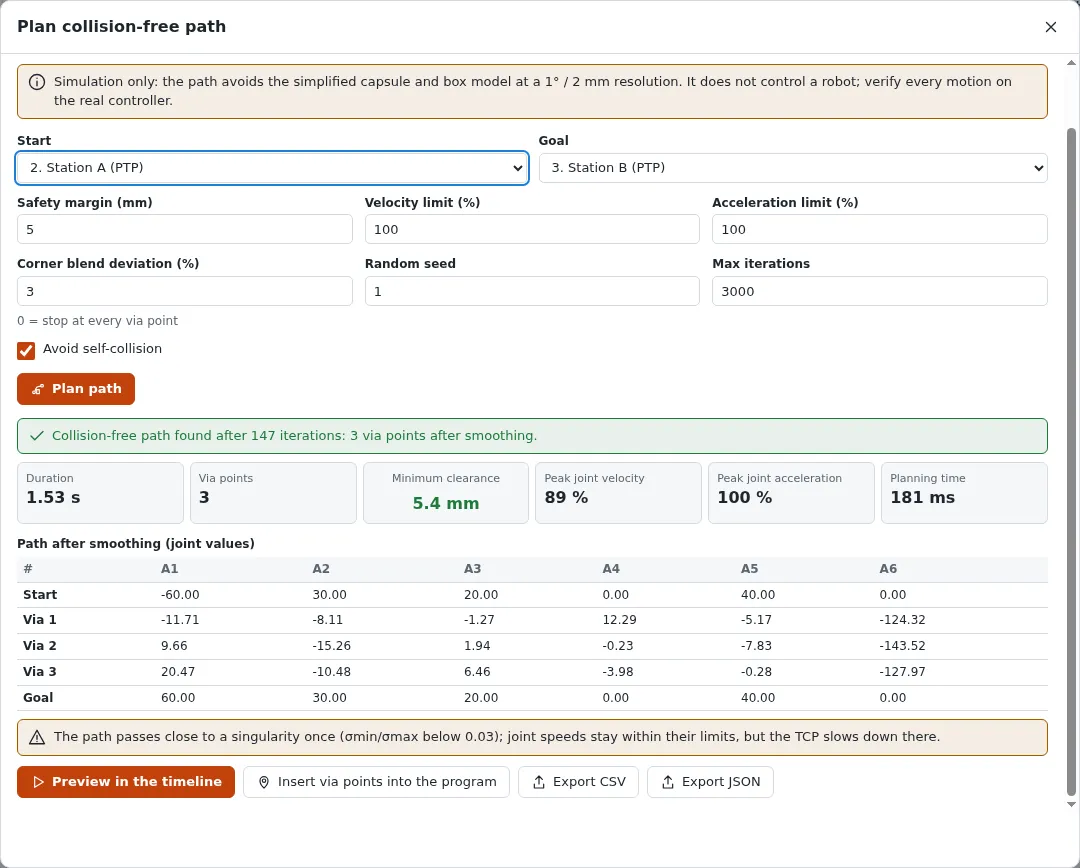
Il risultato mostra la Durata, il numero di Punti di passaggio, la Distanza minima su tutti i campioni del movimento temporizzato, il Picco di velocità dei giunti e il Picco di accelerazione dei giunti come percentuale dei limiti, oltre ai valori dei giunti del percorso dopo lo smoothing. Sotto compaiono eventuali avvisi, ad esempio quando il percorso passa vicino a una singolarità.
Come funziona, in breve:
- una ricerca RRT-Connect con seed fa crescere due alberi nello spazio dei giunti, uno dall'inizio e uno dall'obiettivo, finché non si incontrano; lo stesso Seed casuale produce sempre lo stesso percorso;
- lo smoothing a scorciatoie elimina le deviazioni inutili e ogni segmento rimanente viene verificato con passi di 1° per i giunti rotoidali e di 2 mm per quelli prismatici;
- gli angoli vengono arrotondati entro la Deviazione del raccordo agli angoli (%) e il movimento viene temporizzato in modo che nessun giunto superi il proprio limite di velocità o di accelerazione. Con 0 % il robot si ferma a ogni punto di passaggio.
Se non viene trovato alcun percorso, la finestra di dialogo lo segnala e indica quante iterazioni ha tentato. Questo non dimostra che un percorso non esista: aumenta Iterazioni max, prova un altro seed o riduci il margine.
Anteprima, inserimento, esportazione
- Anteprima nella timeline riproduce il movimento pianificato nella vista 3D. La barra di stato mostra Anteprima del percorso pianificato; fai clic su di essa per tornare al programma.
- Inserisci i punti di passaggio nel programma aggiunge i waypoint PTP Via 1, Via 2, … prima dell'obiettivo. Il programma viene ripianificato e ricontrollato: il segno rosso scompare. Questo funziona quando l'inizio è il waypoint immediatamente precedente a un obiettivo PTP, perché i movimenti PTP seguono gli stessi segmenti rettilinei nello spazio dei giunti.
- Esporta CSV ed Esporta JSON salvano la traiettoria temporizzata con posizioni, velocità e accelerazioni dei giunti.
Ostacoli da file CAD
File → Importa mesh ostacolo (STL, OBJ, PLY)… legge una mesh con lo stesso parser di Renderloom e la aggiunge come un unico ostacolo a box: un Box di ingombro allineato agli assi oppure un Box di ingombro orientato (assi principali). Imposta le Unità del file e un offset. Il box contiene sempre l'intero pezzo, quindi i pezzi cavi o a forma di L bloccano più spazio di quanto ne occupino realmente: suddividili oppure aggiungi i box a mano. La palette offre anche Aggiungi ostacolo cilindrico per colonne e tubazioni.
Mappa di raggiungibilità
Fai clic su Mappa di raggiungibilità… nella palette. Scegli un Piano (verticale x–z o y–z, oppure orizzontale x–y), il relativo Offset del piano (mm) oppure Attraverso il TCP, quindi fai clic su Disegna mappa.
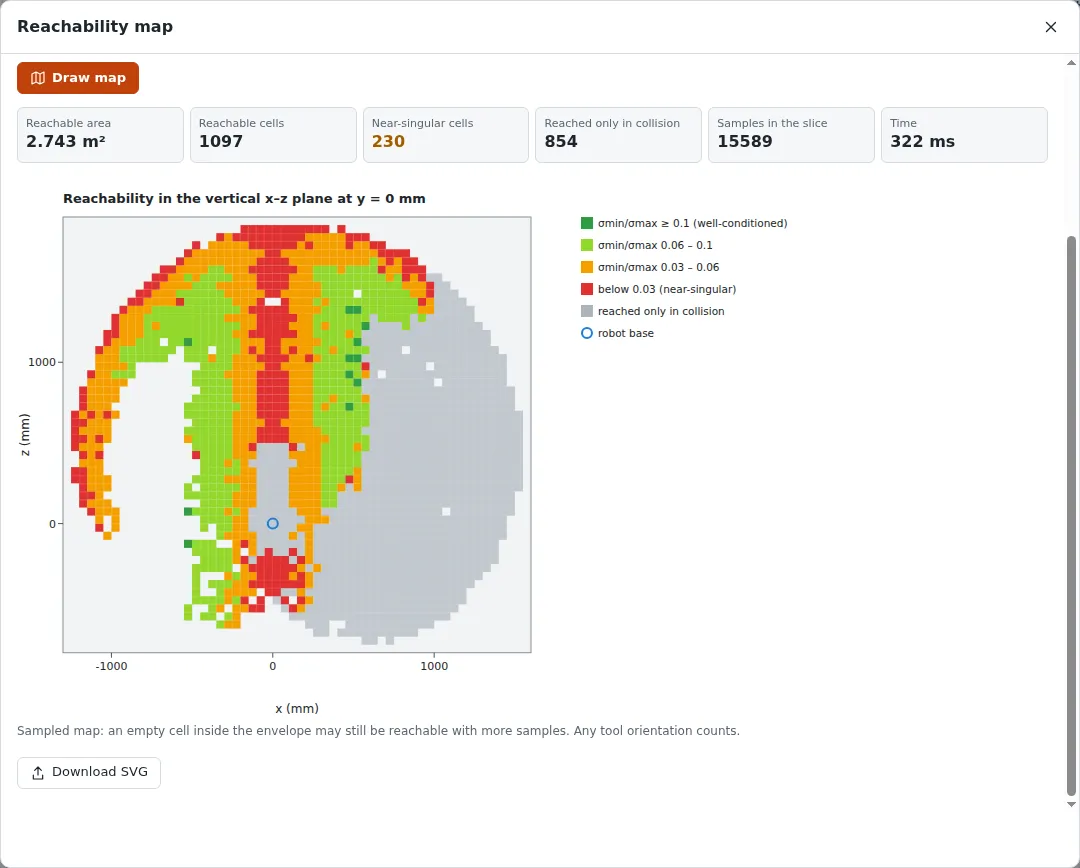
Ogni cella è colorata in base alla migliore manipolabilità (σmin/σmax) trovata in quel punto; le celle rosse vengono raggiunte solo vicino a una singolarità. Con Conta solo le pose senza collisioni selezionato, le celle grigie vengono raggiunte solo in collisione con gli ostacoli della cella o con il robot stesso. La mappa è campionata: una cella vuota all'interno dell'area di lavoro potrebbe comunque essere raggiungibile con più campioni. Scarica SVG salva la mappa.
Le stesse funzioni sono disponibili come strumenti API e MCP: kinetica-path-planner e kinetica-workspace-map.
Successivo: [Automatizza con l'API e MCP](07-automate-with-the-api-and-mcp).
Pronto a provarlo?