Tutorial 1 di 9
Il tuo primo programma robot in 5 minuti
Principiante 5 min
Apri un modello, riproduci il movimento, modifica un waypoint e salva il progetto: un rapido tour dell'Area di lavoro di Kinetica.
Niente da installare, nessun account: il tuo lavoro viene salvato automaticamente in questo browser mentre modifichi.
1. Scegli un modello
Quando avvii Kinetica si apre la schermata Benvenuto. Seleziona Pick & place con SCARA sotto Modelli. (Puoi sempre tornare qui con File → Nuovo progetto… o Ctrl+N.)
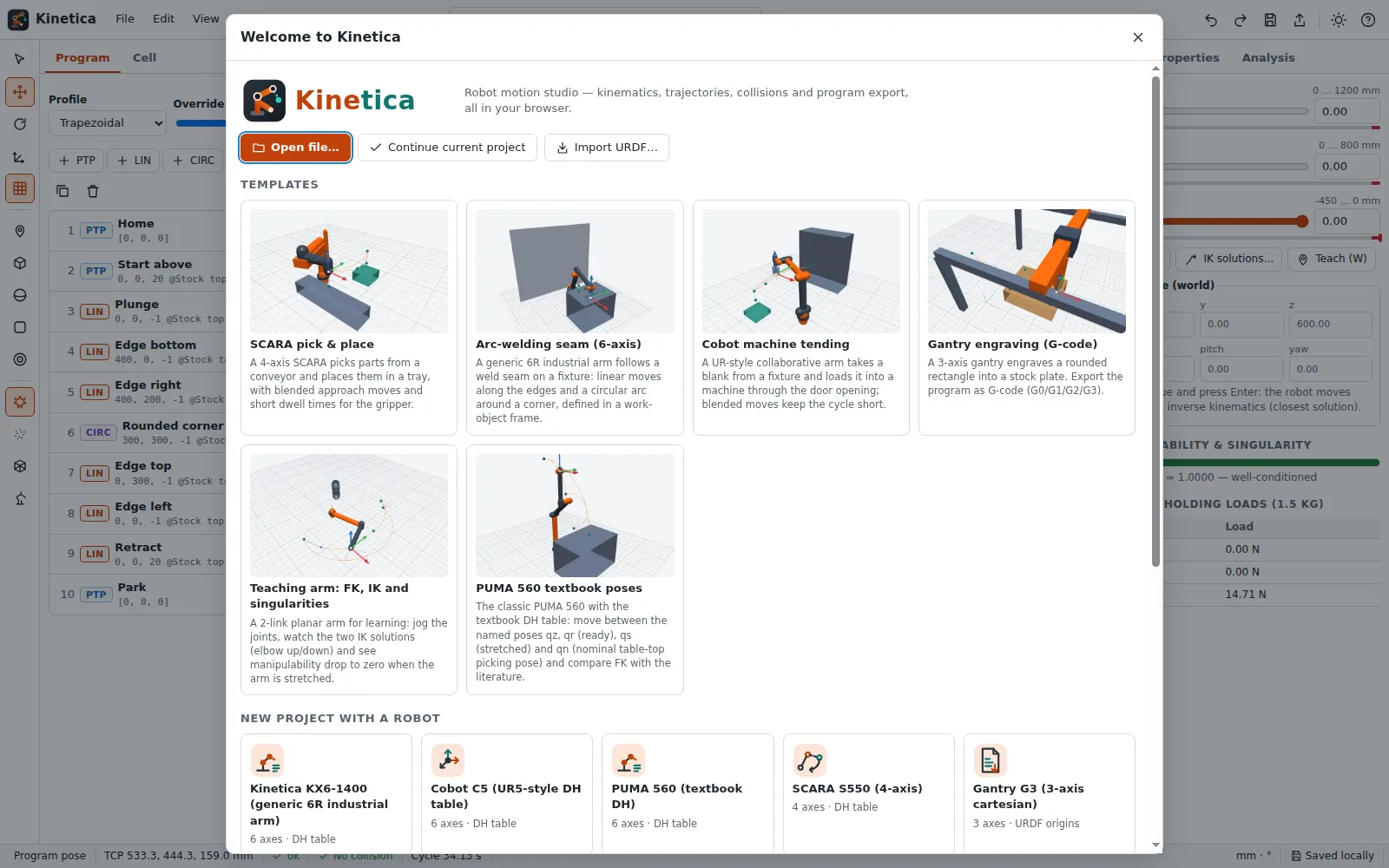
L'area di lavoro è composta da sei zone:
- la barra dei menu e i pulsanti rapidi in alto,
- la tavolozza strumenti all'estrema sinistra (orbita, gizmo di spostamento/rotazione, aggiunta di waypoint e ostacoli),
- il pannello Programma / Cella a sinistra,
- la Viewport 3D al centro,
- il pannello Jog / Proprietà / Analisi a destra,
- la timeline e i grafici in basso e la barra di stato sotto di essi.
2. Guardati intorno
- Trascina nella viewport per orbitare, trascina con il tasto destro (o tenendo premuto Maiusc) per spostare la vista, usa la rotellina per lo zoom.
- Premi
Fper inquadrare la cella,1/3/7/0per le viste frontale, laterale, dall'alto e isometrica.
3. Riproduci il movimento
Premi Space (barra spaziatrice) o il pulsante ▶ nella timeline. Il robot esegue il programma: un movimento PTP sopra il nastro trasportatore, un movimento LIN verso il basso fino al pezzo, una breve sosta e così via. Trascina il cursore della timeline per scorrere avanti e indietro; i grafici sottostanti mostrano le posizioni dei giunti e il cursore arancione segue il tempo.
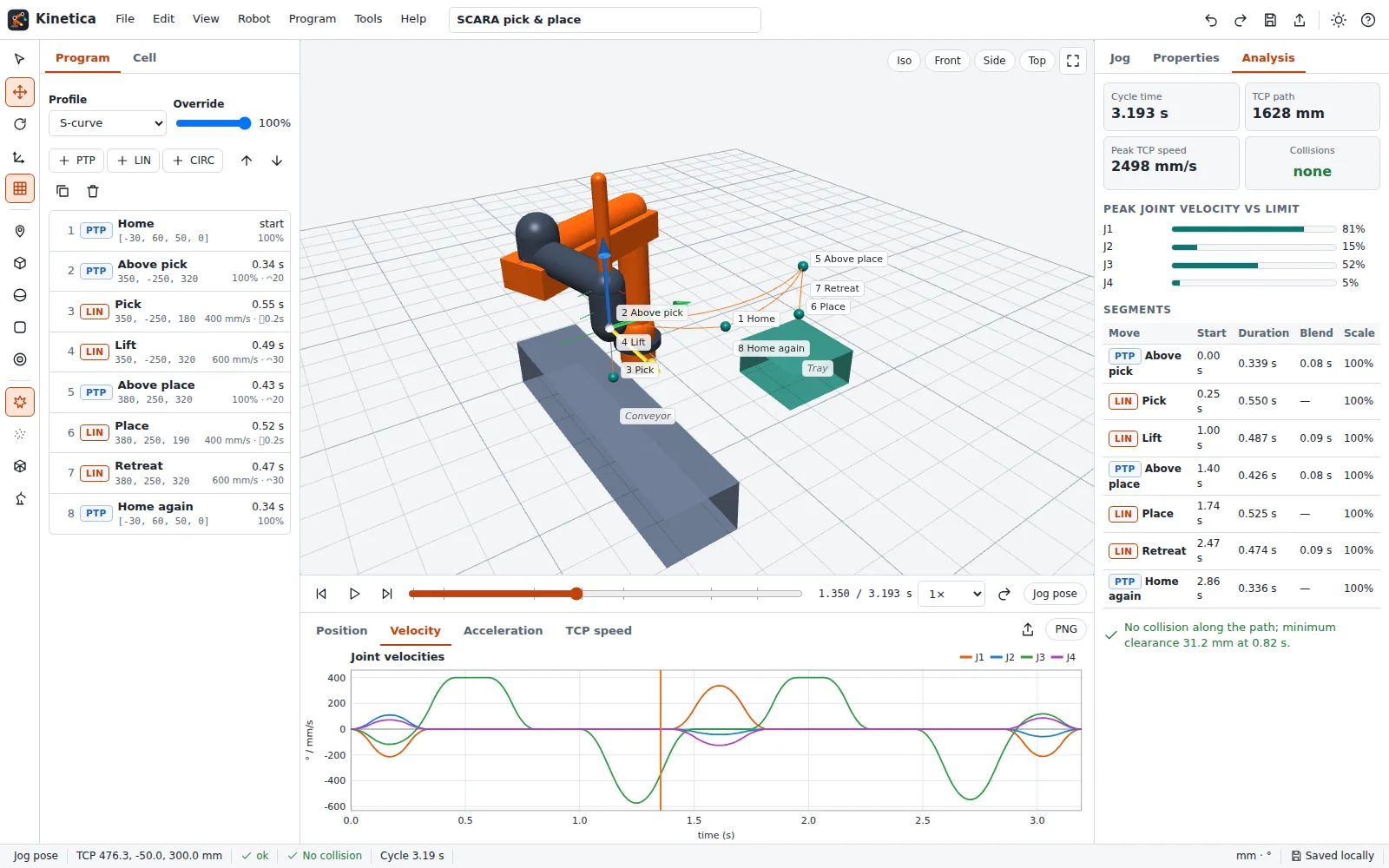
La barra di stato mostra la posizione del TCP, l'indicatore di singolarità, lo stato delle collisioni e il tempo ciclo (circa 3.2 s per questo modello).
4. Modifica un waypoint
- Fai clic su Posiziona nell'elenco dei waypoint. A destra si apre la scheda Proprietà.
- Cambia Velocità TCP da 400 a 200 mm/s e premi
Enter. - Il programma viene ripianificato subito: il movimento dura di più e il tempo ciclo nella barra di stato aumenta.
Ogni modifica si può annullare con Ctrl+Z e ripristinare con Ctrl+Shift+Z.
5. Salva
Kinetica salva automaticamente nel tuo browser (la barra di stato indica Salvato in locale). Per conservare un file, premi Ctrl+S: ottieni un file di progetto .kinetica.json che puoi riaprire, condividere o passare a un agente IA.
Successivo: [Jog, teach e cinematica inversa](02-jog-teach-and-inverse-kinematics).
Pronto a provarlo?