チュートリアル 4 / 9
干渉チェックとセルレイアウト
中級 10分
障害物とワーク座標系を追加し、パス全体で干渉を見つけ、ウェイポイントや障害物を動かして解消しましょう。
障害物
パレットのボタンで ボックス、球、円柱(カプセル)を追加します。選択すると、中心、サイズ、回転、色、配置先の座標系を編集できます。移動ギズモが有効なときに矢印をドラッグすると、選択した障害物が動きます。ドラッグ全体が 1 回の取り消し単位になります。
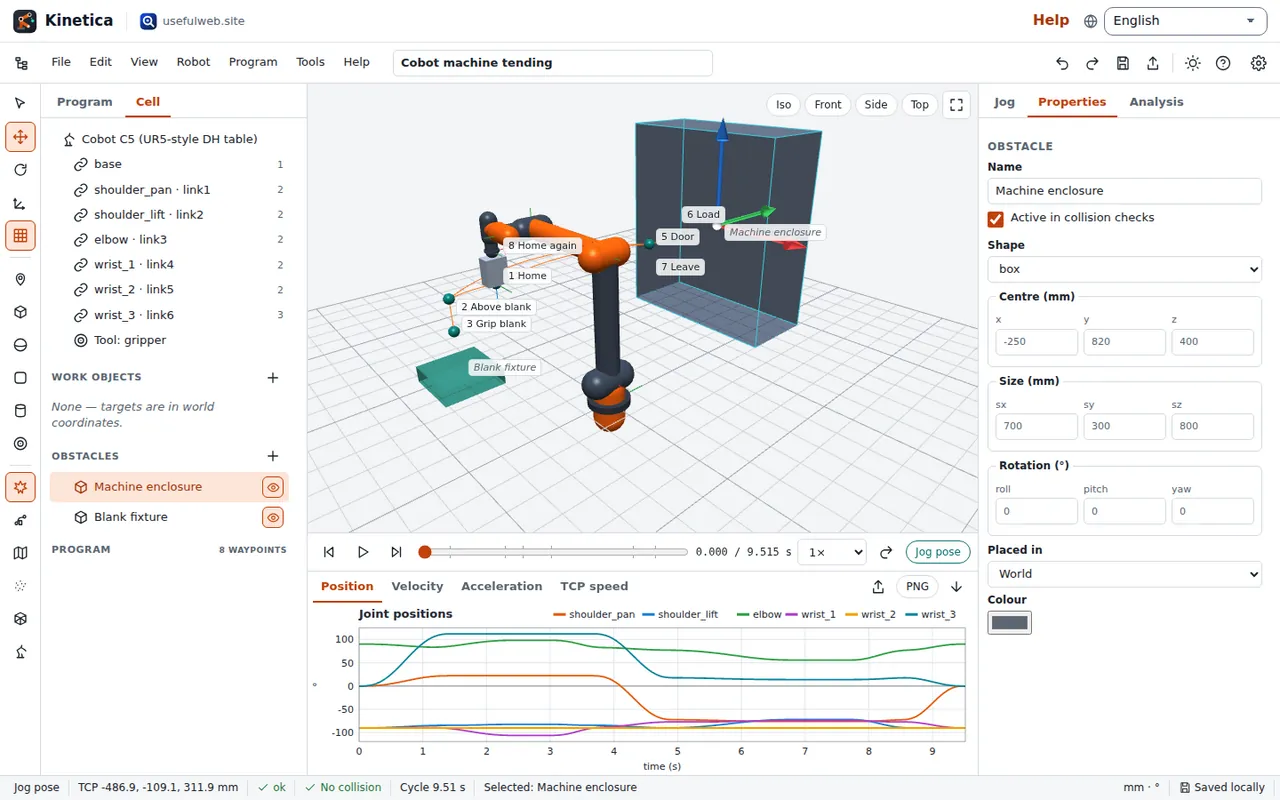
ロボットのリンクはカプセルとボックスでモデル化されています。Kinetica は次をチェックします。
- 動くすべてのリンクと、有効なすべての障害物との干渉、
- 隣接していないすべてのリンクどうしの干渉(自己干渉)。ロボットのホーム姿勢ですでに接しているペアは、許容干渉マトリクスのように無視されます。
経路上の干渉
変更のたびに、プログラムはパス全体にわたってチェックされます。干渉は次のように表示されます。
- 3D ビューで赤くなるリンクと障害物、
- タイムライン上の赤いマーク、
- TCP 軌跡の赤い区間、
- 分析 → 経路上の干渉 に表示される、干渉するペア付きの時間区間(区間をクリックするとそこへジャンプします)。
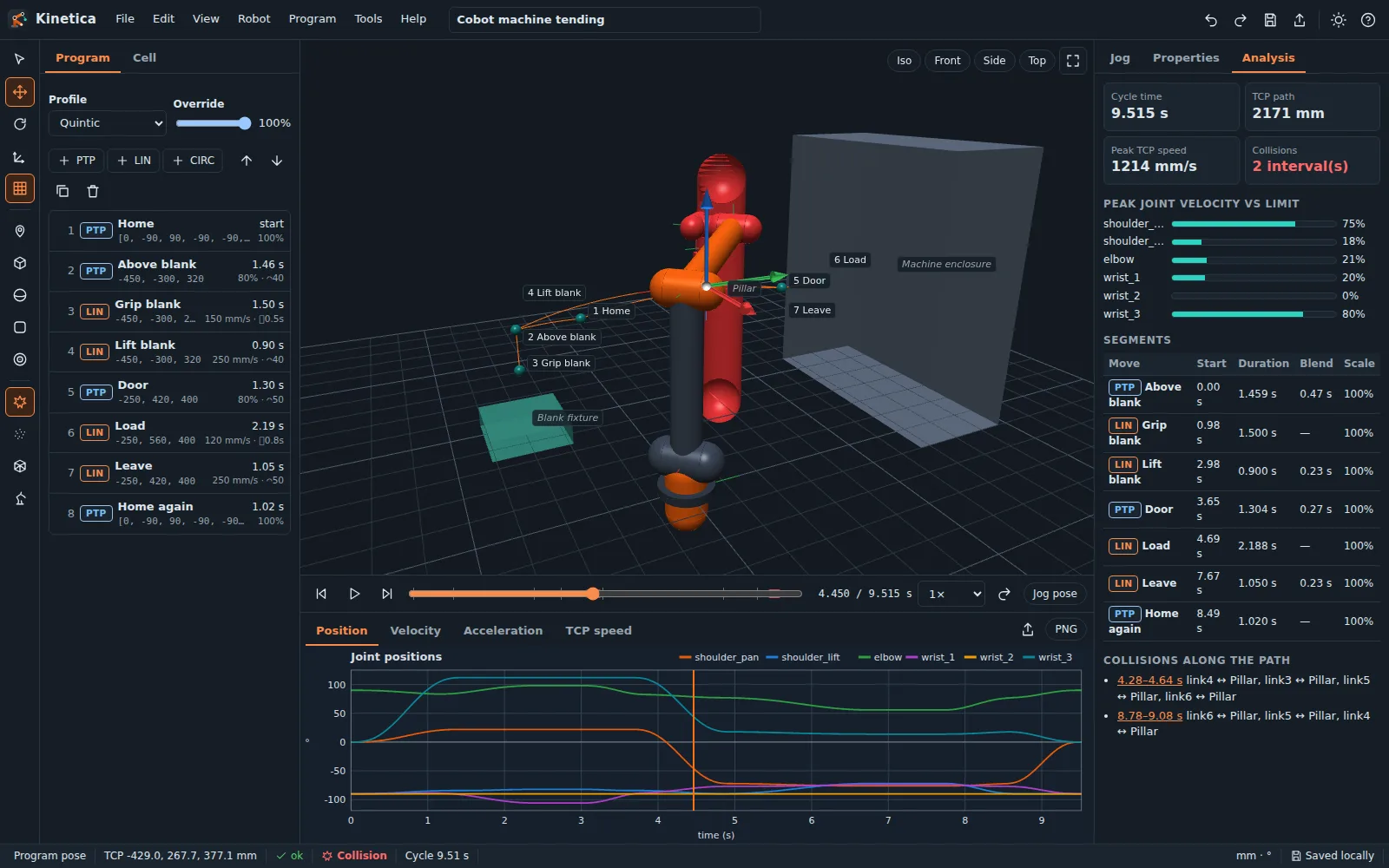
干渉マージン(設定)は安全距離を追加します。マージンより近いペアは、パス上では接触として数えられます。ツール → 今すぐ干渉をチェック は、現在の姿勢について最も近いペアとそのすき間を報告します。
ワーク座標系
ワーク座標系はユーザー座標系(原点と回転)です。ワーク座標系に配置したウェイポイントと障害物は、座標系と一緒に動きます。セル内で治具を移動したときに便利です。溶接テンプレートでは、溶接線のウェイポイントがすべて Fixture 座標系で定義されています。セルツリーで Fixture を選び、ギズモでドラッグすると、溶接線全体がついてきます。
干渉を解消する
- 最初の干渉区間をクリックして、そこへジャンプします。
- 障害物を動かすか、中間のウェイポイントを追加します。ロボットをジョグして障害物を回り込ませ、
Wを押します。 - 分析タブを確認します。干渉:なし と、パス全体での最小すき間が表示されます。
次へ: [カスタムロボット:DH 表と URDF](05-custom-robots-dh-and-urdf)
試してみませんか?