チュートリアル 8 / 9
干渉のないパス計画と到達可能性マップ
中級 12分
Kinetica に障害物を回避する経路を探索させ、関節の制限内でタイミングを決め、経由点をプログラムに挿入し、ロボットの到達範囲をマップ化します。
Kinetica はシミュレーションです。計画パスは、ロボットとセルを簡略化したカプセルとボックスのモデルとの干渉を回避するものであり、ロボットを制御するものではありません。すべての動作は、速度を下げ、セルの安全システムを有効にした状態で、実機のコントローラー上で確認してください。
サンプルを開く
ファイル → 新規プロジェクト… を開き、テンプレート 壁を回避するパス計画 を選択します。6 軸アームが ステーション A から ステーション B へ移動し、その間に壁があります。ステーション A から ステーション B への直接の PTP 移動は壁をまっすぐ突き抜けます。プログラムを再生するとリンクが赤くなり、タイムラインに赤いマークが表示されます。
障害物を回避するパスを計画する
- ツールパレットの 干渉のないパスを計画… をクリックします(または プログラム → 干渉のないパスを計画…)。
- Kinetica は、選択したウェイポイントへの移動を提案します。開始 は 2. ステーション A(PTP)、目標 は 3. ステーション B(PTP) です。どちらも 現在の姿勢 にすることもできます。
- 安全マージン(mm) は 5、速度制限(%) と 加速度制限(%) は 100 のままにして、パスを計画 をクリックします。
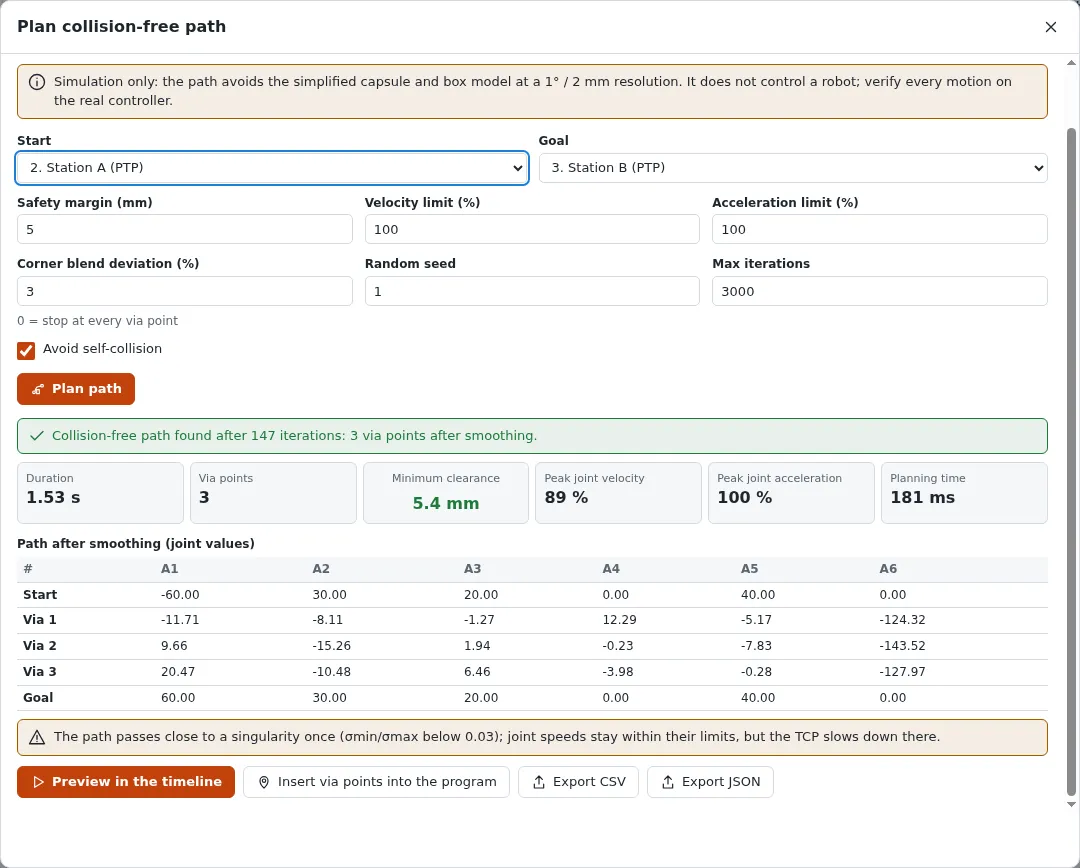
結果には、所要時間、経由点 の数、タイミング付き動作の全サンプルにおける 最小クリアランス、制限に対する割合としての 関節速度のピーク と 関節加速度のピーク、およびスムージング後のパスの関節値が表示されます。その下には警告が表示されます(例:パスが特異点の近くを通る場合)。
仕組みの概要は次のとおりです。
- シード付きの RRT-Connect 探索が、関節空間で開始点と目標点からそれぞれ 1 本ずつ、計 2 本のツリーを両者が出会うまで成長させます。同じ 乱数シード からは常に同じパスが得られます。
- ショートカットスムージングで遠回りを取り除き、残ったすべてのセグメントを回転関節では 1° ごと、直動関節では 2 mm ごとにチェックします。
- コーナーは コーナーブレンドの偏差(%) の範囲内で丸められ、どの関節も速度制限や加速度制限を超えないように動作のタイミングが決められます。0 % の場合、ロボットは各経由点で停止します。
パスが見つからない場合は、その旨と試行した反復回数がダイアログに表示されます。これはパスが存在しないことの証明ではありません。最大反復回数 を増やすか、別のシードを試すか、マージンを小さくしてください。
プレビュー、挿入、エクスポート
- タイムラインでプレビュー は、計画した動作を 3D ビューで再生します。ステータスバーに 計画パスのプレビュー と表示されます。これをクリックするとプログラムに戻ります。
- プログラムに経由点を挿入 は、目標の前に PTP ウェイポイント Via 1、Via 2、… を追加します。プログラムは再計画・再チェックされ、赤いマークが消えます。これは、開始点が PTP 目標の直前のウェイポイントである場合に機能します。PTP 移動は関節空間の同じ直線セグメントに沿って動くためです。
- CSV をエクスポート と JSON をエクスポート は、関節の位置、速度、加速度を含むタイミング付き軌道を保存します。
CAD ファイルからの障害物
ファイル → 障害物メッシュをインポート(STL、OBJ、PLY)… は、Renderloom と同じパーサーでメッシュを読み込み、1 つのボックス障害物として追加します。形状は 軸平行バウンディングボックス または 有向バウンディングボックス(主軸) です。ファイルの単位 とオフセットを設定してください。ボックスは常にパーツ全体を包含するため、中空のパーツや L 字型のパーツは実際の占有よりも広い空間をふさぎます。パーツを分割するか、ボックスを手動で追加してください。パレットには、柱やパイプ用の 円柱障害物を追加 もあります。
到達可能性マップ
パレットの 到達可能性マップ… をクリックします。平面(垂直の x–z または y–z、あるいは水平の x–y)を選び、平面オフセット(mm) または TCP を通る を指定して、マップを描画 をクリックします。
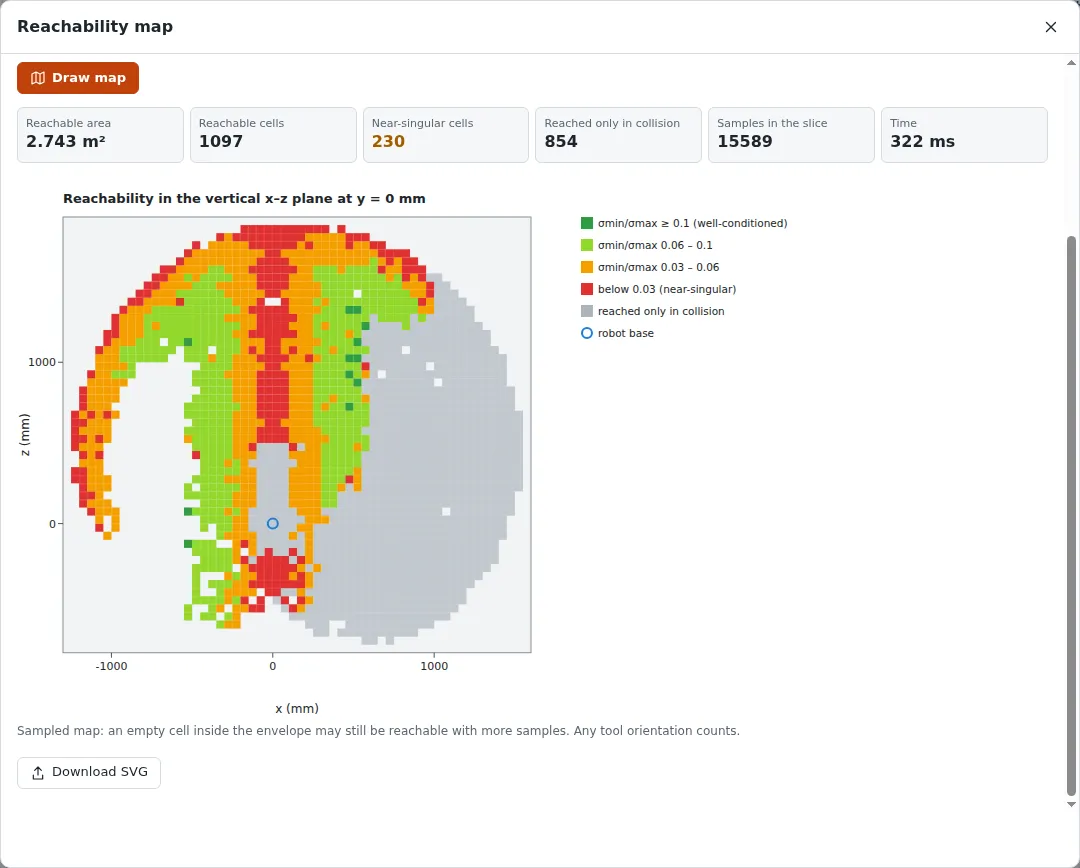
各セルは、そこで見つかった最良の可操作度(σmin/σmax)で色分けされます。赤いセルは特異点の近くでのみ到達できます。干渉のない姿勢のみをカウント にチェックを入れると、灰色のセルはセルの障害物またはロボット自身と干渉した状態でのみ到達できることを示します。マップはサンプリングに基づいています。作業範囲内の空のセルも、サンプル数を増やせば到達可能な場合があります。SVG をダウンロード でマップを保存できます。
同じ機能は API および MCP ツールとしても利用できます:kinetica-path-planner と kinetica-workspace-map。
次へ: [API と MCP で自動化する](07-automate-with-the-api-and-mcp)。
試してみませんか?