チュートリアル 1 / 9
5 分で作る初めてのロボットプログラム
初級 5分
テンプレートを開き、動作を再生し、ウェイポイントを変更してプロジェクトを保存します。Kinetica ワークスペースを短時間で一通り体験できるガイドです。
インストールもアカウントも不要です。編集中の作業内容はこのブラウザーに自動保存されます。
1. テンプレートを選ぶ
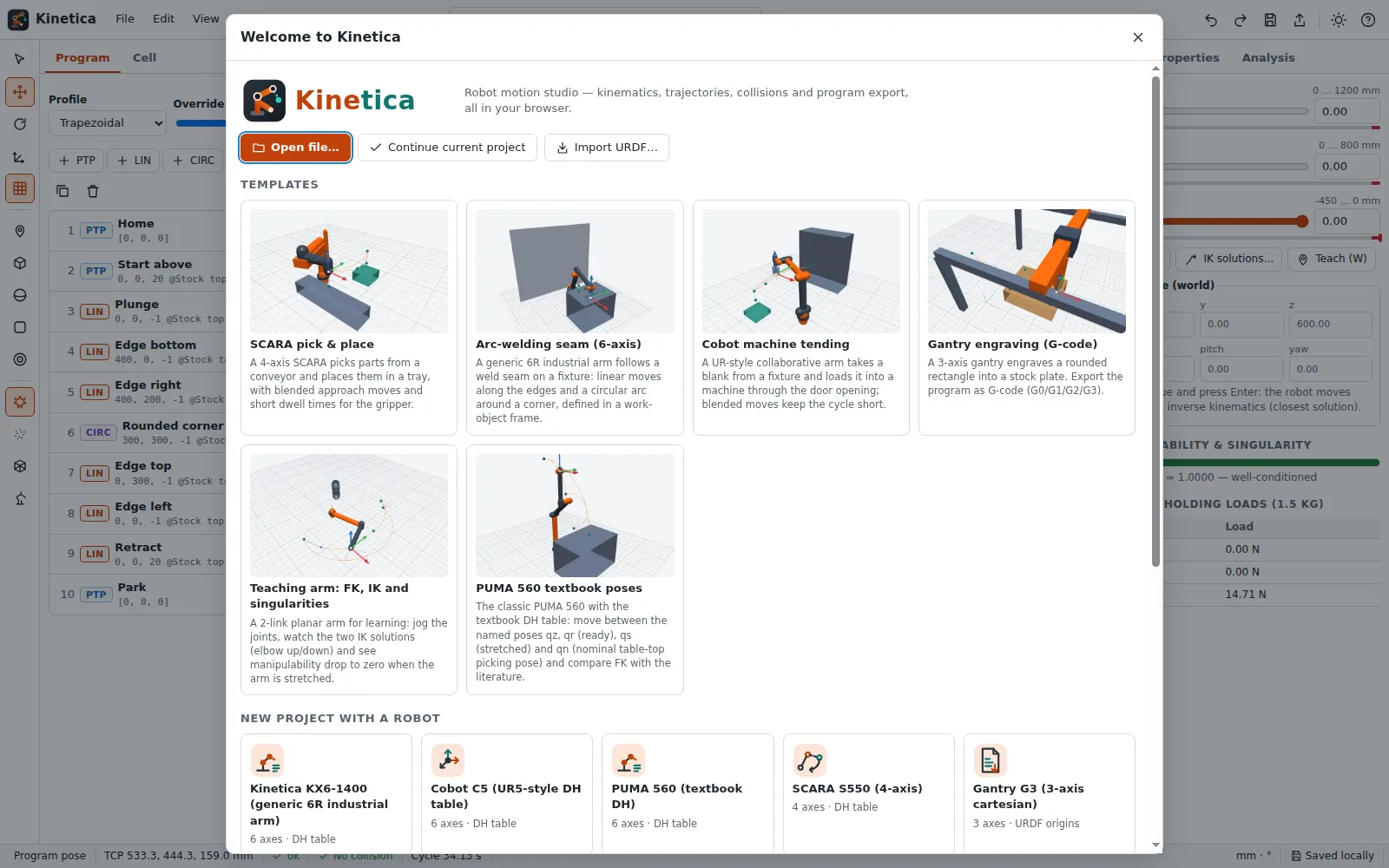
Kinetica を起動すると ようこそ 画面が開きます。テンプレート の中から SCARA のピック&プレース を選びます(ファイル → 新規プロジェクト… または Ctrl+N でいつでもこの画面に戻れます)。
ワークスペースは 6 つの領域で構成されています。
- 上部の メニューバー とクイックボタン
- 左端の ツールパレット(軌道回転、移動/回転ギズモ、ウェイポイントと障害物の追加)
- 左側の プログラム / セル パネル
- 中央の 3D ビューポート
- 右側の ジョグ / プロパティ / 解析 パネル
- 下部の タイムラインとプロット、およびその下の ステータスバー
2. 周囲を見回す
- ビューポート内をドラッグすると軌道回転、右ドラッグ(または Shift キーを押しながらドラッグ)するとパン、スクロールするとズームします。
Fを押すとセル全体が画面に収まります。1/3/7/0で正面、側面、上面、アイソメトリックの各ビューに切り替わります。
3. 動作を再生する
Space(スペースキー)を押すか、タイムラインの ▶ ボタンを押します。ロボットがプログラムを実行します。コンベヤー上方への PTP 移動、部品までの LIN 下降移動、短い待機などが順に行われます。タイムラインのスライダーをドラッグすると再生位置を前後に移動できます。下のプロットには各関節の位置が表示され、オレンジ色のカーソルが時間に合わせて移動します。
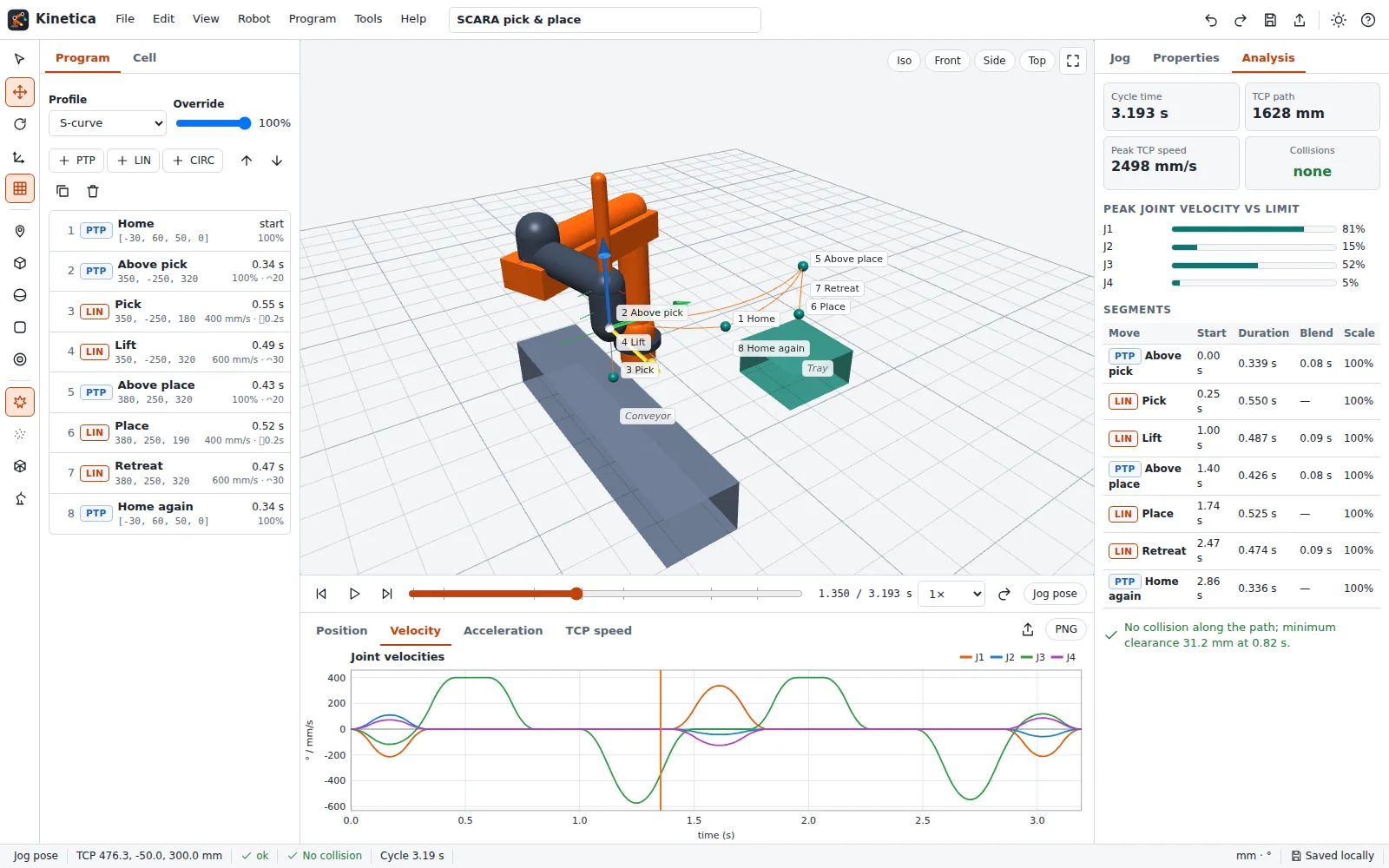
ステータスバーには TCP 位置、特異点インジケーター、衝突状態、サイクルタイム(このテンプレートでは約 3.2 s)が表示されます。
4. ウェイポイントを変更する
- ウェイポイント一覧の 配置 をクリックします。右側に プロパティ タブが開きます。
- TCP 速度 を 400 から 200 mm/s に変更し、
Enterを押します。 - プログラムはすぐに再計画されます。移動に時間がかかるようになり、ステータスバーのサイクルタイムが増えます。
すべての変更は Ctrl+Z で元に戻し、Ctrl+Shift+Z でやり直せます。
5. 保存する
Kinetica はブラウザーに自動保存します(ステータスバーに ローカルに保存済み と表示されます)。ファイルとして残すには Ctrl+S を押します。.kinetica.json 形式のプロジェクトファイルが作成され、再度開いたり、共有したり、AI エージェントに渡したりできます。
次へ: [ジョグ、ティーチング、逆運動学](02-jog-teach-and-inverse-kinematics)
試してみませんか?