튜토리얼 8 / 9
충돌 없는 경로 계획과 도달성 맵
중급 12분
Kinetica가 장애물을 피하는 경로를 찾아 관절 한계 안에서 시간을 맞추고, 경유점을 프로그램에 삽입하며, 로봇이 도달할 수 있는 영역을 맵으로 보여 줘요.
Kinetica는 시뮬레이션이에요. 계획된 경로는 로봇과 셀을 단순화한 캡슐 및 상자 모델을 피할 뿐이며, 로봇을 제어하지는 않아요. 모든 동작은 실제 컨트롤러에서 속도를 낮추고 셀 안전 시스템을 활성화한 상태로 확인하세요.
예제 열기
파일 → 새 프로젝트…를 열고 벽을 피하는 경로 계획 템플릿을 선택하세요. 6축 암이 스테이션 A에서 스테이션 B로 이동하는데, 그 사이에 벽이 있어요. 스테이션 A에서 스테이션 B로 가는 직접 PTP 이동은 벽을 그대로 통과해요. 프로그램을 재생하면 링크가 빨간색으로 바뀌고 타임라인에 빨간 표시가 나타나요.
장애물을 피하는 경로 계획하기
- 도구 팔레트에서 충돌 없는 경로 계획…을 클릭하세요(또는 프로그램 → 충돌 없는 경로 계획…).
- Kinetica가 선택한 웨이포인트로 들어가는 이동을 제안해요. 시작은 2. Station A (PTP), 목표는 3. Station B (PTP)예요. 둘 다 현재 자세로 지정할 수도 있어요.
- 안전 여유 (mm)는 5로, 속도 제한 (%)과 가속도 한계(%)는 100으로 그대로 두고 경로 계획을 클릭하세요.
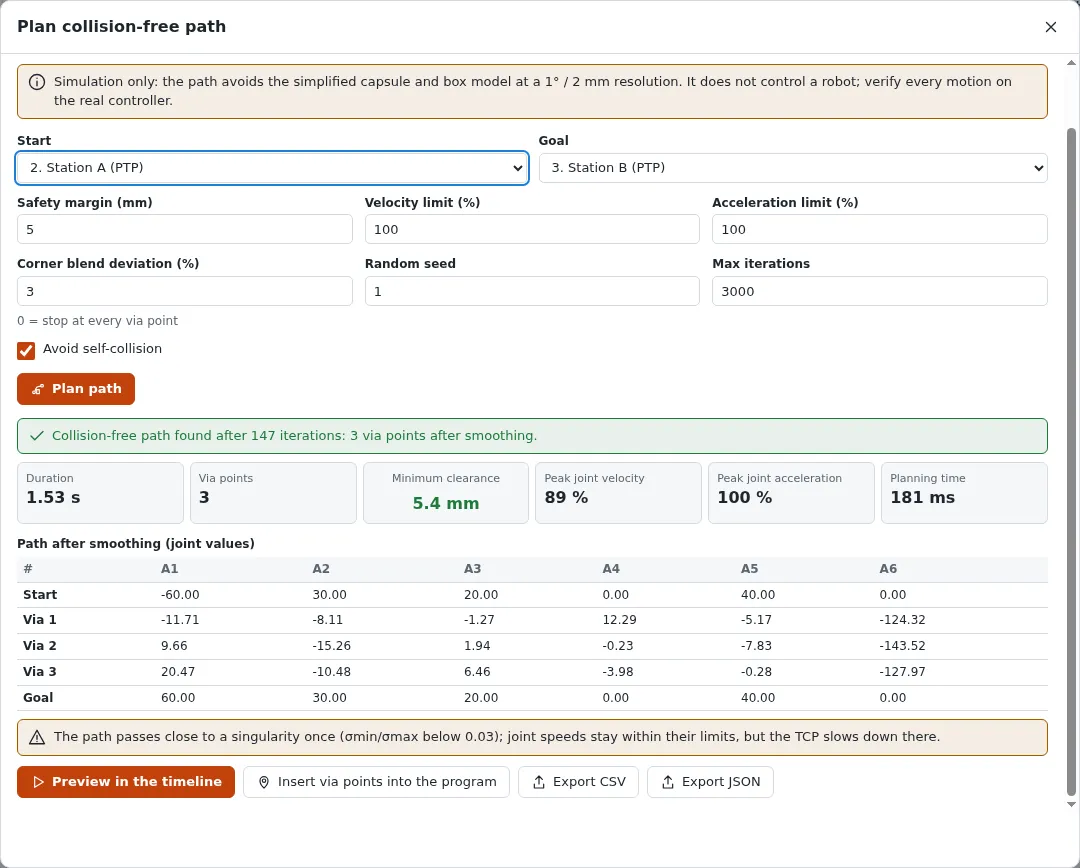
결과에는 소요 시간, 경유점 개수, 시간이 지정된 동작의 모든 샘플에 대한 최소 여유 거리, 한계 대비 비율로 나타낸 최대 관절 속도와 최대 관절 가속도, 그리고 스무딩 후 경로의 관절 값이 표시돼요. 경로가 특이점 가까이를 지나는 경우처럼 경고가 있으면 그 아래에 나타나요.
작동 방식을 간단히 설명하면 다음과 같아요.
- 시드가 지정된 RRT-Connect 탐색이 관절 공간에서 시작점과 목표점에서 각각 하나씩 두 개의 트리를 키워 서로 만날 때까지 확장해요. 같은 난수 시드를 쓰면 항상 같은 경로가 나와요.
- 지름길 스무딩으로 우회 구간을 없애고, 남은 모든 구간을 회전 관절은 1°, 직동 관절은 2 mm 간격으로 검사해요.
- 코너는 코너 블렌드 편차(%) 안에서 둥글게 다듬어지고, 어떤 관절도 속도 한계나 가속도 한계를 넘지 않도록 동작의 시간이 맞춰져요. 0 %로 설정하면 로봇이 모든 경유점에서 정지해요.
경로를 찾지 못하면 대화 상자에 그 사실과 시도한 반복 횟수가 표시돼요. 이것이 경로가 없다는 증명은 아니에요. 최대 반복 횟수를 늘리거나, 다른 시드를 시도하거나, 여유를 줄여 보세요.
미리 보기, 삽입, 내보내기
- 타임라인에서 미리 보기는 계획된 동작을 3D 뷰에서 재생해요. 상태 표시줄에 계획된 경로 미리 보기가 표시되며, 이를 클릭하면 프로그램으로 돌아가요.
- 프로그램에 경유점 삽입은 목표 앞에 PTP 웨이포인트 Via 1, Via 2, …를 추가해요. 프로그램이 다시 계획되고 다시 검사되어 빨간 표시가 사라져요. 시작점이 PTP 목표 바로 앞의 웨이포인트일 때 작동하는데, PTP 이동은 관절 공간에서 같은 직선 구간을 따르기 때문이에요.
- CSV 내보내기와 JSON 내보내기는 관절 위치, 속도, 가속도가 포함된 시간 지정 궤적을 저장해요.
CAD 파일에서 가져온 장애물
파일 → 장애물 메시 가져오기(STL, OBJ, PLY)…는 Renderloom과 같은 파서로 메시를 읽어 하나의 상자 장애물로 추가해요. 축 정렬 경계 상자 또는 방향 경계 상자(주축) 중에서 선택할 수 있어요. 파일 단위와 오프셋을 설정하세요. 상자는 항상 부품 전체를 감싸므로, 속이 비었거나 L자형인 부품은 실제로 차지하는 공간보다 더 넓은 공간을 막아요. 이런 부품은 나누거나 상자를 직접 추가하세요. 팔레트에는 기둥과 배관용 원기둥 장애물 추가도 있어요.
도달성 맵
팔레트에서 도달성 맵…을 클릭하세요. 평면(수직 x–z 또는 y–z, 또는 수평 x–y)을 선택하고, 평면 오프셋(mm) 또는 TCP 기준을 지정한 다음 맵 그리기를 클릭하세요.
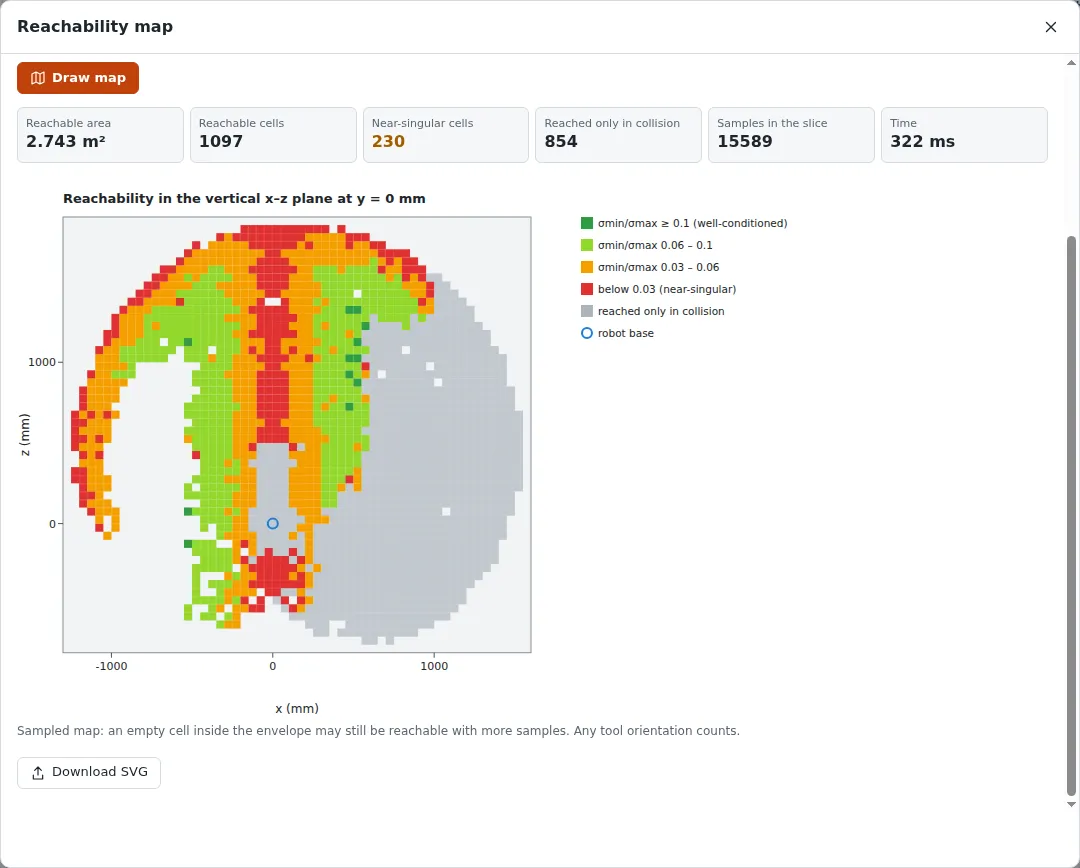
각 셀은 그 위치에서 찾은 최고 조작성(σmin/σmax)에 따라 색칠돼요. 빨간 셀은 특이점 근처에서만 도달할 수 있어요. 충돌 없는 자세만 집계를 선택하면, 회색 셀은 셀 장애물이나 로봇 자체와 충돌한 상태로만 도달할 수 있는 곳이에요. 맵은 샘플링으로 만들어지므로, 작업 영역 안의 빈 셀도 샘플을 늘리면 도달 가능할 수 있어요. SVG 다운로드는 맵을 저장해요.
같은 기능을 API 및 MCP 도구인 kinetica-path-planner와 kinetica-workspace-map으로도 사용할 수 있어요.
다음: [API와 MCP로 자동화하기](07-automate-with-the-api-and-mcp).
사용해 볼 준비가 되셨나요?