튜토리얼 1 / 9
5분 만에 만드는 첫 로봇 프로그램
초급 5분
템플릿을 열고, 모션을 재생하고, 웨이포인트를 바꾼 뒤 프로젝트를 저장해 봐요. Kinetica 작업 공간을 빠르게 둘러보는 안내예요.
설치할 것도 없고 계정도 필요 없어요. 편집하는 동안 작업 내용이 이 브라우저에 자동으로 저장돼요.
1. 템플릿 고르기
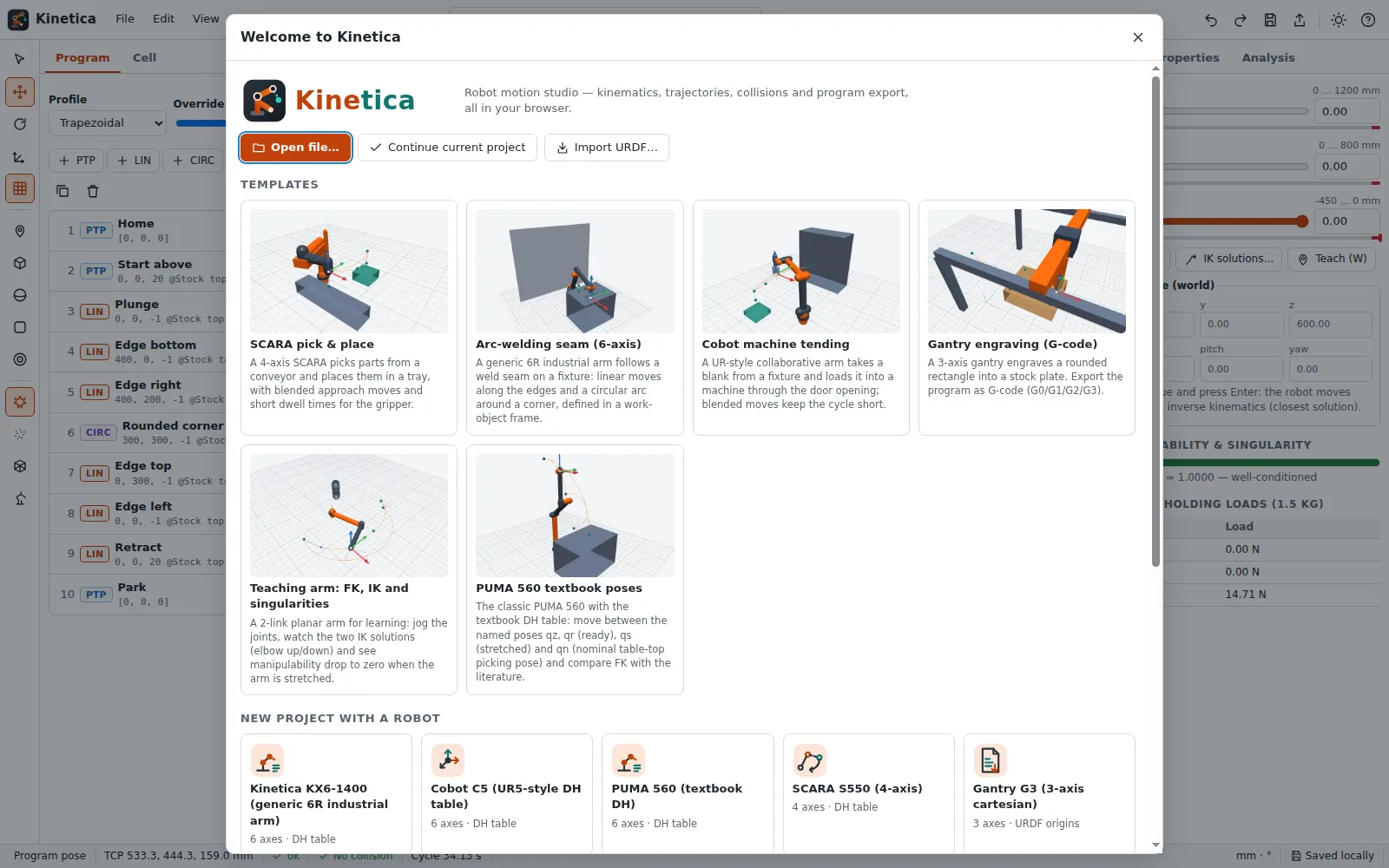
Kinetica를 실행하면 환영 화면이 열려요. 템플릿에서 SCARA 픽 앤 플레이스를 선택하세요. (언제든지 파일 → 새 프로젝트… 또는 Ctrl+N으로 다시 돌아올 수 있어요.)
작업 공간은 여섯 영역으로 나뉘어 있어요.
- 맨 위의 메뉴 바와 빠른 실행 버튼,
- 맨 왼쪽의 도구 팔레트(궤도 회전, 이동/회전 기즈모, 웨이포인트와 장애물 추가),
- 왼쪽의 프로그램 / 셀 패널,
- 가운데의 3D 뷰포트,
- 오른쪽의 조그 / 속성 / 분석 패널,
- 아래쪽의 타임라인과 플롯, 그리고 그 밑의 상태 표시줄.
2. 둘러보기
- 뷰포트에서 드래그하면 궤도 회전, 오른쪽 버튼으로 드래그(또는 Shift+드래그)하면 이동, 스크롤하면 확대/축소돼요.
F를 누르면 셀 전체가 화면에 맞춰지고,1/3/7/0을 누르면 정면, 측면, 상단, 등각 뷰로 바뀌어요.
3. 모션 재생하기
Space(또는 타임라인의 ▶ 버튼)를 누르세요. 로봇이 프로그램을 실행해요. 컨베이어 위로 PTP 이동, 부품까지 LIN 이동으로 내려가기, 짧은 대기 등이 차례로 이어져요. 타임라인 슬라이더를 드래그하면 원하는 시점으로 옮길 수 있어요. 아래 플롯에는 관절 위치가 표시되고, 주황색 커서가 시간을 따라 움직여요.
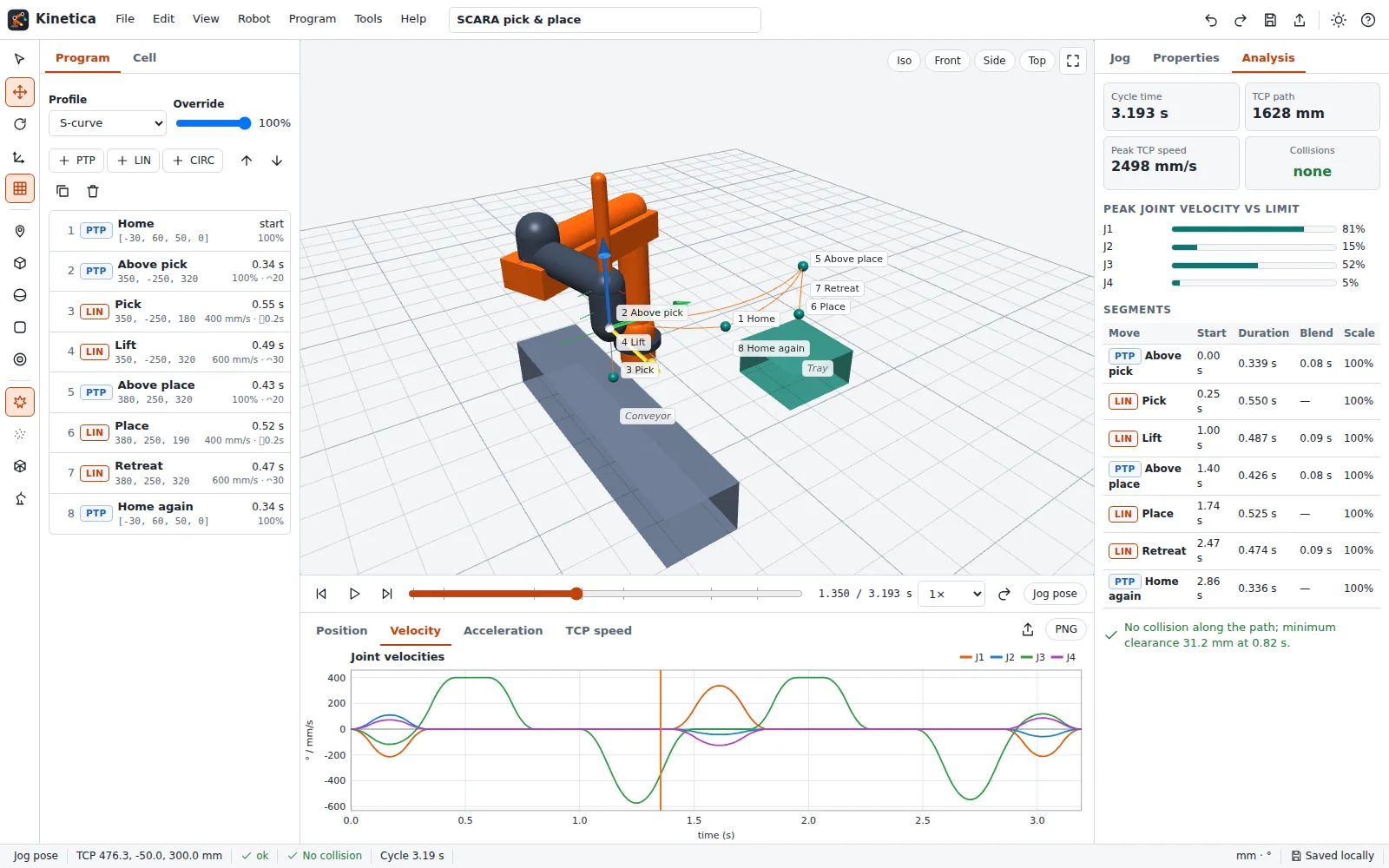
상태 표시줄에는 TCP 위치, 특이점 표시기, 충돌 상태, 사이클 타임(이 템플릿에서는 약 3.2 s)이 표시돼요.
4. 웨이포인트 바꾸기
- 웨이포인트 목록에서 배치를 클릭하세요. 오른쪽에 속성 탭이 열려요.
- TCP 속도를 400에서 200 mm/s로 바꾸고
Enter를 누르세요. - 프로그램이 바로 다시 계획돼요. 이동 시간이 길어지고 상태 표시줄의 사이클 타임도 늘어나요.
모든 변경은 Ctrl+Z로 실행 취소하고 Ctrl+Shift+Z로 다시 실행할 수 있어요.
5. 저장하기
Kinetica는 브라우저에 자동으로 저장해요(상태 표시줄에 로컬에 저장됨이 표시돼요). 파일로 보관하려면 Ctrl+S를 누르세요. 다시 열거나 공유하거나 AI 에이전트에게 넘길 수 있는 .kinetica.json 프로젝트 파일이 만들어져요.
다음: [조그, 티칭, 역기구학](02-jog-teach-and-inverse-kinematics).
사용해 볼 준비가 되셨나요?