Tutorial 1 van 9
Je eerste robotprogramma in 5 minuten
Beginner 5 min
Open een sjabloon, speel de beweging af, wijzig een waypoint en sla het project op — een korte rondleiding door de Kinetica-werkruimte.
Niets te installeren, geen account nodig — je werk wordt tijdens het bewerken automatisch in deze browser opgeslagen.
1. Kies een sjabloon
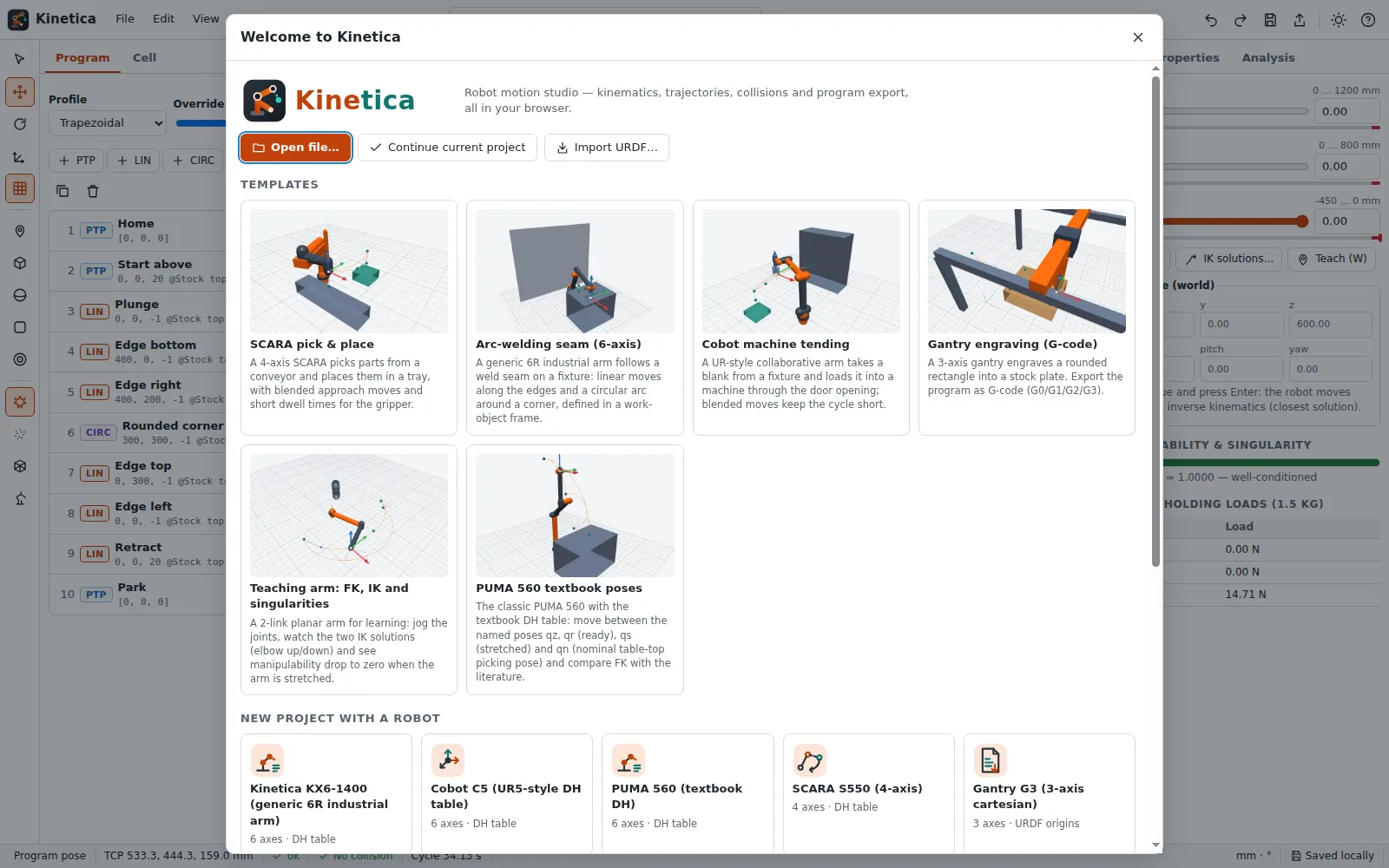
Wanneer je Kinetica start, opent het scherm Welkom. Kies SCARA-pick-and-place onder Sjablonen. (Je kunt altijd terugkeren via Bestand → Nieuw project… of Ctrl+N.)
De werkruimte bestaat uit zes gebieden:
- de menubalk en snelknoppen bovenaan,
- het gereedschapspalet helemaal links (orbiten, verplaats-/draaigizmo, waypoints en obstakels toevoegen),
- het paneel Programma / Cel aan de linkerkant,
- de 3D-viewport in het midden,
- het paneel Joggen / Eigenschappen / Analyse aan de rechterkant,
- de tijdlijn en grafieken onderaan en de statusbalk daaronder.
2. Kijk rond
- Sleep in de viewport om te orbiten, sleep met de rechtermuisknop (of met Shift ingedrukt) om te pannen en scrol om te zoomen.
- Druk op
Fom de cel in beeld te passen, en op1/3/7/0voor het vooraanzicht, zijaanzicht, bovenaanzicht en isometrisch aanzicht.
3. Speel de beweging af
Druk op Space (spatiebalk) of op de knop ▶ in de tijdlijn. De robot voert het programma uit: een PTP-beweging boven de transportband, een LIN-beweging omlaag naar het onderdeel, een korte wachttijd, enzovoort. Sleep de schuifregelaar van de tijdlijn om door de beweging te bladeren; de grafieken eronder tonen de gewrichtsposities en de oranje cursor volgt de tijd.
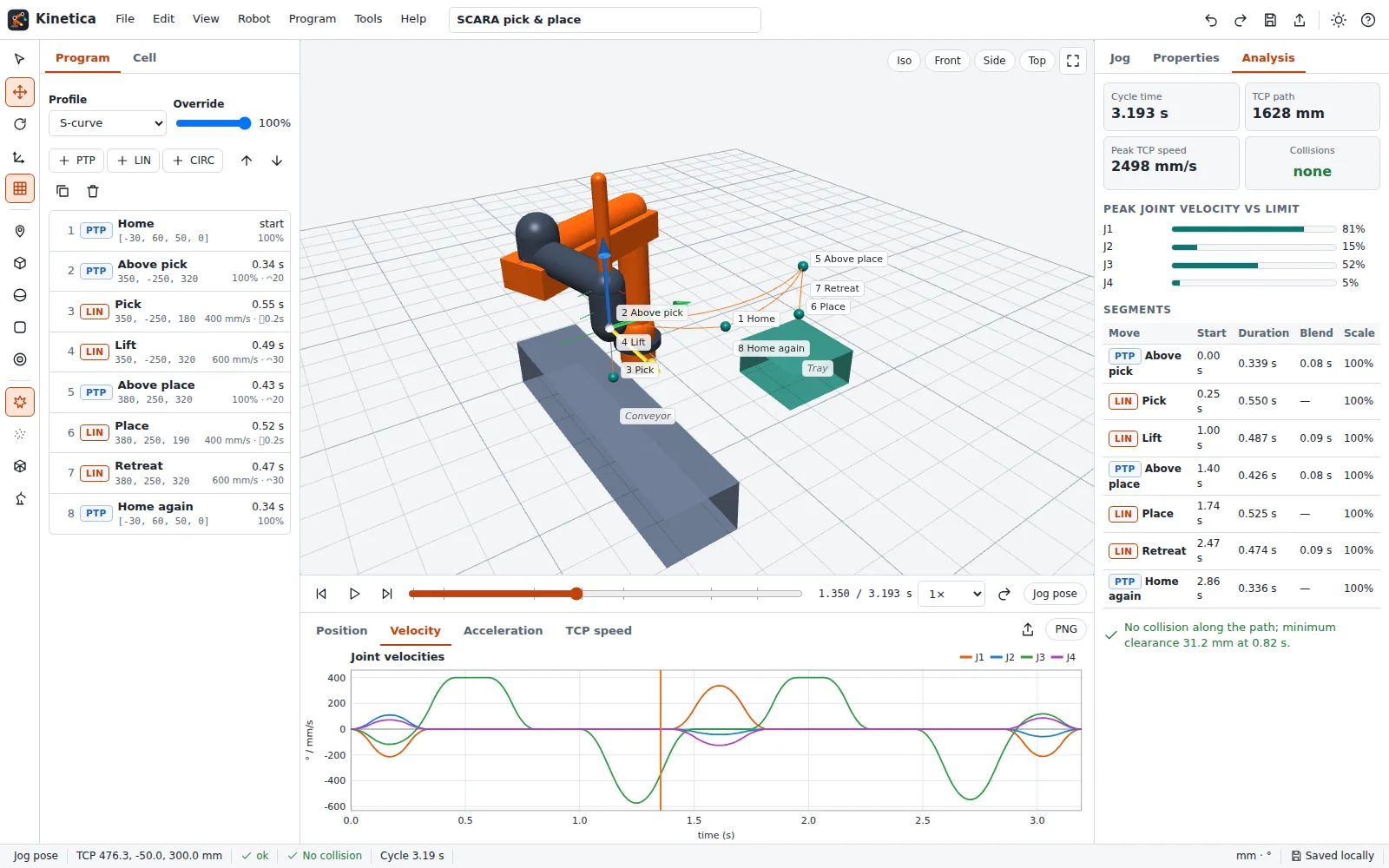
De statusbalk toont de TCP-positie, de singulariteitsindicator, de botsingsstatus en de cyclustijd (ongeveer 3.2 s voor dit sjabloon).
4. Wijzig een waypoint
- Klik op Plaatsen in de lijst met waypoints. Rechts opent het tabblad Eigenschappen.
- Wijzig TCP-snelheid van 400 naar 200 mm/s en druk op
Enter. - Het programma wordt direct opnieuw gepland: de beweging duurt langer en de cyclustijd in de statusbalk loopt op.
Elke wijziging kun je ongedaan maken met Ctrl+Z en opnieuw uitvoeren met Ctrl+Shift+Z.
5. Opslaan
Kinetica slaat automatisch op in je browser (de statusbalk meldt Lokaal opgeslagen). Wil je een bestand bewaren, druk dan op Ctrl+S: je krijgt een projectbestand .kinetica.json dat je later opnieuw kunt openen, kunt delen of aan een AI-agent kunt geven.
Volgende: [Joggen, teachen en inverse kinematica](02-jog-teach-and-inverse-kinematics).
Klaar om het te proberen?