Tutorial 3 van 9
Banen, snelheidsprofielen en overgangen
Gevorderd 12 min
Combineer PTP-, LIN- en CIRC-bewegingen, kies trapezium-, quintische of S-curveprofielen, rond hoeken af met overgangsradii en lees de grafieken.
Open het sjabloon Booglasnaad (6-assig).
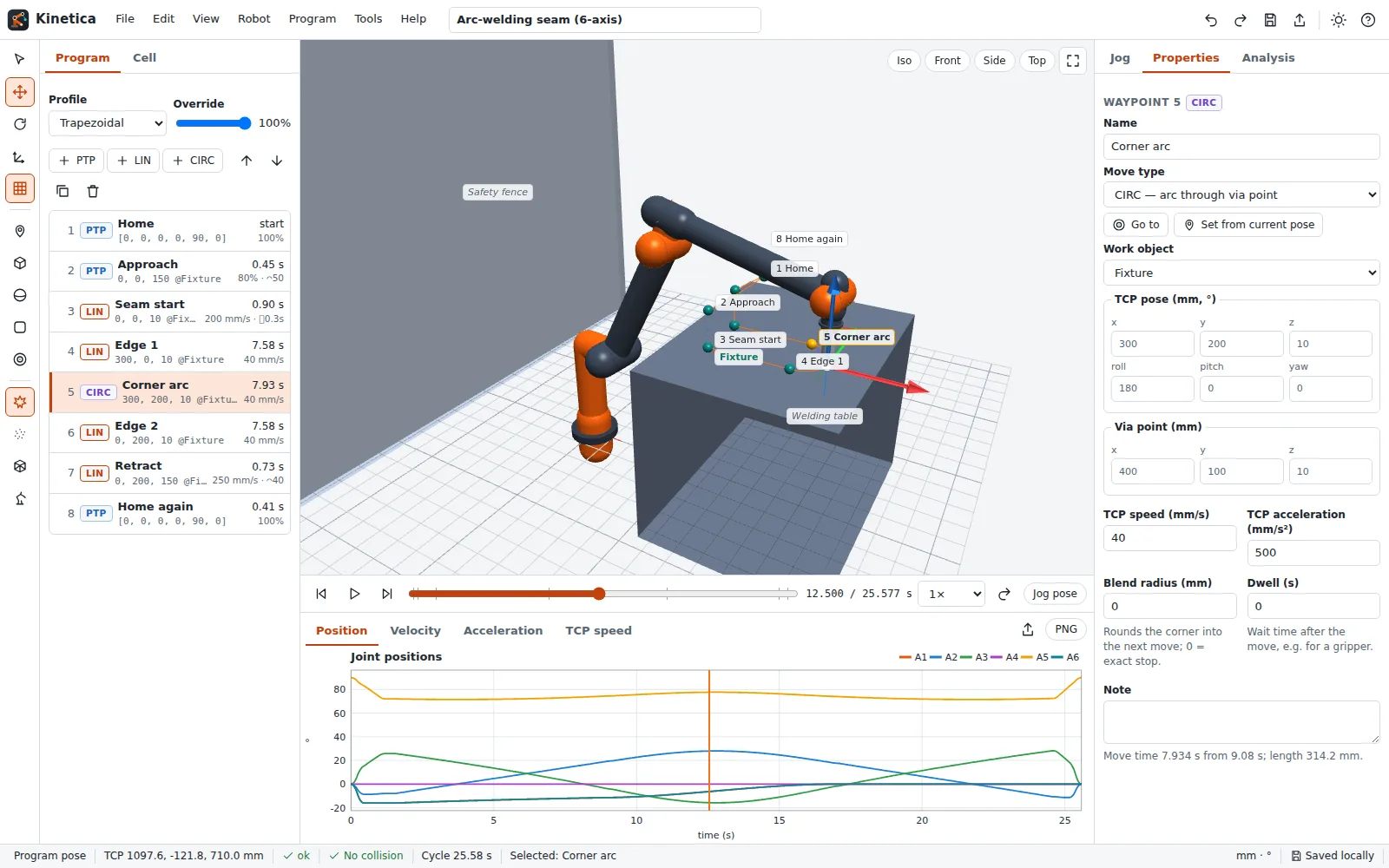
Bewegingstypen
| Beweging | Wat de TCP doet | Snelheidsveld |
|---|---|---|
| PTP | Alle assen bewegen samen van start naar doel; de TCP-baan is gebogen. | % van de snelheidslimieten van de assen |
| LIN | De TCP volgt een rechte lijn, de oriëntatie wordt geïnterpoleerd (slerp). | mm/s |
| CIRC | De TCP volgt de cirkel door start, tussenpunt en eindpunt. | mm/s |
PTP-bewegingen zijn synchroon: één profiel stuurt een baanparameter aan, zodat alle assen tegelijk starten en stoppen en geen enkele as zijn snelheids-, versnellings- of jerklimiet overschrijdt. LIN- en CIRC-bewegingen lossen bij elke sample de IK op; zou een as zijn limiet overschrijden, dan vertraagt Kinetica die beweging en toont de snelheidsschaal in Analyse → Segmenten.
Profielen
Kies het profiel in het paneel Programma (of via Programma → Snelheidsprofiel):
- Trapezium — constante versnelling, constante snelheid, constante vertraging. Voor een asbeweging van 90° bij 156°/s en 400°/s² duurt de beweging 90/156 + 156/400 = 0,967 s.
- Quintisch (minimale jerk) — vloeiend polynoom van de 5e orde; pieksnelheid 1,875·h/T.
- S-curve — jerkbegrensd dubbel-S-profiel; de jerklimiet stel je per as in de robot-editor in (standaard 10 × de versnellingslimiet).
Overgangen
Stel op een waypoint een overgangsradius in om de hoek naar de volgende beweging af te ronden. De volgende beweging start terwijl de TCP nog binnen de overgangsbol is, en beide bewegingen worden in de asruimte over elkaar gelegd, zodat de robot niet stopt. De overlap verschijnt in de tabel Segmenten. Een Wachttijd (bijv. voor een grijper) dwingt een exacte stop af.
De grafieken lezen
Het onderste paneel toont Positie, Snelheid, Versnelling en TCP-snelheid. Rode stippellijnen markeren de laagste snelheidslimiet van de assen. Klik ergens in een grafiek om de tijdlijn daarheen te laten springen; exporteer de grafiek als SVG of PNG met de knoppen rechts.
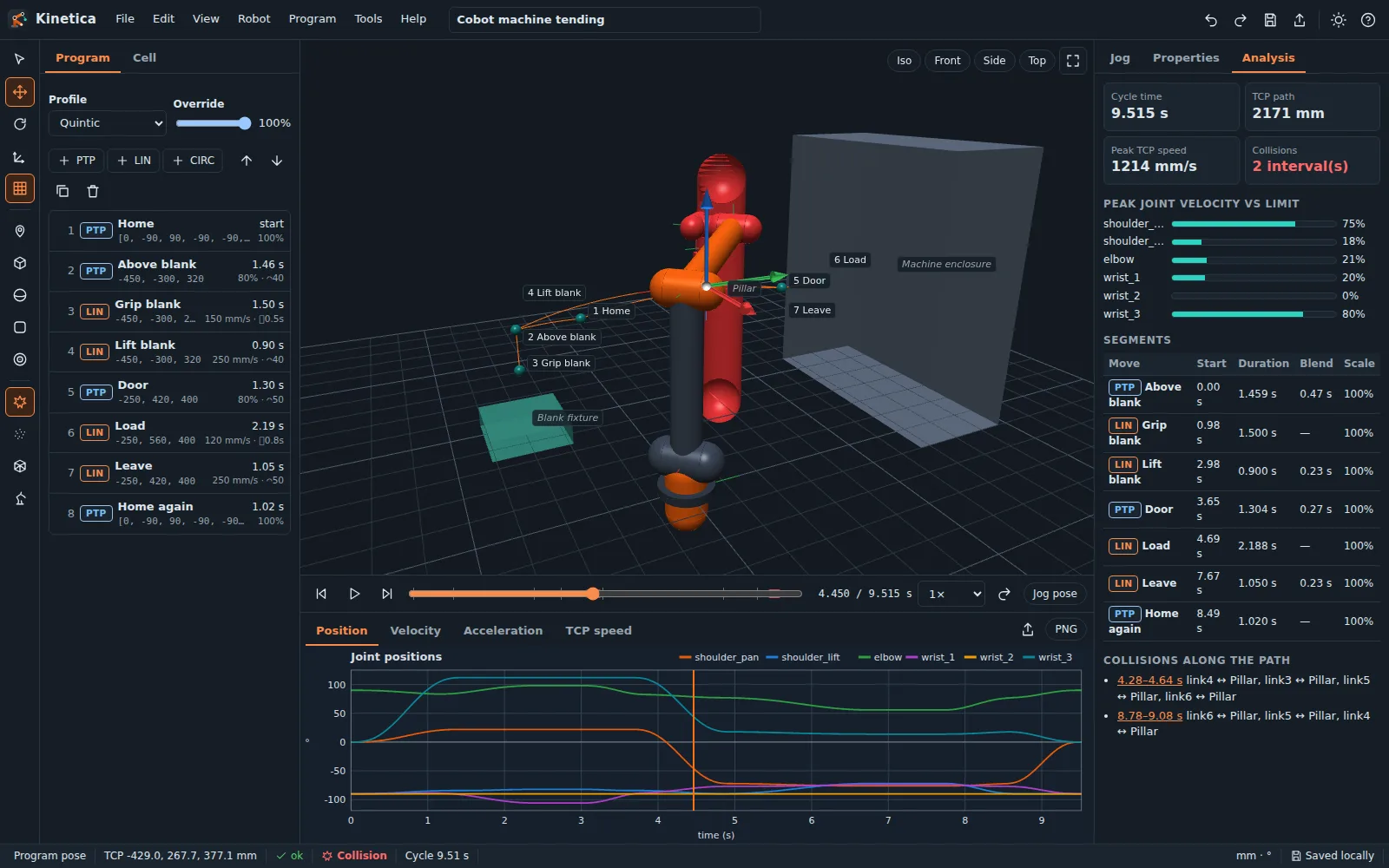
Het tabblad Analyse toont de cyclustijd, de lengte van de TCP-baan, de piek-TCP-snelheid, de piekassnelheid van elke as als aandeel van zijn limiet, alle segmenten en eventuele waarschuwingen.
Volgende: [Botsingscontrole en cel-indeling](04-collision-checking-and-cell-layout).
Klaar om het te proberen?