Tutorial 9 van 9
Deel een robotcel met je team
Gevorderd 6 min
Sla een Kinetica-robotcel op in een gedeelde werkruimte, nodig mensen uit met rollen, bewerk het programma live, plaats opmerkingen bij waypoints en geef kijkers een cel die alleen gelezen kan worden.
Met gedeelde werkruimtes kunnen meerdere mensen aan één Kinetica-cel werken: één persoon leert de waypoints in, terwijl anderen het bereik, botsingen en de cyclustijd controleren. Opslaan in een werkruimte is optioneel: zonder account blijft Kinetica in deze browser precies zo werken als voorheen.
Cel opslaan in een werkruimte
- Open of bouw de cel die je wilt delen.
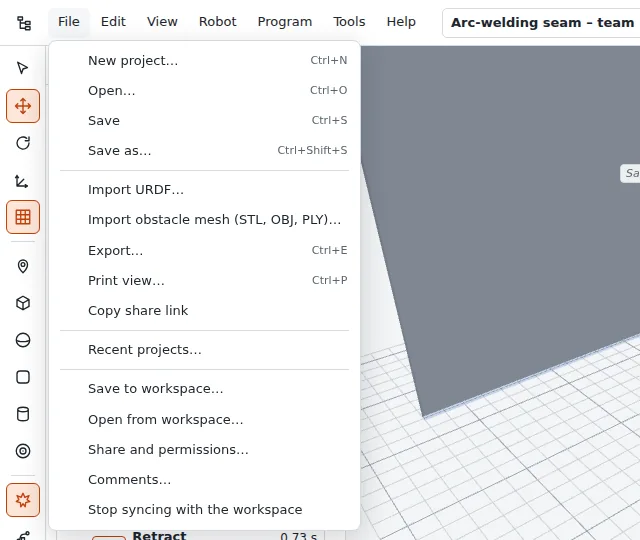
- Kies Bestand → Opslaan in werkruimte…. Meld je aan met een passkey of Google als daarom wordt gevraagd.
- Kies een werkruimte (of maak er een aan), controleer de titel en kies Opslaan.
Het statuslabel naast de projectnaam toont nu de werkruimte en Opgeslagen in …. Vanaf nu wordt elke wijziging kort nadat je die maakt in de werkruimte opgeslagen, en je kopie in deze browser blijft ook bestaan.
Je team uitnodigen en rechten instellen
Kies Bestand → Delen en rechten…. Je kunt mensen uitnodigen met een link, ze een rol geven (beheerder, lid, kijker of gast) en regels instellen voor dit ene document, bijvoorbeeld "alleen bekijken" voor een klant. Het dialoogvenster toont ook een directe link naar de gedeelde cel: iedereen met toegang opent de cel via die link of via Bestand → Openen uit werkruimte….
Live samenwerken
Als een teamgenoot een wijziging opslaat, verschijnt die automatisch in jouw cel, en het label toont de avatars van de mensen die dezelfde cel open hebben. Hebben jullie de cel tegelijk gewijzigd, dan vraagt Kinetica wat je wilt doen: hun versie laden, jouw versie behouden en die van hen overschrijven, of jouw versie als kopie opslaan.
Bestand → Opmerkingen… toont de discussie over de cel. Een opmerking kan over de hele cel gaan of over een waypoint, obstakel of werkobject: selecteer het eerst en kies het daarna onder Over. Met Tonen naast een opmerking selecteer je dat object opnieuw.
Kijkers zien een cel die alleen gelezen kan worden
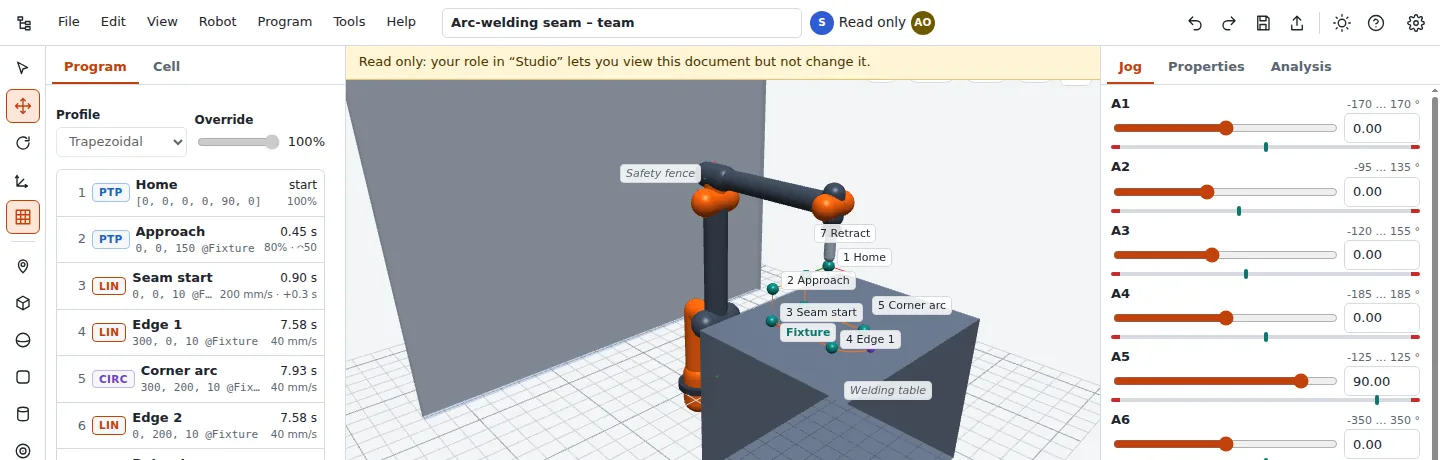
Mensen met de rol kijker (of een regel "alleen bekijken") krijgen een gele melding boven het werkgebied en Alleen lezen in het label. Ze kunnen de robot verplaatsen, het programma afspelen, botsingen controleren en programma's en grafieken exporteren, maar elke bewerking wordt geweigerd en de bewerkingsvelden zijn uitgeschakeld. Wijzigingen van een teamgenoot komen nog steeds live binnen.
Wat wordt er gedeeld
De robotcel is één werkruimtedocument (tot 2 MB): robot, gereedschap, programma, obstakels en werkobjecten. Geïmporteerde obstakelmeshes worden in de cel opgeslagen, dus een zeer gedetailleerde STL kan de cel te groot maken om te delen; vereenvoudig de mesh dan of deel in plaats daarvan het projectbestand. Puntenwolken van de werkruimtebemonstering en bereikkaarten worden op elk apparaat opnieuw berekend.
Bestand → Synchronisatie met de werkruimte stoppen koppelt deze browser los van de gedeelde cel; je kopie blijft hier bewaard. Ook als je een ander bestand of sjabloon opent, stopt de synchronisatie, zodat de gedeelde cel nooit per ongeluk wordt overschreven.
Klaar om het te proberen?