← Wszystkie samouczki · Kinetica
Samouczek 1 z 9
Twój pierwszy program robota w 5 minut
Początkujący 5 min
Otwórz szablon, odtwórz ruch, zmień punkt trasy i zapisz projekt — szybki przegląd obszaru roboczego Kinetica.
Nic nie musisz instalować ani zakładać konta — twoja praca zapisuje się automatycznie w tej przeglądarce podczas edycji.
1. Wybierz szablon
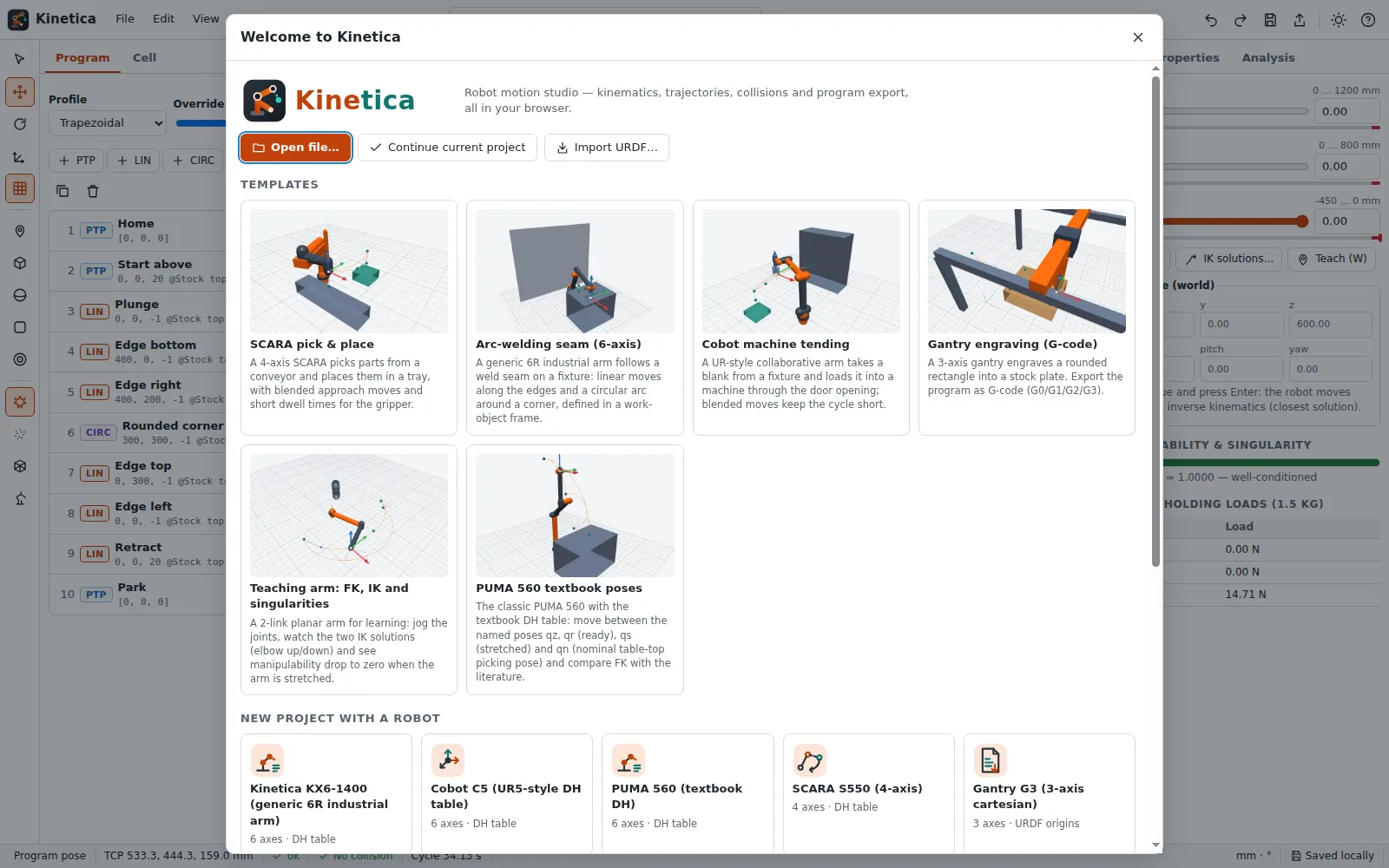
Po uruchomieniu Kinetica otwiera się ekran Powitanie. Wybierz SCARA pick & place w sekcji Szablony. (Zawsze możesz tu wrócić przez Plik → Nowy projekt… albo Ctrl+N).
Obszar roboczy składa się z sześciu części:
- pasek menu i przyciski szybkiego dostępu u góry,
- paleta narzędzi po lewej stronie (orbitowanie, uchwyt przesuwania/obracania, dodawanie punktów trasy i przeszkód),
- panel Program / Cela po lewej,
- Okno widoku 3D pośrodku,
- panel Sterowanie ręczne / Właściwości / Analiza po prawej,
- oś czasu i wykresy na dole, a pod nimi pasek stanu.
2. Rozejrzyj się
- Przeciągnij w oknie widoku, aby orbitować, przeciągnij prawym przyciskiem myszy (lub z wciśniętym Shift), aby przesuwać widok, a kółkiem myszy przybliżaj i oddalaj.
- Naciśnij
F, aby dopasować widok do celi, oraz1/3/7/0, aby przełączyć się na widok z przodu, z boku, z góry lub izometryczny.
3. Odtwórz ruch
Naciśnij Space (spację) lub przycisk ▶ na osi czasu. Robot wykonuje program: ruch PTP nad przenośnik, ruch LIN w dół do detalu, krótki postój i tak dalej. Przeciągaj suwak osi czasu, aby przewijać; wykresy poniżej pokazują pozycje osi, a pomarańczowy kursor podąża za czasem.
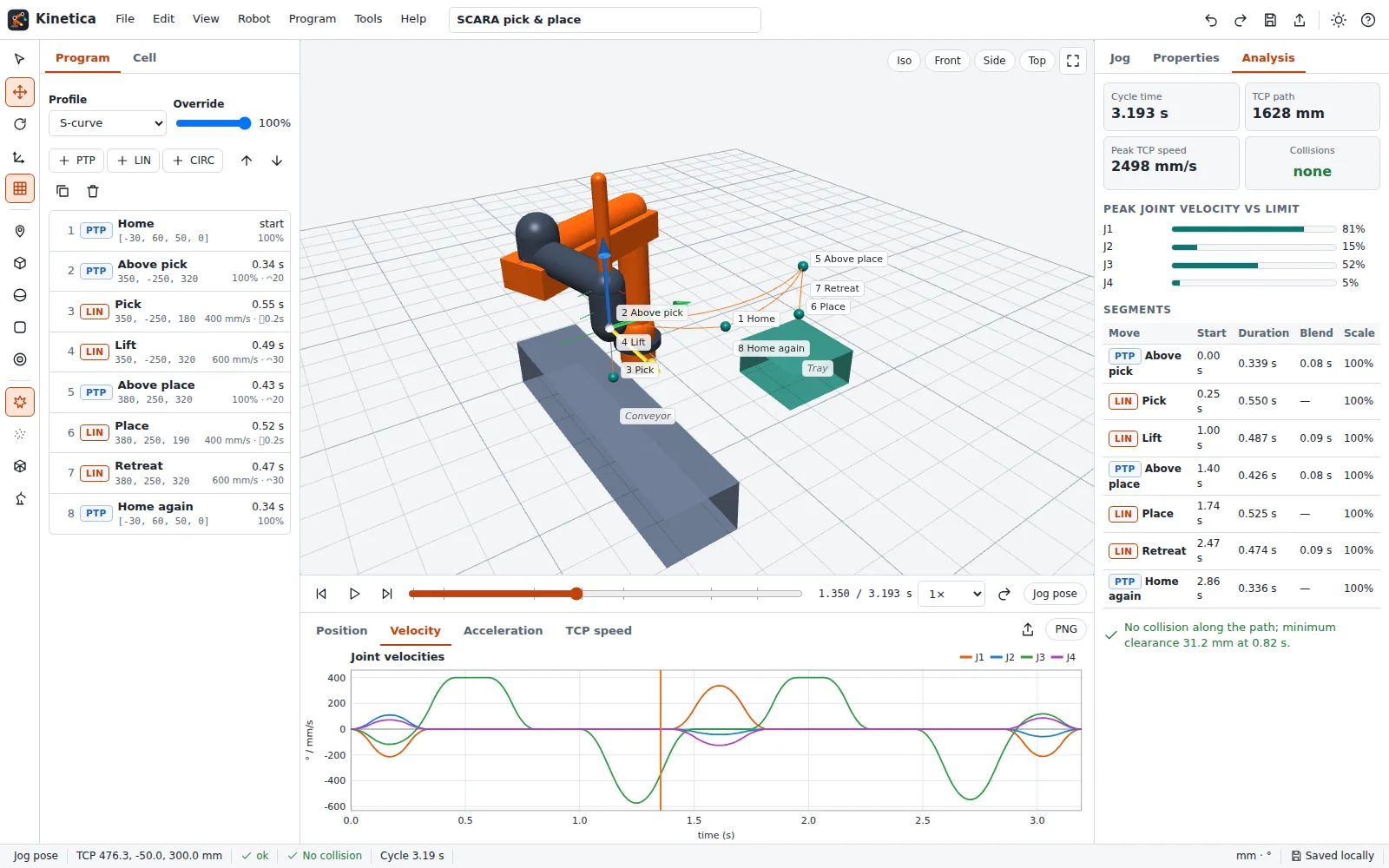
Pasek stanu pokazuje pozycję TCP, wskaźnik osobliwości, stan kolizji oraz czas cyklu (w tym szablonie około 3.2 s).
4. Zmień punkt trasy
- Kliknij Umieść na liście punktów trasy. Po prawej otworzy się karta Właściwości.
- Zmień Prędkość TCP z 400 na 200 mm/s i naciśnij
Enter. - Program od razu zostaje przeliczony: ruch trwa dłużej, a czas cyklu na pasku stanu rośnie.
Każdą zmianę możesz cofnąć skrótem Ctrl+Z i ponowić skrótem Ctrl+Shift+Z.
5. Zapisz
Kinetica zapisuje projekt automatycznie w twojej przeglądarce (na pasku stanu widać Zapisano lokalnie). Aby zachować plik, naciśnij Ctrl+S: otrzymasz plik projektu .kinetica.json, który możesz ponownie otworzyć, udostępnić lub przekazać agentowi AI.
Dalej: [Sterowanie ręczne, uczenie punktów i kinematyka odwrotna](02-jog-teach-and-inverse-kinematics).
Gotowy, by spróbować?