← Todos os tutoriais · Kinetica
Tutorial 4 de 9
Verificação de colisões e layout da célula
Intermediário 10 min
Adicione obstáculos e objetos de trabalho, encontre colisões ao longo de toda a trajetória e corrija-as movendo pontos de passagem ou obstáculos.
Obstáculos
Use os botões da paleta para adicionar uma caixa, uma esfera ou uma coluna (cápsula). Selecione o obstáculo para editar o centro, o tamanho, a rotação, a cor e o sistema de referência em que ele está. Com o gizmo de mover ativo, arrastar as setas move o obstáculo selecionado; o arrasto inteiro é um único passo de desfazer.
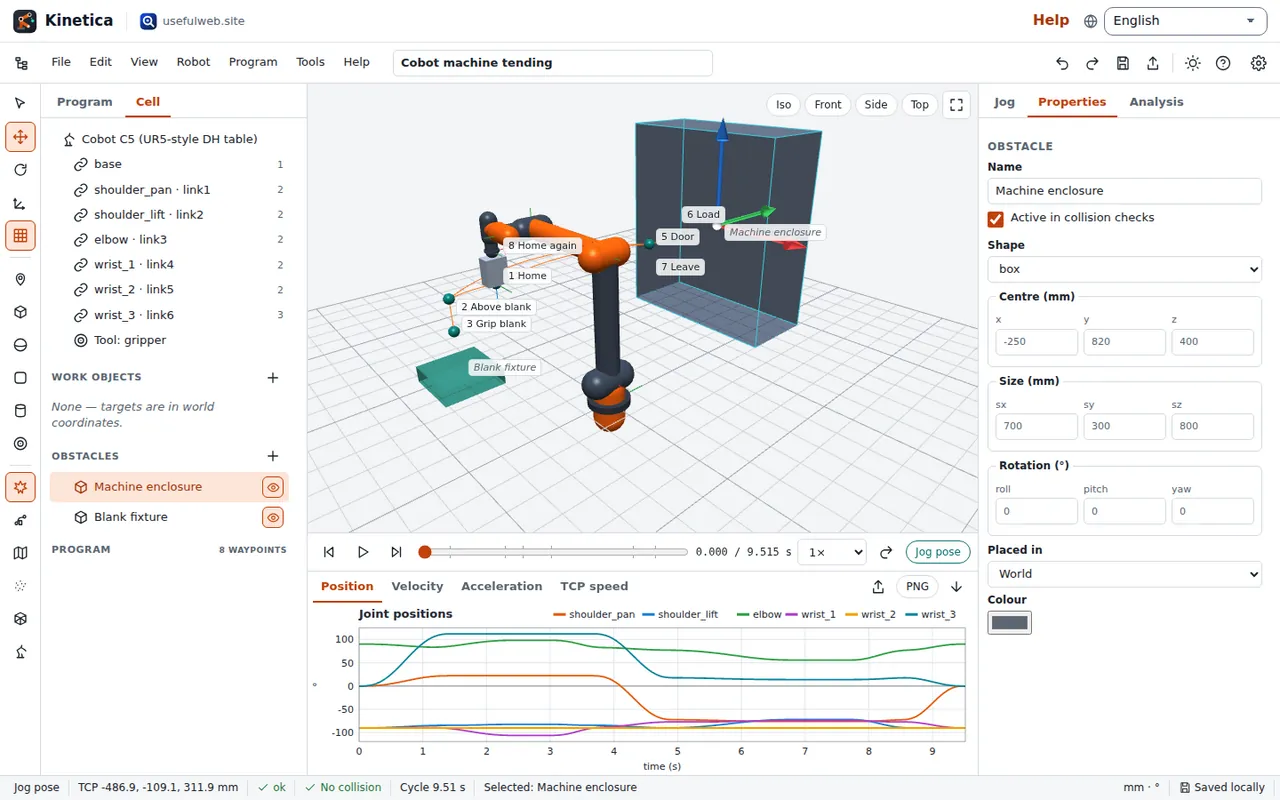
Os elos do robô são modelados como cápsulas e caixas. O Kinetica verifica:
- cada elo em movimento contra cada obstáculo ativo,
- cada par de elos não adjacentes entre si (autocolisão); pares que já se tocam na pose inicial do robô são ignorados, como em uma matriz de colisões permitidas.
Colisões ao longo da trajetória
Depois de cada alteração, o programa é verificado ao longo de toda a trajetória. As colisões aparecem
- como elos e obstáculos vermelhos na vista 3D,
- como marcas vermelhas na linha do tempo,
- como trechos vermelhos da trajetória do TCP,
- como intervalos de tempo com os pares em colisão em Análise → Colisões ao longo do caminho (clique em um intervalo para pular até ele).
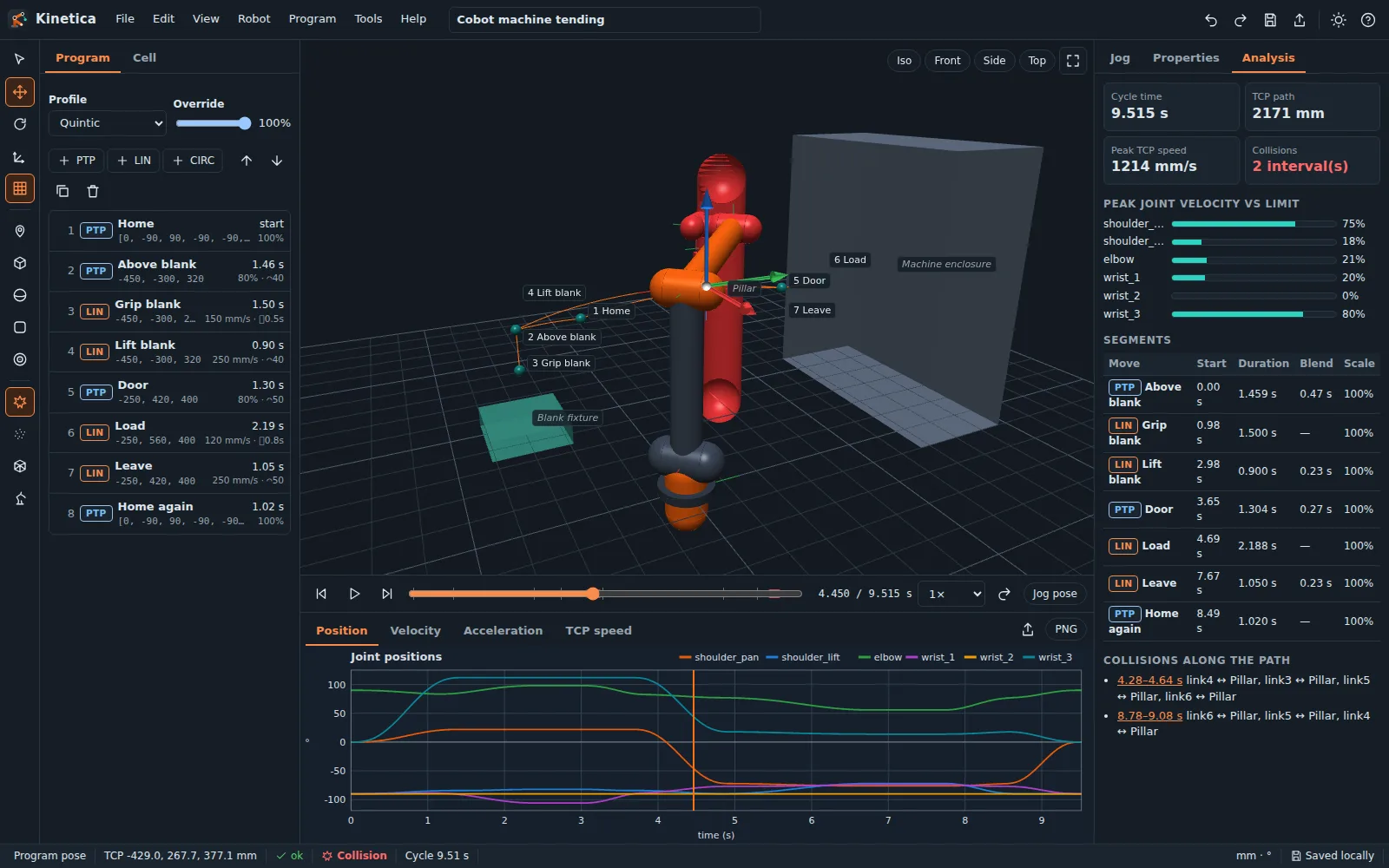
A Margem de colisão (Configurações) adiciona uma distância de segurança: pares mais próximos que a margem contam como contato ao longo da trajetória. Ferramentas → Verificar colisões agora informa a pose atual com o par mais próximo e a sua folga.
Objetos de trabalho
Um objeto de trabalho é um sistema do usuário (origem e rotação). Pontos de passagem e obstáculos posicionados em um objeto de trabalho se movem com ele — prático quando um dispositivo de fixação é deslocado na célula. No modelo de solda, todos os pontos de passagem do cordão estão definidos no sistema Fixture: selecione Fixture na árvore Célula, arraste-o com o gizmo e o cordão inteiro acompanha.
Corrigindo uma colisão
- Clique no primeiro intervalo de colisão para pular até ele.
- Mova o obstáculo ou adicione um ponto de passagem intermediário: faça o jog do robô ao redor do obstáculo e pressione
W. - Observe a aba Análise: Colisões: nenhuma, com a folga mínima ao longo da trajetória.
Próximo: [Robôs personalizados: tabelas DH e URDF](05-custom-robots-dh-and-urdf).
Pronto para experimentar?