← Todos os tutoriais · Kinetica
Tutorial 1 de 9
Seu primeiro programa de robô em 5 minutos
Iniciante 5 min
Abra um modelo, reproduza o movimento, altere um waypoint e salve o projeto: um tour rápido pela Área de trabalho do Kinetica.
Nada para instalar, nenhuma conta: seu trabalho é salvo automaticamente neste navegador enquanto você edita.
1. Escolha um modelo
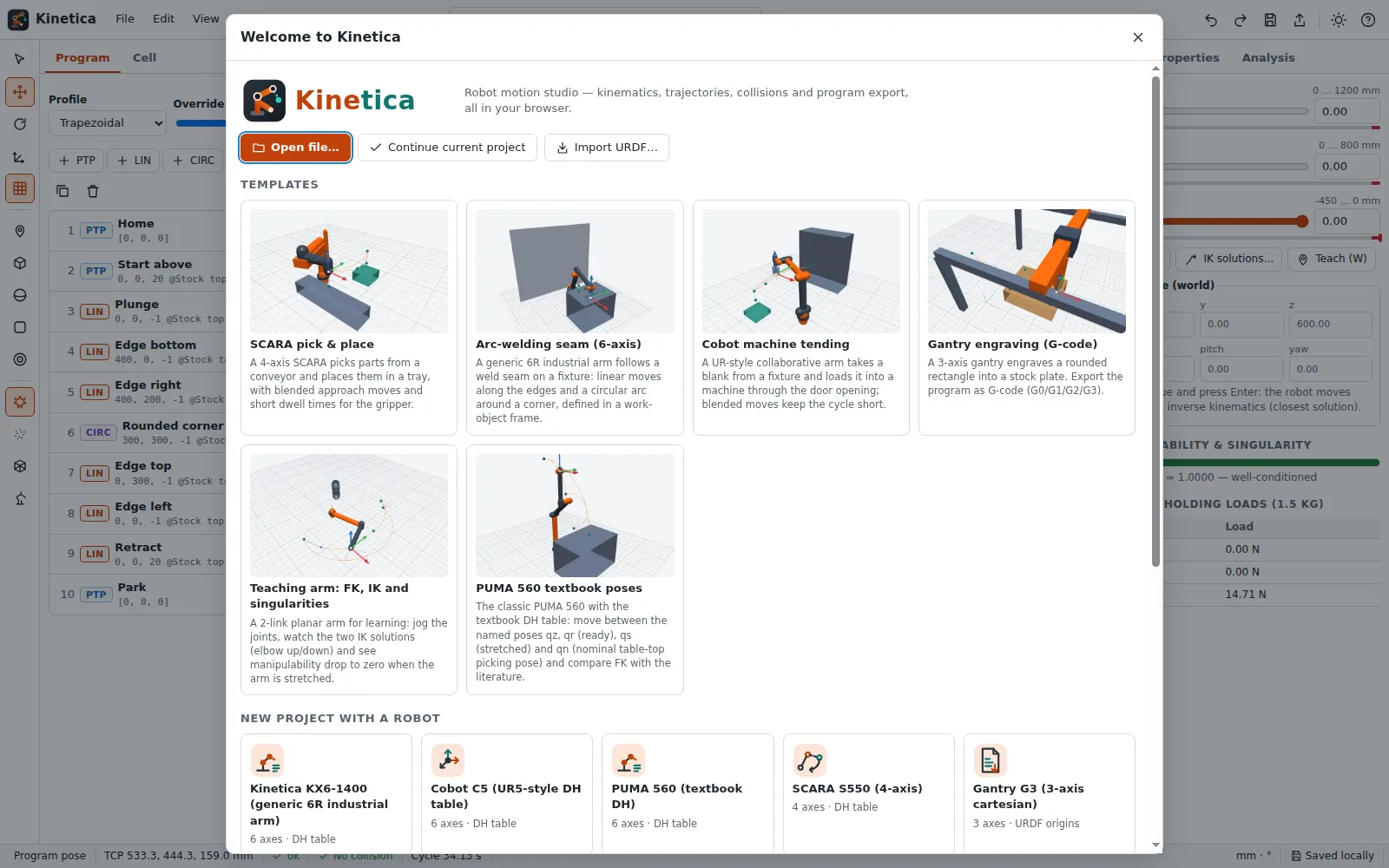
Quando você inicia o Kinetica, a tela de Boas-vindas se abre. Escolha Pick & place com SCARA em Modelos. (Você sempre pode voltar com Arquivo → Novo projeto… ou Ctrl+N.)
A área de trabalho tem seis áreas:
- a barra de menus e os botões rápidos no topo,
- a paleta de ferramentas no canto esquerdo (órbita, gizmo de mover/girar, adicionar waypoints e obstáculos),
- o painel Programa / Célula à esquerda,
- a Viewport 3D no meio,
- o painel Jog / Propriedades / Análise à direita,
- a linha do tempo e os gráficos na parte inferior e a barra de status logo abaixo deles.
2. Explore a cena
- Arraste na viewport para orbitar, arraste com o botão direito (ou com Shift) para deslocar a vista e use a roda do mouse para dar zoom.
- Pressione
Fpara enquadrar a célula e1/3/7/0para as vistas frontal, lateral, superior e isométrica.
3. Reproduza o movimento
Pressione Space (barra de espaço) ou o botão ▶ na linha do tempo. O robô executa o programa: um movimento PTP acima da esteira, um movimento LIN descendo até a peça, uma breve pausa e assim por diante. Arraste o controle deslizante da linha do tempo para navegar; os gráficos abaixo mostram as posições das juntas, e o cursor laranja acompanha o tempo.
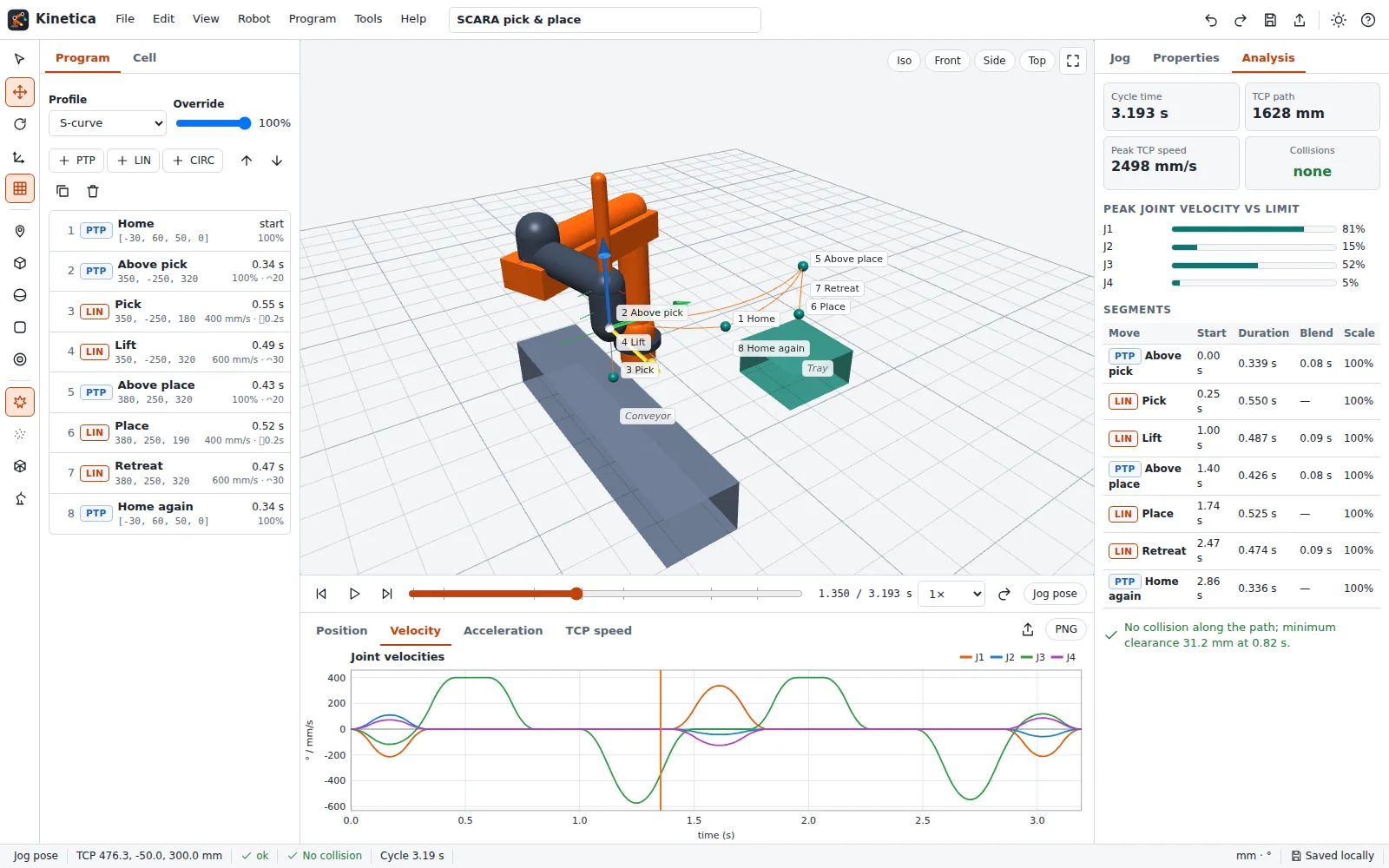
A barra de status mostra a posição do TCP, o indicador de singularidade, o estado de colisão e o tempo de ciclo (cerca de 3.2 s para este modelo).
4. Altere um waypoint
- Clique em Posicionar na lista de waypoints. A aba Propriedades se abre à direita.
- Altere a Velocidade do TCP de 400 para 200 mm/s e pressione
Enter. - O programa é replanejado na hora: o movimento demora mais e o tempo de ciclo na barra de status aumenta.
Toda alteração pode ser desfeita com Ctrl+Z e refeita com Ctrl+Shift+Z.
5. Salve
O Kinetica salva automaticamente no seu navegador (a barra de status mostra Salvo localmente). Para guardar um arquivo, pressione Ctrl+S: você recebe um arquivo de projeto .kinetica.json que pode abrir de novo, compartilhar ou entregar a um agente de IA.
Próximo: [Jog, ensino de pontos e cinemática inversa](02-jog-teach-and-inverse-kinematics).
Pronto para experimentar?