Урок 1 из 9
Твоя первая программа для робота за 5 минут
Начальный 5 мин
Открой шаблон, запусти движение, измени точку траектории и сохрани проект: короткая экскурсия по рабочему пространству Kinetica.
Ничего не нужно устанавливать, аккаунт не нужен. Пока ты редактируешь, работа сохраняется в этом браузере автоматически.
1. Выбери шаблон
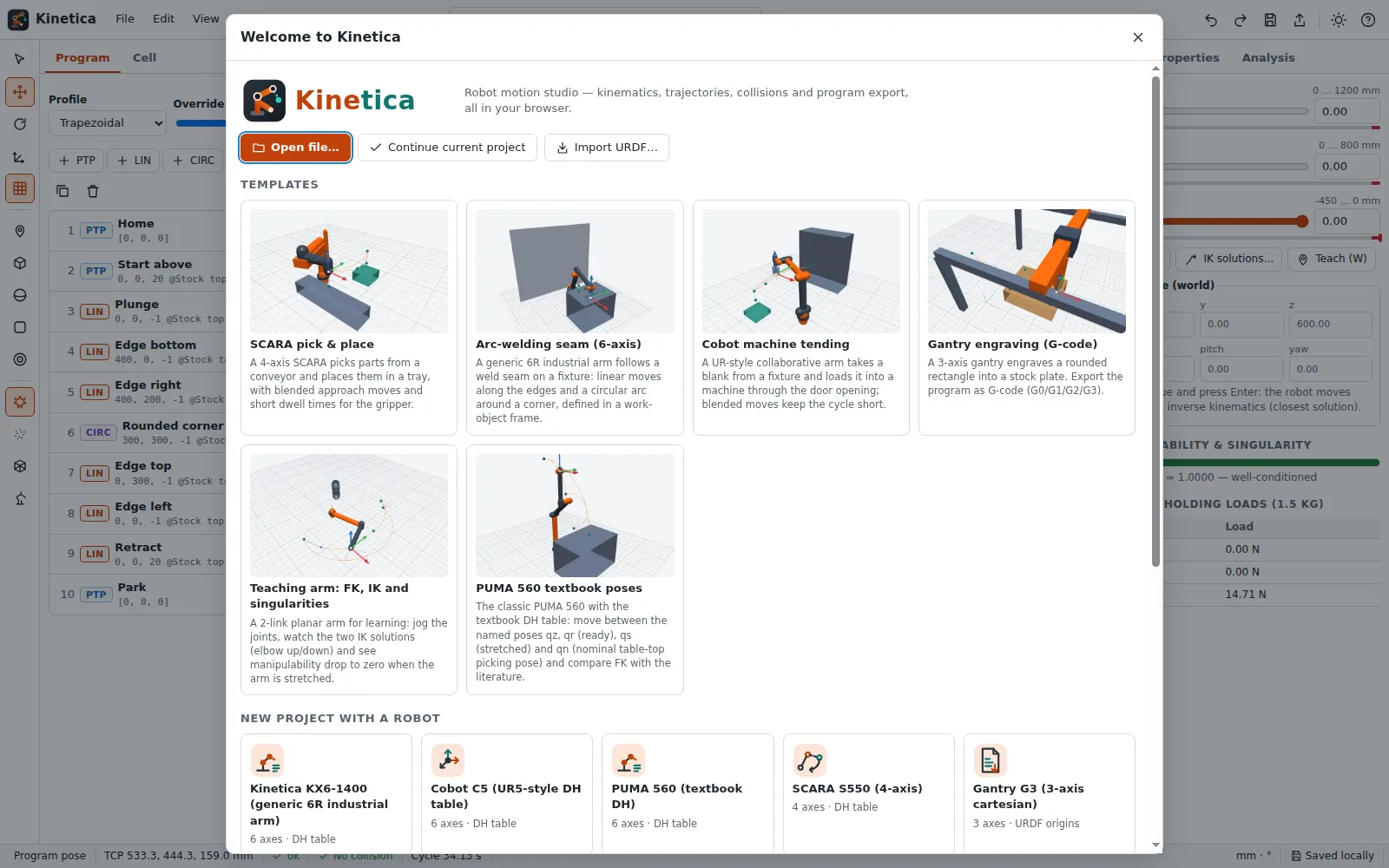
При запуске Kinetica открывается экран Добро пожаловать. В разделе Шаблоны выбери SCARA: взять и положить. Вернуться к выбору можно в любой момент через Файл → Новый проект… или Ctrl+N.
Рабочее пространство состоит из шести областей:
- строка меню и кнопки быстрого доступа вверху,
- палитра инструментов у левого края (вращение камеры, гизмо перемещения и поворота, добавление точек траектории и препятствий),
- панель Программа / Ячейка слева,
- 3D-вьюпорт в центре,
- панель Ручное перемещение / Свойства / Анализ справа,
- временная шкала и графики внизу, а под ними строка состояния.
2. Осмотрись
- Перетаскивай мышью во вьюпорте, чтобы вращать камеру. Перетаскивание правой кнопкой (или с зажатым Shift) сдвигает вид, колесо мыши меняет масштаб.
- Нажми
F, чтобы вписать ячейку в окно. Клавиши1/3/7/0переключают вид спереди, сбоку, сверху и изометрический.
3. Запусти движение
Нажми Space (пробел) или кнопку ▶ на временной шкале. Робот выполняет программу по шагам: PTP-перемещение над конвейером, LIN-перемещение вниз к детали, короткая пауза и так далее. Перетаскивай ползунок временной шкалы, чтобы перематывать движение. Графики внизу показывают положения осей, а оранжевый курсор следует за временем.
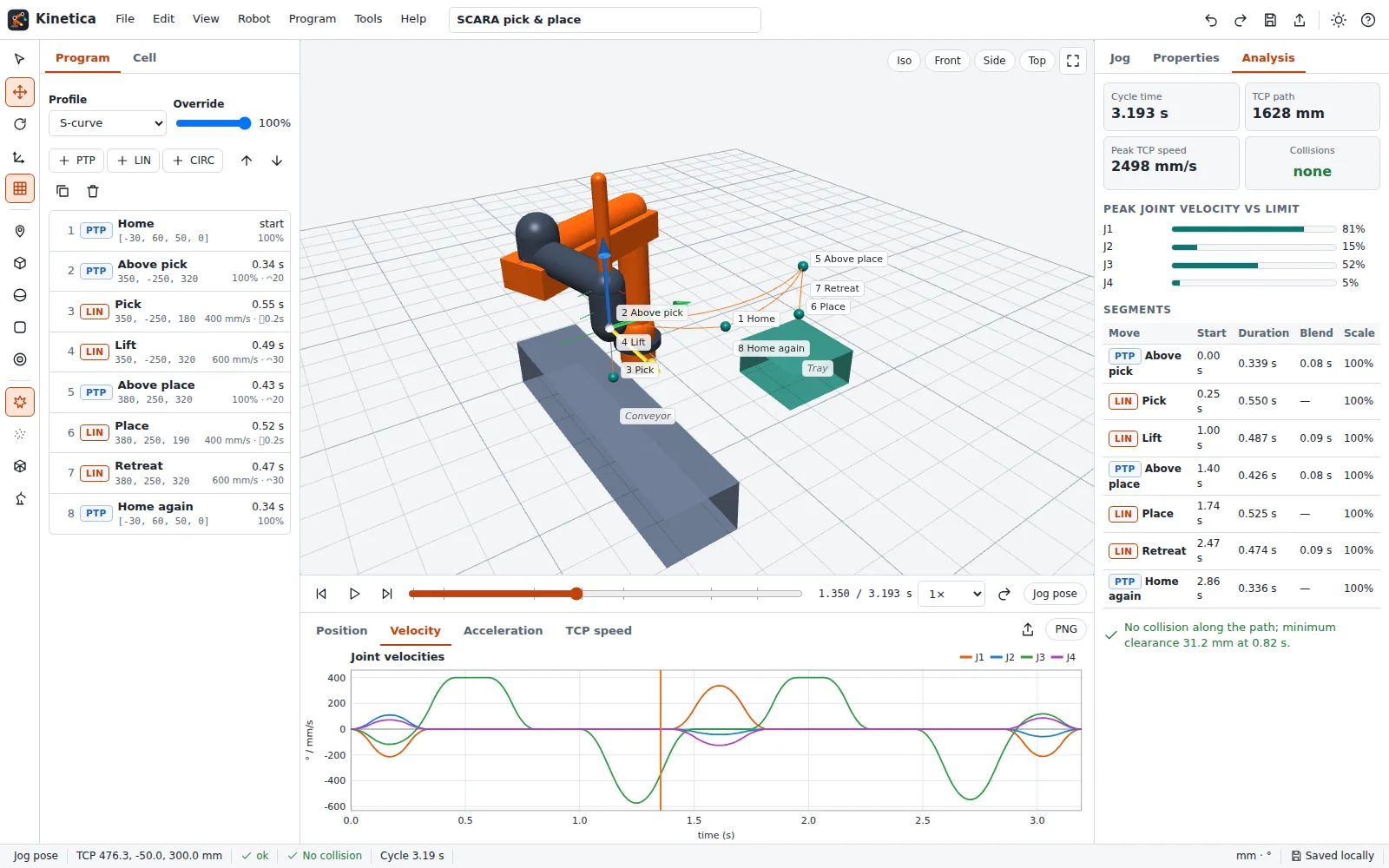
В строке состояния видны положение TCP, индикатор сингулярности, состояние столкновений и время цикла (для этого шаблона около 3.2 s).
4. Измени точку траектории
- Нажми Разместить в списке точек траектории. Справа откроется вкладка Свойства.
- Измени Скорость TCP с 400 на 200 mm/s и нажми
Enter. - Программа сразу пересчитывается: перемещение занимает больше времени, и время цикла в строке состояния растёт.
Любое изменение можно отменить через Ctrl+Z и вернуть через Ctrl+Shift+Z.
5. Сохрани
Kinetica автоматически сохраняет работу в твоём браузере, и в строке состояния появляется Сохранено локально. Чтобы получить файл, нажми Ctrl+S. Ты получишь файл проекта .kinetica.json: его можно снова открыть, отправить другим или передать ИИ-агенту.
Далее: [Ручное перемещение, обучение точкам и обратная кинематика](02-jog-teach-and-inverse-kinematics).
Готовы попробовать?