Урок 9 из 9
Поделись роботизированной ячейкой с командой
Средний 6 мин
Сохрани роботизированную ячейку Kinetica в общую рабочую зону, пригласи участников с ролями, редактируй программу в реальном времени, комментируй путевые точки и открывай ячейку наблюдателям только для чтения.
Общие рабочие зоны позволяют нескольким людям работать над одной ячейкой Kinetica: один обучает путевые точки, а другие проверяют досягаемость, столкновения и время цикла. Сохранять в рабочее пространство не обязательно: без учётной записи Kinetica продолжает работать в этом браузере точно так же, как раньше.
Сохранение ячейки в рабочее пространство
- Открой или собери ячейку, которой хочешь поделиться.
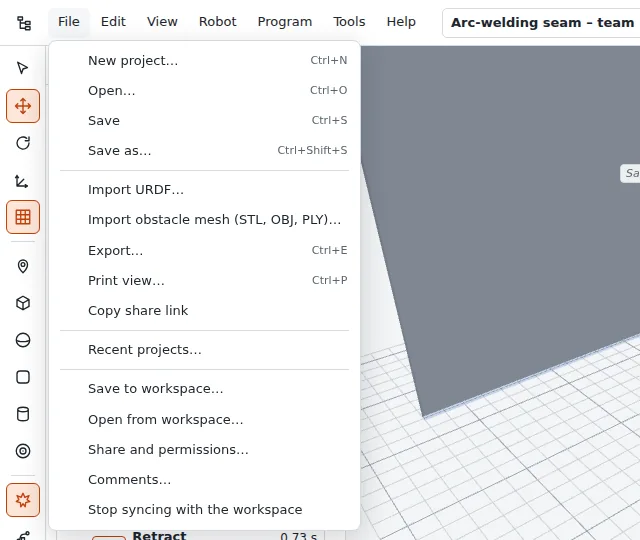
- Выбери Файл → Сохранить в рабочее пространство…. Если появится запрос, войди с ключом доступа или через Google.
- Выбери рабочее пространство (или создай новое), проверь название и нажми Сохранить.
Значок статуса рядом с названием проекта теперь показывает рабочее пространство и Сохранено в …. С этого момента каждое изменение сохраняется в рабочее пространство через мгновение после того, как ты его внёс, а твоя копия в этом браузере тоже остаётся.
Приглашение команды и настройка прав
Выбери Файл → Доступ и права…. Ты можешь приглашать людей по ссылке, назначать им роль (администратор, участник, наблюдатель или гость) и задавать правила для этого конкретного документа, например «только просмотр» для клиента. В диалоге также есть прямая ссылка на общую ячейку: любой, у кого есть доступ, открывает её по этой ссылке или через Файл → Открыть из рабочего пространства….
Совместная работа в реальном времени
Когда коллега сохраняет изменение, оно автоматически появляется в твоей ячейке, а значок статуса показывает аватары тех, у кого открыта та же ячейка. Если вы оба изменили её одновременно, Kinetica спросит, что делать: загрузить версию коллеги, оставить свою и перезаписать его версию или сохранить свою как копию.
Файл → Комментарии… показывает обсуждение ячейки. Комментарий может относиться ко всей ячейке или к путевой точке, препятствию или рабочему объекту: сначала выдели объект, затем выбери его в поле О нас. Показать рядом с комментарием снова выделяет этот объект.
Наблюдатели видят ячейку только для чтения
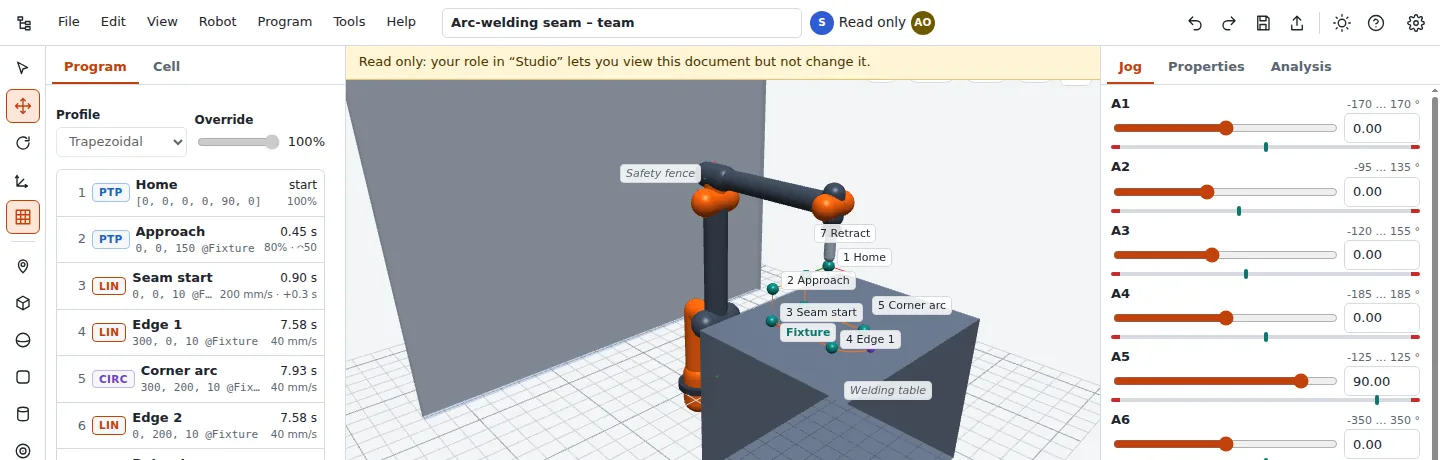
Люди с ролью наблюдателя (или с правилом «только просмотр») видят жёлтое уведомление над рабочей областью и Только чтение в значке статуса. Они могут перемещать робота вручную, воспроизводить программу, проверять столкновения и экспортировать программы и графики, но любое редактирование отклоняется, а поля редактирования отключены. Изменения коллег по-прежнему приходят в реальном времени.
Что становится общим
Роботизированная ячейка — это один документ рабочего пространства (до 2 MB): робот, инструмент, программа, препятствия и рабочие объекты. Импортированные сетки препятствий хранятся внутри ячейки, поэтому очень детализированный STL может сделать ячейку слишком большой для совместного доступа; упрости его или поделись файлом проекта. Облака выборки рабочей зоны и карты досягаемости пересчитываются на каждом устройстве.
Файл → Остановить синхронизацию с рабочим пространством отключает этот браузер от общей ячейки; твоя копия остаётся здесь. Открытие другого файла или шаблона тоже останавливает синхронизацию, поэтому общая ячейка никогда не будет перезаписана случайно.
Готовы попробовать?