Eğitim 1 / 9
5 dakikada ilk robot programın
Başlangıç 5 dk
Bir şablon aç, hareketi oynat, bir yol noktasını değiştir ve projeyi kaydet: Kinetica çalışma alanında kısa bir tur.
Kurulum yok, hesap yok. Sen düzenlerken çalışman bu tarayıcıda otomatik olarak kaydedilir.
1. Bir şablon seç
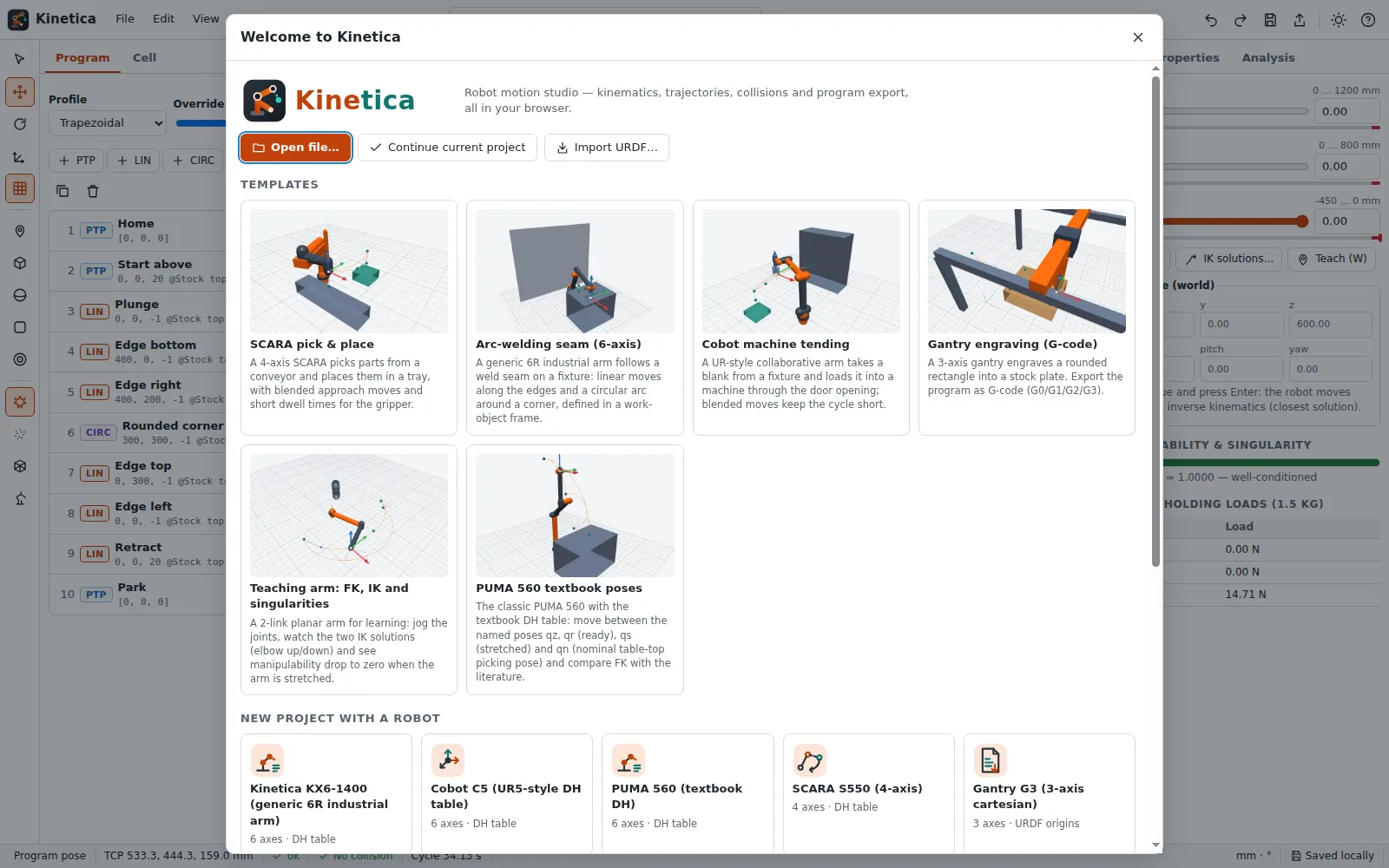
Kinetica'yı başlattığında Hoş geldin ekranı açılır. Şablonlar altında SCARA ile al-yerleştir seçeneğini seç. (Bu ekrana istediğin zaman Dosya → Yeni proje… ile ya da Ctrl+N ile dönebilirsin.)
Çalışma alanı altı bölümden oluşur:
- üstte menü çubuğu ve hızlı erişim düğmeleri,
- en solda araç paleti (yörünge, taşıma/döndürme gizmosu, yol noktası ve engel ekleme),
- solda Program / Hücre paneli,
- ortada 3D görüntü alanı,
- sağda Jog / Özellikler / Analiz paneli,
- altta zaman çizelgesi ve grafikler, onların altında da durum çubuğu.
2. Etrafa bir göz at
- Görüntü alanında sürükleyerek yörüngede dön, sağ tuşla (ya da Shift ile) sürükleyerek kaydır, tekerlekle yakınlaştır.
- Hücreyi ekrana sığdırmak için
Ftuşuna, ön, yan, üst ve izometrik görünümler için1/3/7/0tuşlarına bas.
3. Hareketi oynat
Space (boşluk) tuşuna bas ya da zaman çizelgesindeki ▶ düğmesini kullan. Robot programı çalıştırır: konveyörün üstüne bir PTP hareketi, parçaya inen bir LIN hareketi, kısa bir bekleme ve devamı. Zaman çizelgesinde gezinmek için kaydırıcıyı sürükle. Alttaki grafikler eklem konumlarını gösterir, turuncu imleç de zamanı takip eder.
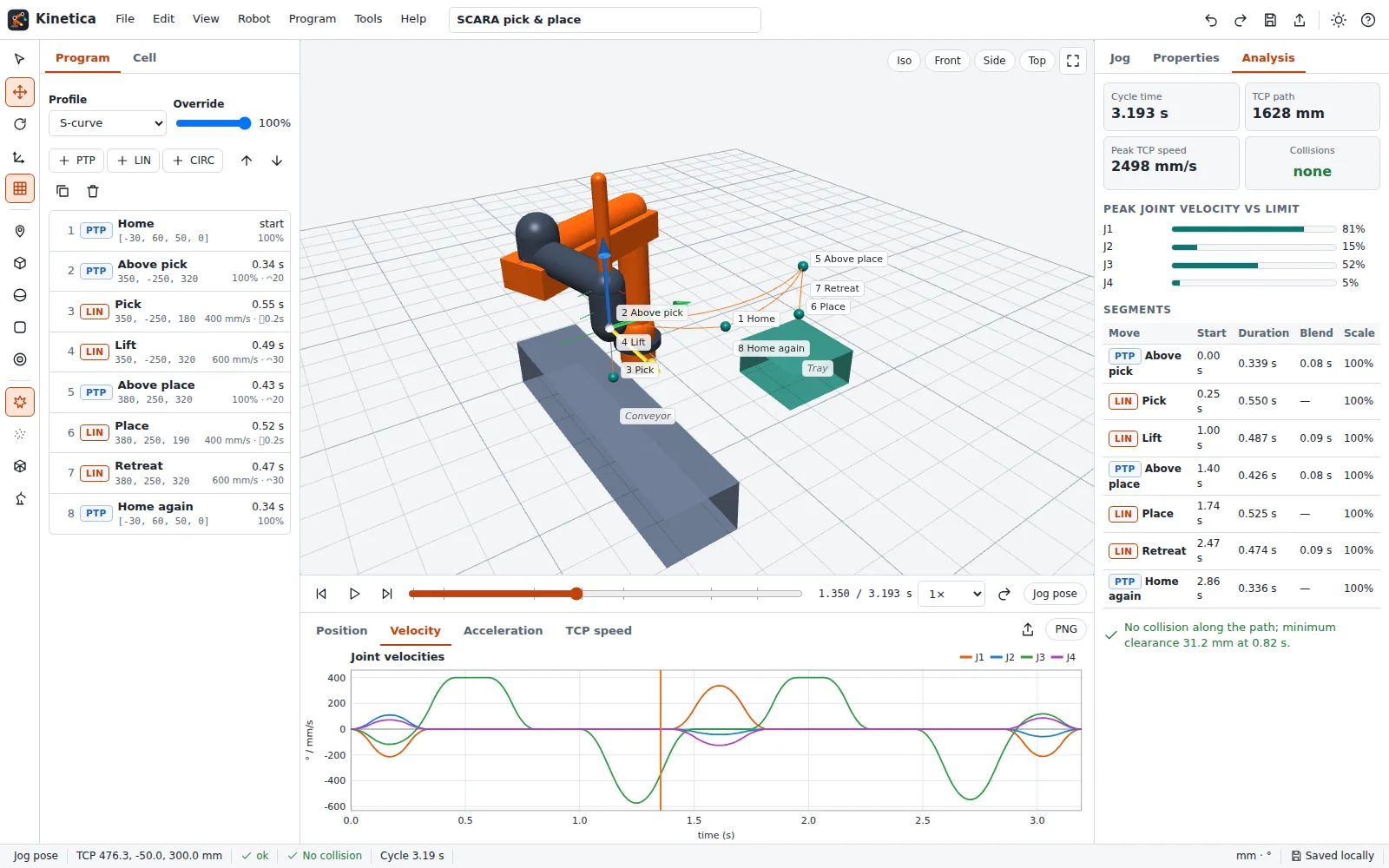
Durum çubuğunda TCP konumu, tekillik göstergesi, çarpışma durumu ve çevrim süresi yer alır (bu şablonda yaklaşık 3.2 s).
4. Bir yol noktasını değiştir
- Yol noktası listesinde Yerleştir öğesine tıkla. Sağda Özellikler sekmesi açılır.
- TCP hızı değerini 400'den 200 mm/s'ye düşür ve
Entertuşuna bas. - Program hemen yeniden planlanır: hareket daha uzun sürer ve durum çubuğundaki çevrim süresi artar.
Her değişikliği Ctrl+Z ile geri alabilir, Ctrl+Shift+Z ile yineleyebilirsin.
5. Kaydet
Kinetica çalışmanı tarayıcına otomatik kaydeder (durum çubuğunda Yerel olarak kaydedildi yazar). Bir dosya olarak saklamak istersen Ctrl+S tuşuna bas. Böylece yeniden açabileceğin, paylaşabileceğin ya da bir yapay zekâ ajanına verebileceğin bir .kinetica.json proje dosyası elde edersin.
Sonraki: [Jog, öğretme ve ters kinematik](02-jog-teach-and-inverse-kinematics).
Denemeye hazır mısın?