Eğitim 9 / 9
Robot hücreni ekibinle paylaş
Orta 6 dk
Bir Kinetica robot hücresini paylaşılan bir çalışma alanına kaydet, kişileri rollerle davet et, programı canlı düzenle, ara noktalara yorum ekle ve izleyicilere salt okunur bir hücre sun.
Paylaşılan çalışma alanları sayesinde birden fazla kişi aynı Kinetica hücresi üzerinde çalışabilir. Bir kişi ara noktaları öğretirken diğerleri erişimi, çarpışmaları ve çevrim süresini inceler. Çalışma alanına kaydetmek isteğe bağlıdır. Hesabın yoksa Kinetica bu tarayıcıda eskisi gibi çalışmaya devam eder.
Hücreyi bir çalışma alanına kaydet
- Paylaşmak istediğin hücreyi aç ya da oluştur.
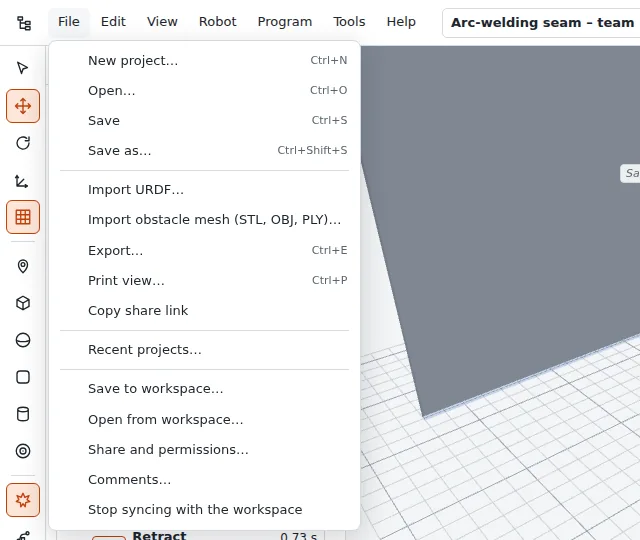
- Dosya → Çalışma alanına kaydet… seçeneğini seç. Senden istenirse passkey ya da Google ile oturum aç.
- Bir çalışma alanı seç (ya da yeni bir tane oluştur), başlığı kontrol et ve Kaydet'i seç.
Proje adının yanındaki durum etiketinde artık çalışma alanı ve Saved to … ("… konumuna kaydedildi") ifadesi görünür. Bundan sonra yaptığın her değişiklik kısa bir süre içinde çalışma alanına kaydedilir. Bu tarayıcıdaki kopyan da yerinde kalır.
Ekibini davet et ve izinleri ayarla
Dosya → Paylaşım ve izinler… seçeneğini seç. Kişileri bir bağlantıyla davet edebilir, onlara bir rol (yönetici, üye, izleyici ya da misafir) verebilir ve yalnızca bu belge için kurallar belirleyebilirsin. Örneğin bir müşteri için "yalnızca görüntüleme" kuralı koyabilirsin. İletişim kutusunda paylaşılan hücrenin doğrudan bağlantısı da yer alır. Erişimi olan herkes hücreyi bu bağlantıyla ya da Dosya → Çalışma alanından aç… ile açabilir.
Birlikte canlı çalış
Bir ekip arkadaşın bir değişikliği kaydettiğinde bu değişiklik senin hücrende otomatik olarak görünür. Durum etiketinde de aynı hücreyi açmış olan kişilerin avatarları yer alır. İkiniz aynı anda değişiklik yaptıysanız Kinetica ne yapmak istediğini sorar: onun sürümünü yükleyebilir, kendi sürümünü koruyup onunkinin üzerine yazabilir ya da kendi sürümünü kopya olarak kaydedebilirsin.
Dosya → Yorumlar… hücreyle ilgili tartışmayı listeler. Bir yorum hücrenin tamamıyla ya da bir ara nokta, engel veya iş nesnesiyle ilgili olabilir. Önce ilgili nesneyi seç, ardından onu Hakkında altında seç. Bir yorumun yanındaki Göster o nesneyi yeniden seçer.
İzleyiciler salt okunur bir hücre görür
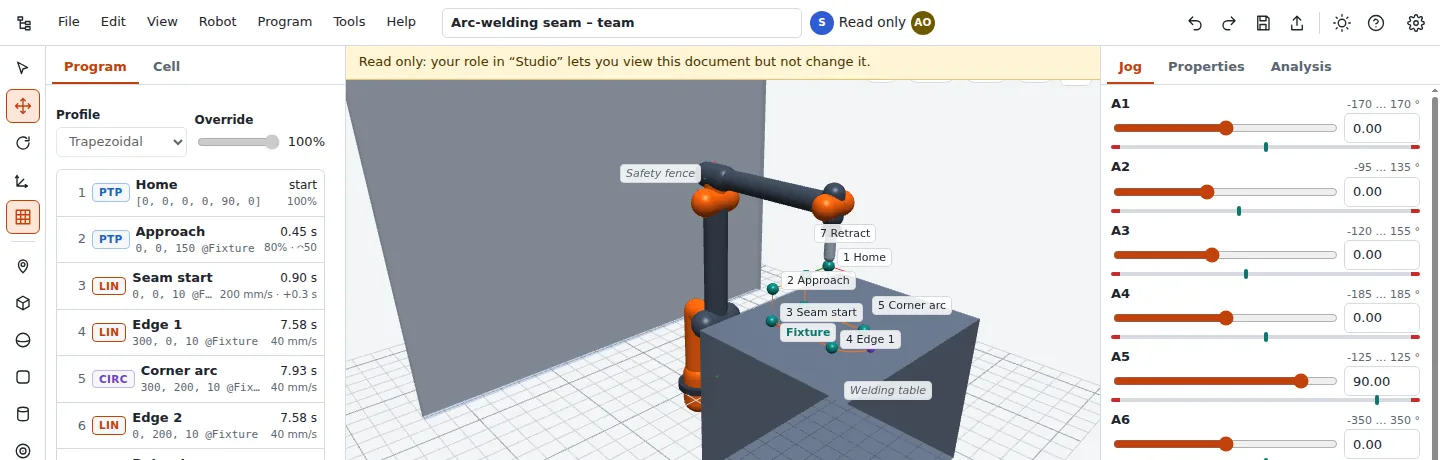
İzleyici rolüne (ya da "yalnızca görüntüleme" kuralına) sahip kişiler çalışma alanının üstünde sarı bir uyarı, durum etiketinde de Salt okunur ifadesini görür. Robotu adım adım hareket ettirebilir, programı oynatabilir, çarpışmaları kontrol edebilir, programları ve grafikleri dışa aktarabilirler. Ancak her düzenleme reddedilir ve düzenleme alanları devre dışı kalır. Ekip arkadaşlarının yaptığı değişiklikler yine de canlı olarak gelir.
Neler paylaşılır
Robot hücresi tek bir çalışma alanı belgesidir (en fazla 2 MB) ve robotu, aleti, programı, engelleri ve iş nesnelerini içerir. İçe aktarılan engel ağları hücrenin içinde saklanır. Bu yüzden çok ayrıntılı bir STL dosyası hücreyi paylaşılamayacak kadar büyütebilir. Böyle bir durumda ağı sadeleştir ya da onun yerine proje dosyasını paylaş. Çalışma alanı örneklemesi bulutları ve erişim haritaları her cihazda yeniden hesaplanır.
Dosya → Çalışma alanıyla eşitlemeyi durdur bu tarayıcının paylaşılan hücreyle bağlantısını keser. Kopyan burada kalır. Başka bir dosya ya da şablon açmak da eşitlemeyi durdurur. Böylece paylaşılan hücrenin üzerine hiçbir zaman yanlışlıkla yazılmaz.
Denemeye hazır mısın?