Урок 1 з 9
Твоя перша програма для робота за 5 хвилин
Початковий 5 хв
Відкрий шаблон, відтвори рух, зміни точку траєкторії та збережи проєкт — короткий огляд, яким є Робочий простір Kinetica.
Нічого не треба встановлювати, обліковий запис не потрібен — твоя робота автоматично зберігається в цьому браузері, поки ти редагуєш.
1. Вибери шаблон
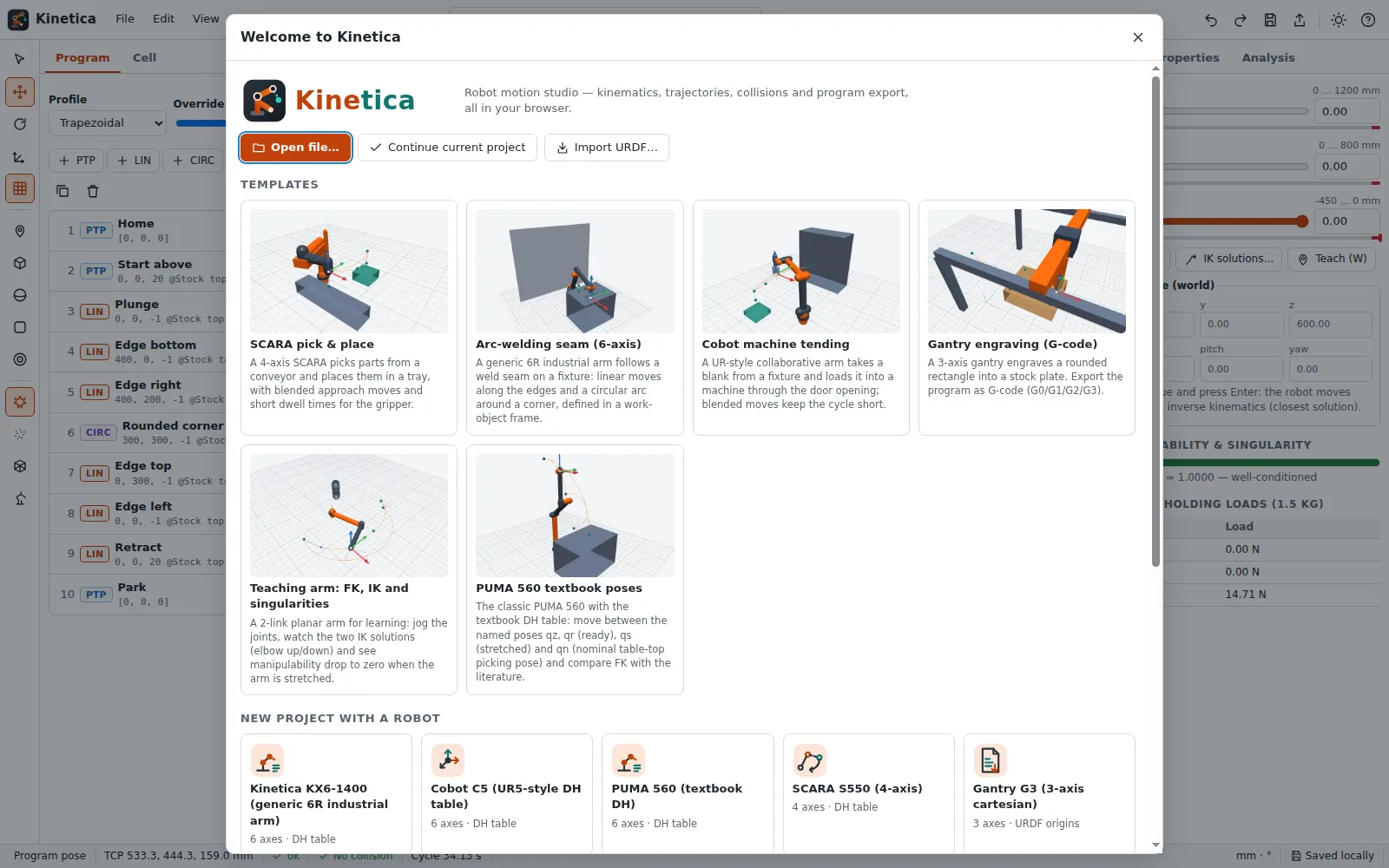
Коли ти запускаєш Kinetica, відкривається екран Вітання. Вибери SCARA: захоплення й розміщення у розділі Шаблони. (Ти завжди можеш повернутися сюди через Файл → Новий проєкт… або Ctrl+N.)
Робочий простір складається з шести областей:
- рядок меню та кнопки швидкого доступу вгорі,
- палітра інструментів з самого лівого краю (обертання камери, маніпулятор переміщення/повороту, додавання точок траєкторії та перешкод),
- панель Програма / Комірка ліворуч,
- 3D-вікно посередині,
- панель Ручне керування / Властивості / Аналіз праворуч,
- шкала часу та графіки внизу і рядок стану під ними.
2. Роздивися довкола
- Перетягуй мишею у вікні перегляду, щоб обертати камеру, перетягуй правою кнопкою (або з натиснутою Shift), щоб зсувати вид, і прокручуй коліщатко, щоб змінювати масштаб.
- Натисни
F, щоб вмістити комірку у вікно, а1/3/7/0— для виду спереду, збоку, згори та ізометричного виду.
3. Відтвори рух
Натисни Space (пробіл) або кнопку ▶ на шкалі часу. Робот виконує програму: PTP-рух над конвеєром, LIN-рух униз до деталі, коротка пауза і так далі. Перетягуй повзунок шкали часу, щоб переглядати рух вручну; графіки внизу показують положення осей, а помаранчевий курсор рухається разом із часом.
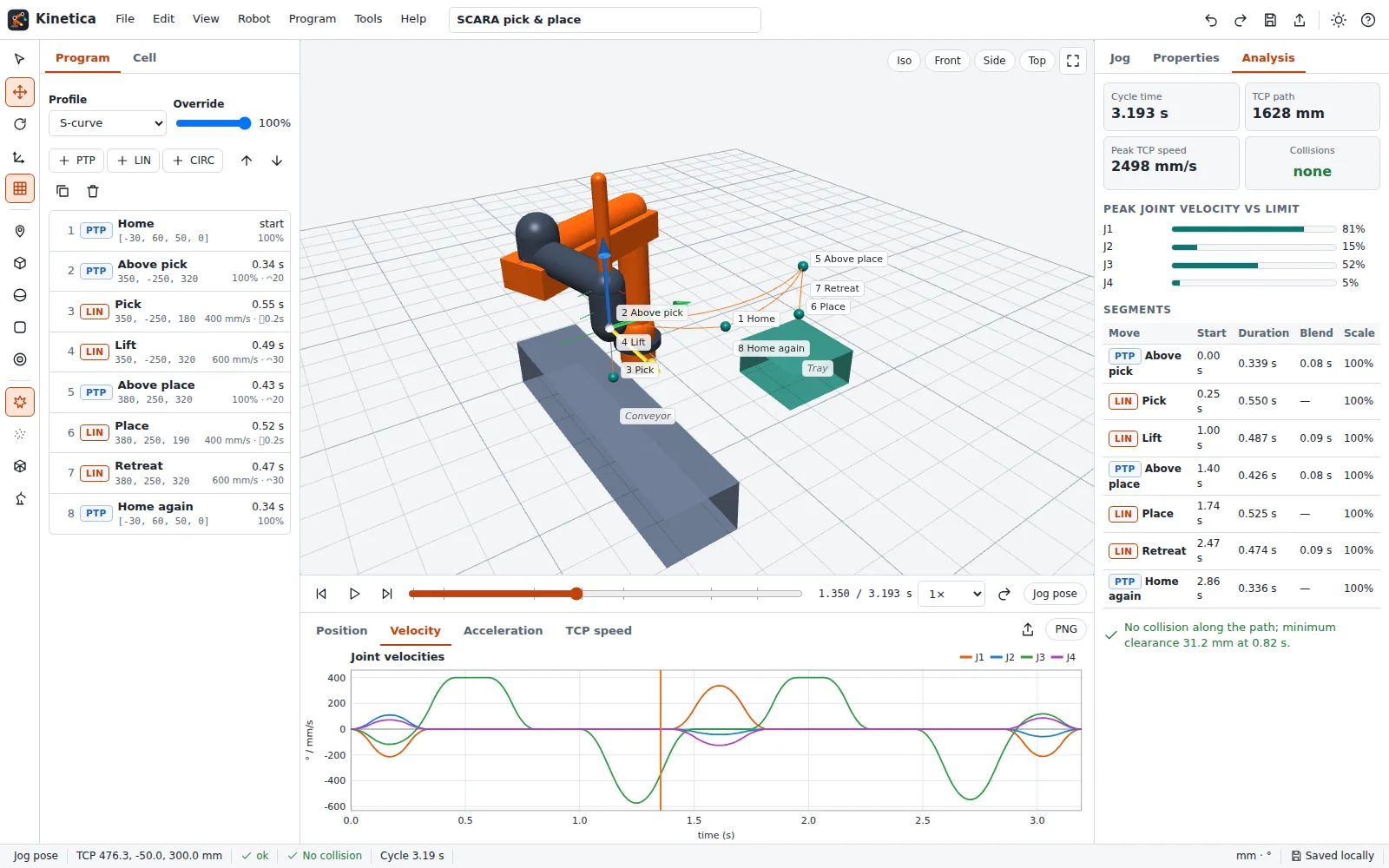
Рядок стану показує положення TCP, індикатор сингулярності, стан зіткнень і час циклу (близько 3,2 с для цього шаблону).
4. Зміни точку траєкторії
- Клацни Розміщення у списку точок траєкторії. Праворуч відкриється вкладка Властивості.
- Зміни Швидкість TCP з 400 на 200 мм/с і натисни
Enter. - Програма одразу перераховується: рух триває довше, і час циклу в рядку стану збільшується.
Будь-яку зміну можна скасувати за допомогою Ctrl+Z і повторити за допомогою Ctrl+Shift+Z.
5. Збережи
Kinetica автоматично зберігає проєкт у твоєму браузері (у рядку стану з'являється Збережено локально). Щоб зберегти файл, натисни Ctrl+S: ти отримаєш файл проєкту .kinetica.json, який можеш знову відкрити, комусь надіслати або передати ШІ-агенту.
Далі: [Ручне керування, навчання точок та обернена кінематика](02-jog-teach-and-inverse-kinematics).
Готові спробувати?