Урок 9 з 9
Спільна робота над роботизованою коміркою з командою
Середній 6 хв
Збережи роботизовану комірку Kinetica у спільний робочий простір, запроси людей із ролями, редагуй програму наживо, коментуй точки маршруту й надавай глядачам комірку лише для читання.
Спільні робочі простори дають змогу кільком людям працювати над однією коміркою Kinetica: одна людина задає точки маршруту, а інші перевіряють досяжність, зіткнення й час циклу. Зберігати в робочий простір не обов'язково: без облікового запису Kinetica працює в цьому браузері так само, як і раніше.
Збережи комірку в робочий простір
- Відкрий або створи комірку, якою хочеш поділитися.
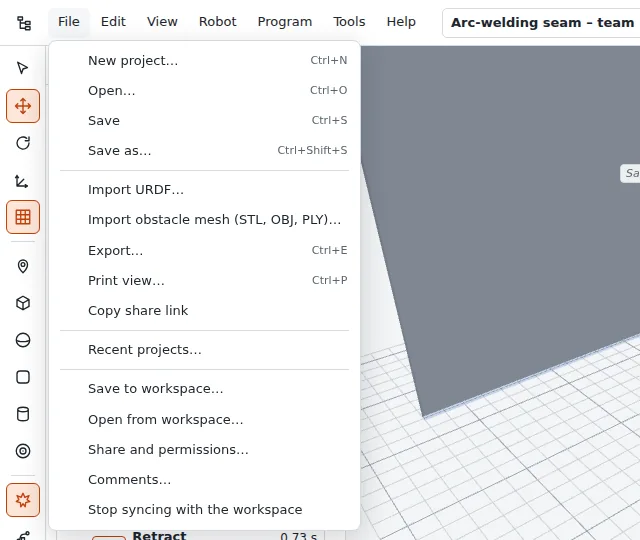
- Вибери Файл → Зберегти в робочий простір…. Якщо з'явиться запит, увійди з ключем доступу (passkey) або через Google.
- Вибери робочий простір (або створи новий), перевір назву й натисни Зберегти.
Тепер у позначці стану поруч із назвою проєкту показано робочий простір і Збережено в …. Відтепер кожну зміну зберігається в робочий простір за мить після того, як ти її внесеш, а твоя копія в цьому браузері теж залишається.
Запроси команду й налаштуй дозволи
Вибери Файл → Доступ і дозволи…. Ти можеш запрошувати людей за посиланням, призначати їм роль (адміністратор, учасник, глядач або гість) і задавати правила для цього окремого документа, наприклад «лише перегляд» для клієнта. У діалозі також є пряме посилання на спільну комірку: кожен, хто має доступ, відкриває її за цим посиланням або через Файл → Відкрити з робочого простору….
Працюйте разом наживо
Коли хтось із команди зберігає зміну, вона автоматично з'являється у твоїй комірці, а в позначці стану видно аватари людей, у яких зараз відкрита та сама комірка. Якщо ви обоє змінили її одночасно, Kinetica запитає, що робити: завантажити їхню версію, залишити твою й перезаписати їхню або зберегти твою як копію.
У Файл → Коментарі… зібрано обговорення комірки. Коментар може стосуватися всієї комірки або окремої точки маршруту, перешкоди чи робочого об'єкта: спершу виділи його, а потім вибери його в Про нас. Кнопка Показати біля коментаря знову виділяє цей об'єкт.
Глядачі бачать комірку лише для читання
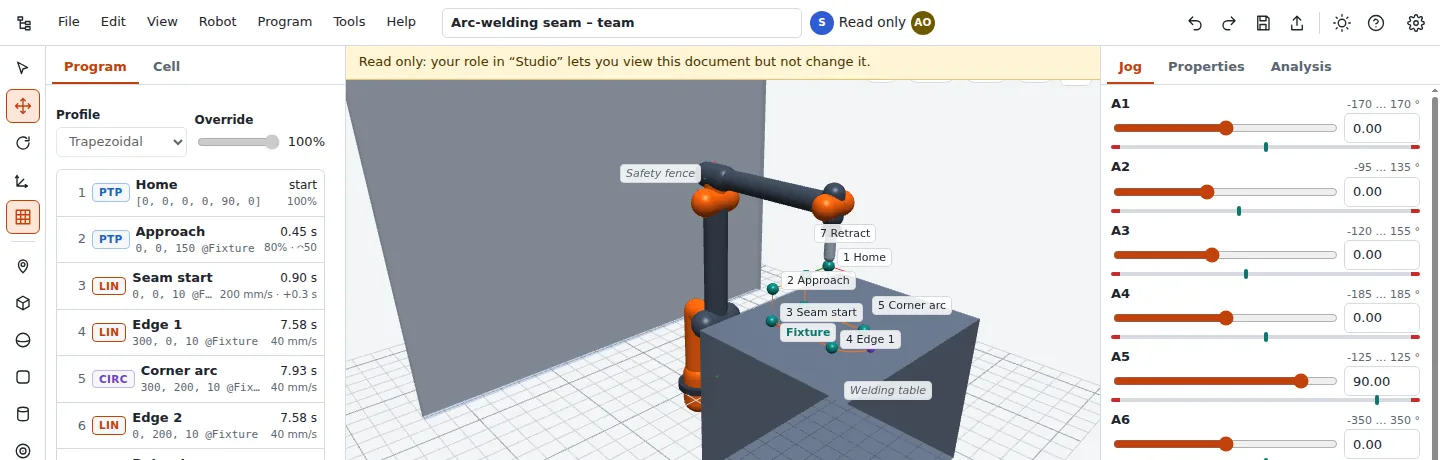
Люди з роллю глядача (або з правилом «лише перегляд») бачать жовте повідомлення над робочою областю та Лише читання в позначці стану. Вони можуть керувати роботом у ручному режимі, відтворювати програму, перевіряти зіткнення й експортувати програми та графіки, але кожне редагування відхиляється, а поля редагування вимкнено. Зміни від інших членів команди все одно надходять наживо.
Що є спільним
Роботизована комірка — це один документ робочого простору (до 2 МБ): робот, інструмент, програма, перешкоди й робочі об'єкти. Імпортовані сітки перешкод зберігаються всередині комірки, тож дуже деталізований STL може зробити комірку завеликою для спільного доступу. Спрости його або поділися файлом проєкту. Хмари точок вибірки робочої зони та карти досяжності обчислюються заново на кожному пристрої.
Файл → Зупинити синхронізацію з робочим простором від'єднує цей браузер від спільної комірки, а твоя копія залишається тут. Відкриття іншого файлу чи шаблону теж зупиняє синхронізацію, тож спільну комірку ніколи не буде перезаписано випадково.
Готові спробувати?