第 1 篇,共 9 篇
5 分钟完成你的第一个机器人程序
入门 5 分钟
打开模板、播放运动、修改路点并保存项目——快速了解 Kinetica 工作区。
无需安装,无需账户——你编辑时,作品会自动保存在当前浏览器中。
1. 选择模板
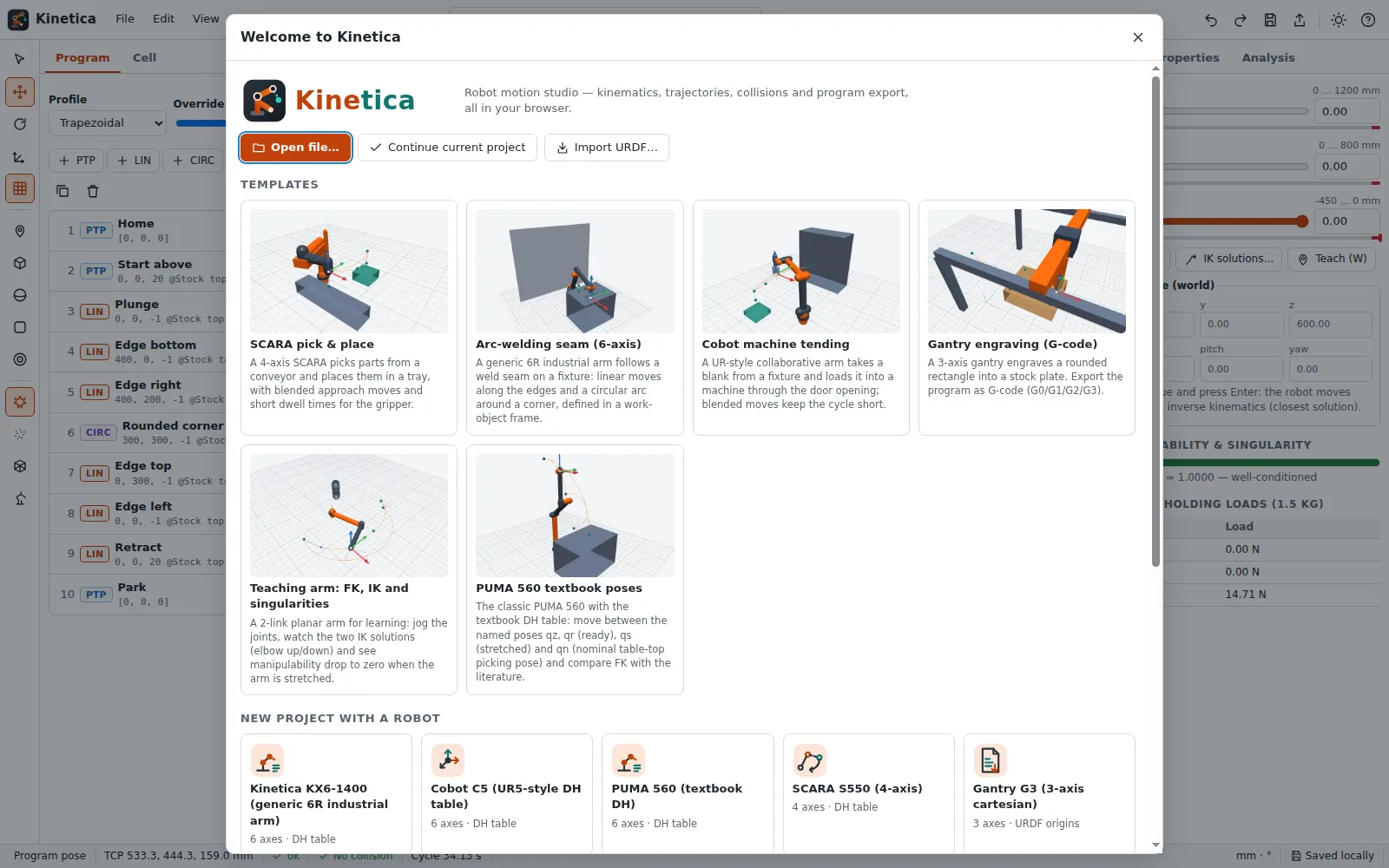
启动 Kinetica 后会打开欢迎屏幕。在模板下选择 SCARA 拾取与放置。(你随时可以通过文件 → 新建项目…或 Ctrl+N 回到这里。)
工作区分为六个区域:
- 顶部的菜单栏和快捷按钮,
- 最左侧的工具面板(环绕、移动/旋转操纵器、添加路点和障碍物),
- 左侧的程序 / 单元面板,
- 中间的 3D 视口,
- 右侧的点动 / 属性 / 分析面板,
- 底部的时间轴和曲线图,以及其下方的状态栏。
2. 四处查看
- 在视口中拖动可环绕视图,右键拖动(或按住 Shift 拖动)可平移,滚动滚轮可缩放。
- 按
F可使单元充满视图,按1/3/7/0分别切换到前视图、侧视图、俯视图和等轴测视图。
3. 播放运动
按 Space(空格键)或时间轴中的 ▶ 按钮。机器人开始运行程序:先以 PTP 运动移到传送带上方,再以 LIN 运动下降到工件处,短暂停留,依此类推。拖动时间轴滑块可来回浏览;下方的曲线图显示各关节位置,橙色光标随时间移动。
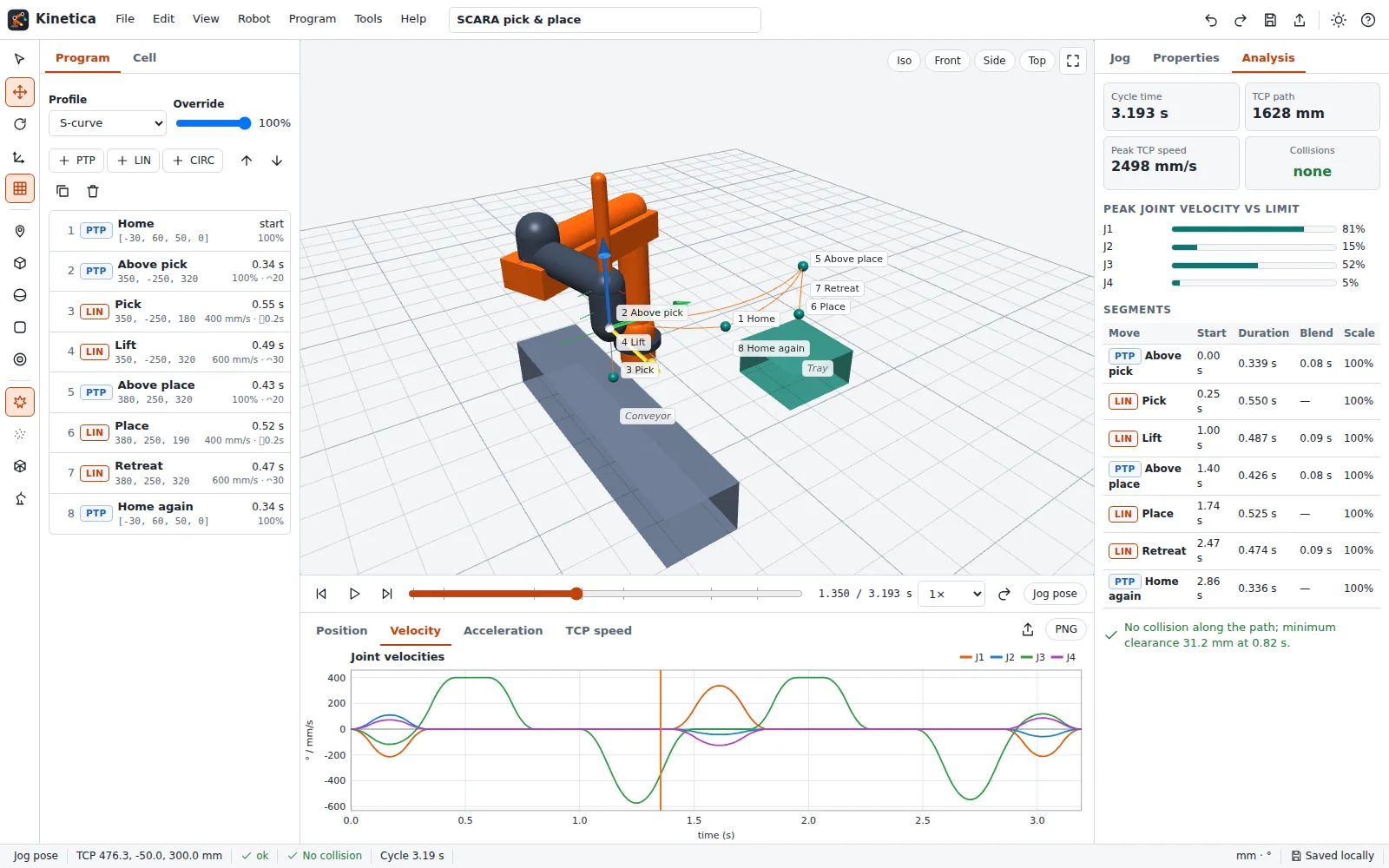
状态栏显示 TCP 位置、奇异点指示、碰撞状态和节拍时间(此模板约为 3.2 s)。
4. 修改路点
- 在路点列表中点击放置。右侧会打开属性选项卡。
- 将 TCP 速度从 400 改为 200 mm/s,然后按
Enter。 - 程序会立即重新规划:运动耗时变长,状态栏中的节拍时间随之增加。
每项更改都可以用 Ctrl+Z 撤销,用 Ctrl+Shift+Z 重做。
5. 保存
Kinetica 会自动保存到你的浏览器(状态栏显示已本地保存)。如需保留文件,请按 Ctrl+S:你会得到一个 .kinetica.json 项目文件,可以再次打开、分享或交给 AI 智能体。
下一个:[点动、示教与逆运动学](02-jog-teach-and-inverse-kinematics)。
准备好试试了吗?