← Todos los tutoriales · Kinetica
Tutorial 8 de 9
Planificación de rutas sin colisiones y mapas de alcance
Intermedio 12 min
Deja que Kinetica encuentre un camino alrededor de los obstáculos, lo temporice dentro de los límites articulares, inserte los puntos intermedios en el programa y trace un mapa de las zonas que el robot puede alcanzar.
Kinetica es una simulación. Una ruta planificada evita el modelo simplificado de cápsulas y cajas del robot y de la celda; no controla ningún robot. Comprueba cada movimiento en el controlador real con velocidad reducida y con el sistema de seguridad de la celda activo.
Abre el ejemplo
Abre Archivo → Nuevo proyecto… y elige la plantilla Planificación de ruta alrededor de una pared. Un brazo de 6 ejes se desplaza de Estación A a Estación B, y entre ambas hay una pared. El movimiento PTP directo de Estación A a Estación B atraviesa la pared: los eslabones se vuelven rojos mientras reproduces el programa y la línea de tiempo muestra una marca roja.
Planifica una ruta alrededor del obstáculo
- Haz clic en Planificar ruta sin colisiones… en la paleta de herramientas (o en Programa → Planificar ruta sin colisiones…).
- Kinetica propone el movimiento hacia el punto de paso seleccionado: Inicio 2. Estación A (PTP) y Objetivo 3. Estación B (PTP). Cualquiera de los dos también puede ser Pose actual.
- Deja Margen de seguridad (mm) en 5, Límite de velocidad (%) y Límite de aceleración (%) en 100, y haz clic en Planificar ruta.
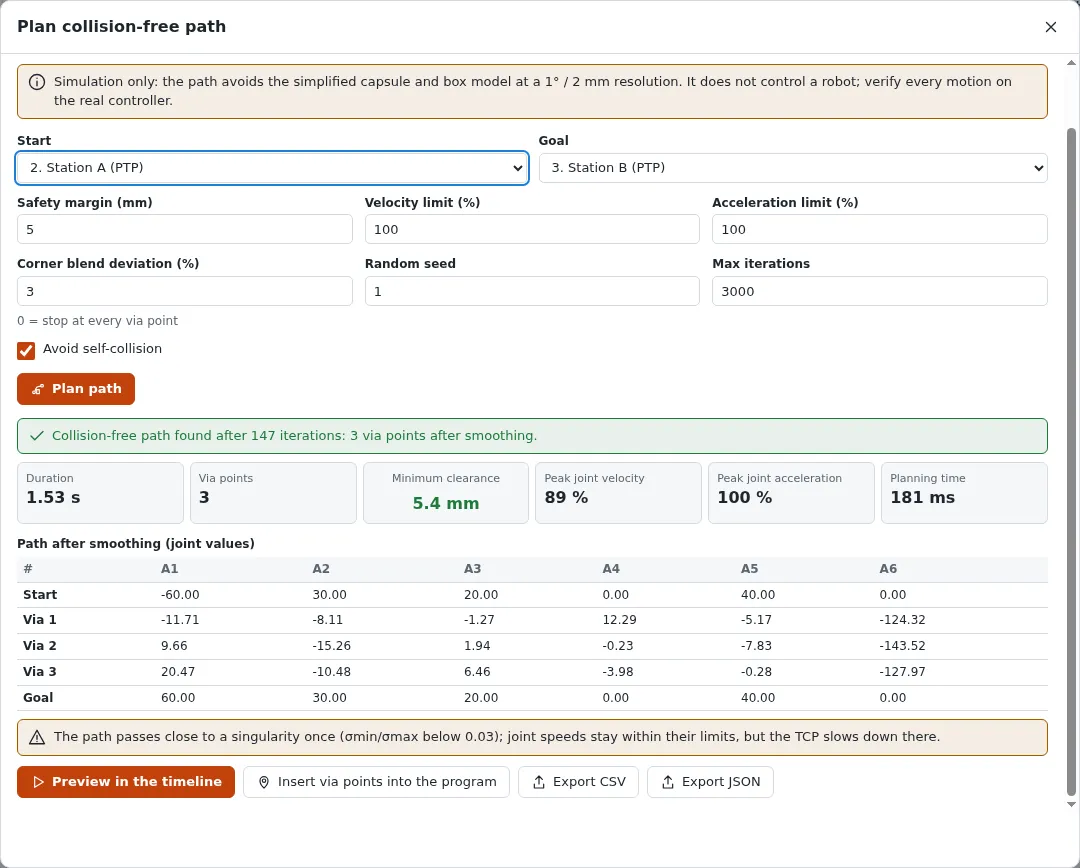
El resultado muestra la Duración, el número de Puntos intermedios, la Holgura mínima de todas las muestras del movimiento temporizado, la Velocidad articular pico y la Aceleración articular pico como porcentaje de los límites, y los valores articulares de la ruta tras el suavizado. Debajo aparecen advertencias, por ejemplo cuando la ruta pasa cerca de una singularidad.
Así funciona, en resumen:
- una búsqueda RRT-Connect con semilla hace crecer dos árboles en el espacio articular, uno desde el inicio y otro desde el objetivo, hasta que se encuentran; la misma Semilla aleatoria siempre da la misma ruta;
- el suavizado por atajos elimina los rodeos, y cada segmento restante se comprueba en pasos de 1° por articulación rotativa y 2 mm por articulación prismática;
- las esquinas se redondean dentro de la Desviación del redondeo de esquinas (%), y el movimiento se temporiza de modo que ninguna articulación supere su límite de velocidad o de aceleración. Con 0 % el robot se detiene en cada punto intermedio.
Si no se encuentra ninguna ruta, el diálogo lo indica junto con el número de iteraciones probadas. Eso no demuestra que no exista una ruta: aumenta Iteraciones máx., prueba otra semilla o reduce el margen.
Vista previa, inserción y exportación
- Vista previa en la línea de tiempo reproduce el movimiento planificado en la vista 3D. La barra de estado muestra Vista previa de la ruta planificada; haz clic en ella para volver al programa.
- Insertar puntos intermedios en el programa añade los puntos de paso PTP Via 1, Via 2, … antes del objetivo. El programa se vuelve a planificar y a comprobar: la marca roja desaparece. Esto funciona cuando el inicio es el punto de paso situado justo antes de un objetivo PTP, porque los movimientos PTP siguen los mismos segmentos rectos en el espacio articular.
- Exportar CSV y Exportar JSON guardan la trayectoria temporizada con las posiciones, velocidades y aceleraciones articulares.
Obstáculos a partir de archivos CAD
Archivo → Importar malla de obstáculo (STL, OBJ, PLY)… lee una malla con el mismo analizador que Renderloom y la añade como un único obstáculo en forma de caja: una Caja envolvente alineada con los ejes o una Caja envolvente orientada (ejes principales). Configura las Unidades del archivo y un desplazamiento. La caja siempre contiene la pieza completa, por lo que las piezas huecas o en forma de L bloquean más espacio del que realmente ocupan: divídelas o añade cajas a mano. La paleta también incluye Añadir obstáculo cilíndrico para columnas y tuberías.
Mapa de alcance
Haz clic en Mapa de alcance… en la paleta. Elige un Plano (vertical x–z o y–z, u horizontal x–y), su Desfase del plano (mm) o Por el TCP, y haz clic en Dibujar mapa.
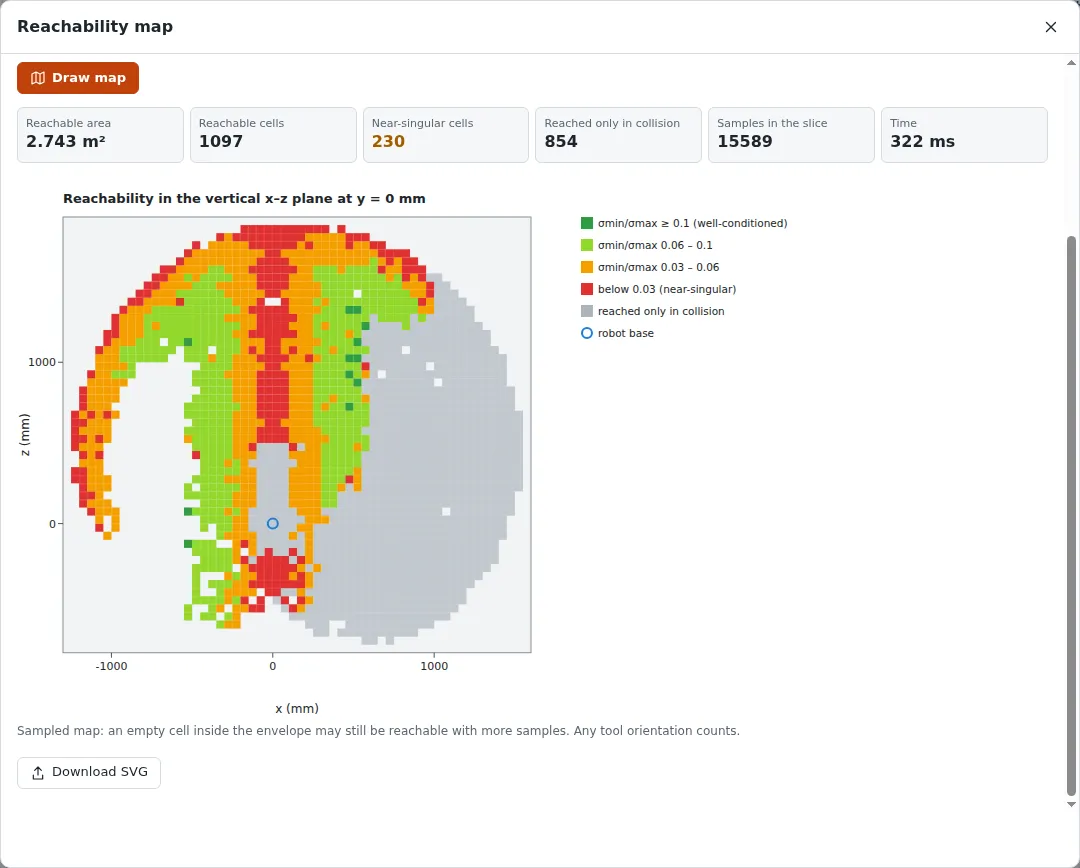
Cada celda se colorea según la mejor manipulabilidad (σmin/σmax) encontrada en ella; las celdas rojas solo se alcanzan cerca de una singularidad. Con Contar solo poses sin colisión activado, las celdas grises solo se alcanzan colisionando con los obstáculos de la celda o con el propio robot. El mapa se obtiene por muestreo: una celda vacía dentro de la envolvente podría ser alcanzable con más muestras. Descargar SVG guarda el mapa.
Las mismas funciones están disponibles como herramientas de API y MCP: kinetica-path-planner y kinetica-workspace-map.
Siguiente: [Automatiza con la API y MCP](07-automate-with-the-api-and-mcp).
¿Listo para probarlo?