← Todos los tutoriales · Kinetica
Tutorial 9 de 9
Comparte una celda robótica con tu equipo
Intermedio 6 min
Guarda una celda robótica de Kinetica en un espacio de trabajo compartido, invita a personas con roles, edita el programa en directo, comenta los puntos de paso y ofrece a los lectores una celda de solo lectura.
Los espacios de trabajo compartidos permiten que varias personas trabajen en una misma celda de Kinetica: una persona enseña los puntos de paso mientras las demás revisan el alcance, las colisiones y el tiempo de ciclo. Guardar en un espacio de trabajo es opcional: sin una cuenta, Kinetica sigue funcionando en este navegador exactamente igual que antes.
Guardar la celda en un espacio de trabajo
- Abre o crea la celda que quieres compartir.
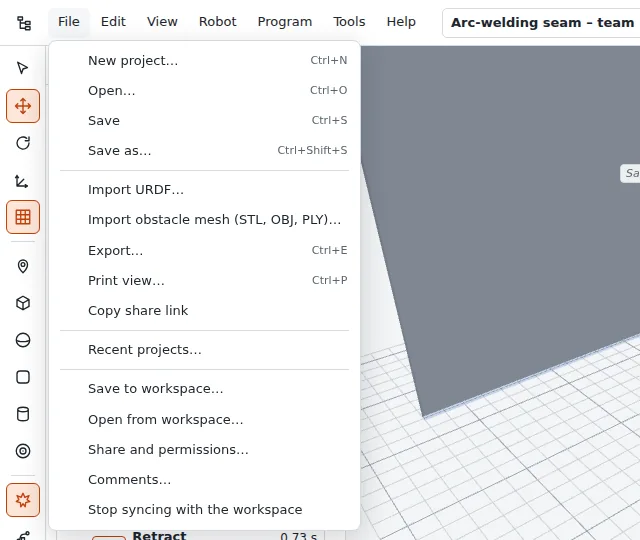
- Elige Archivo → Guardar en el espacio de trabajo…. Si se te pide, inicia sesión con una llave de acceso o con Google.
- Selecciona un espacio de trabajo (o crea uno), comprueba el título y elige Guardar.
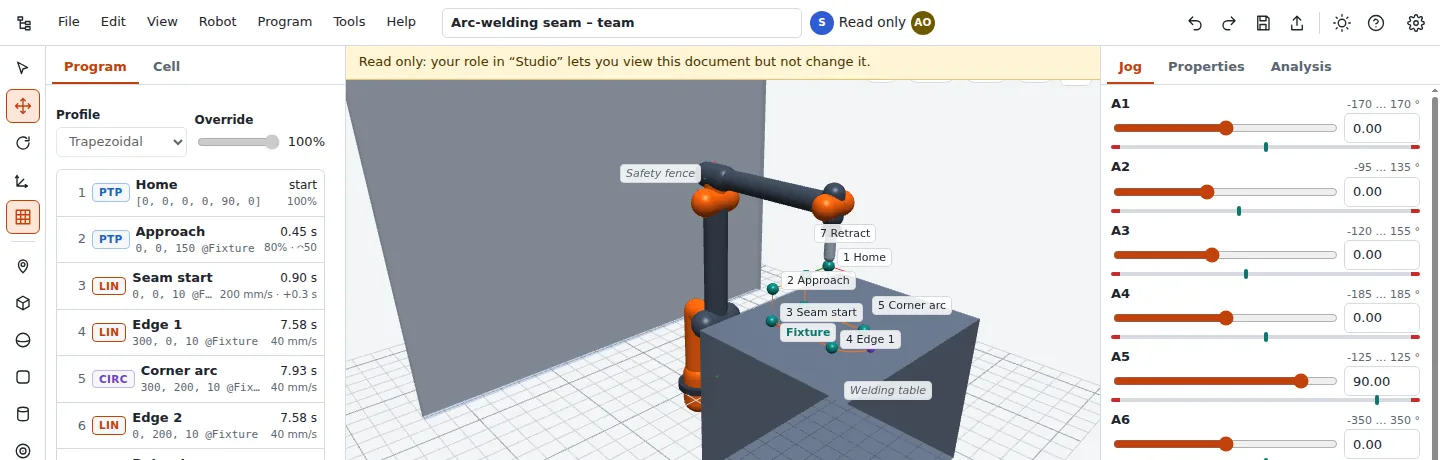
La etiqueta de estado junto al nombre del proyecto muestra ahora el espacio de trabajo y Guardado en …. A partir de ahora, cada cambio se guarda en el espacio de trabajo un momento después de hacerlo, y tu copia en este navegador también se conserva.
Invita a tu equipo y define los permisos
Elige Archivo → Compartir y permisos…. Puedes invitar a personas con un enlace, asignarles un rol (administrador, miembro, lector o invitado) y definir reglas solo para este documento, por ejemplo «solo ver» para un cliente. El cuadro de diálogo también muestra un enlace directo a la celda compartida: cualquiera con acceso puede abrirla con ese enlace o con Archivo → Abrir desde el espacio de trabajo….
Trabajar juntos en directo
Cuando un compañero guarda un cambio, este aparece automáticamente en tu celda, y la etiqueta muestra los avatares de las personas que tienen abierta la misma celda. Si ambos la habéis modificado al mismo tiempo, Kinetica te pregunta qué hacer: cargar su versión, conservar la tuya y sobrescribir la suya, o guardar la tuya como copia.
Archivo → Comentarios… muestra la conversación sobre la celda. Un comentario puede referirse a toda la celda o a un punto de paso, un obstáculo o un objeto de trabajo: selecciónalo primero y después elígelo en Acerca de. Mostrar, junto a un comentario, vuelve a seleccionar ese objeto.
Los lectores ven una celda de solo lectura
Las personas con el rol de lector (o con una regla «solo ver») ven un aviso amarillo encima del área de trabajo y Solo lectura en la etiqueta. Pueden mover el robot manualmente, reproducir el programa, comprobar colisiones y exportar programas y gráficos, pero se rechaza cualquier edición y los campos de edición quedan desactivados. Los cambios de los compañeros siguen llegando en directo.
Qué se comparte
La celda robótica es un único documento del espacio de trabajo (hasta 2 MB): robot, herramienta, programa, obstáculos y objetos de trabajo. Las mallas de obstáculos importadas se guardan dentro de la celda, así que un STL muy detallado puede hacer que la celda sea demasiado grande para compartirla; simplifícalo o comparte el archivo del proyecto. Las nubes de muestreo del espacio de trabajo y los mapas de alcance se recalculan en cada dispositivo.
Archivo → Detener la sincronización con el espacio de trabajo desconecta este navegador de la celda compartida; tu copia se queda aquí. Abrir otro archivo o plantilla también detiene la sincronización, de modo que la celda compartida nunca se sobrescribe por accidente.
¿Listo para probarlo?