← Tous les tutoriels · Kinetica
Tutoriel 8 sur 9
Planification de chemin sans collision et cartes d'atteignabilité
Intermédiaire 12 min
Laisse Kinetica trouver un chemin qui contourne les obstacles, cadencer le mouvement dans les limites articulaires, insérer les points de passage dans le programme et cartographier les zones que le robot peut atteindre.
Kinetica est une simulation. Un chemin planifié évite le modèle simplifié du robot et de la cellule, composé de capsules et de boîtes ; il ne pilote pas de robot. Vérifie chaque mouvement sur le contrôleur réel à vitesse réduite et avec le système de sécurité de la cellule actif.
Ouvrir l'exemple
Ouvre Fichier → Nouveau projet… et choisis le modèle Planification de chemin autour d'un mur. Un bras à 6 axes se déplace du Poste A au Poste B, et un mur se dresse entre les deux. Le mouvement PTP direct du Poste A au Poste B traverse le mur de part en part : les segments deviennent rouges pendant la lecture du programme, et la timeline affiche un repère rouge.
Planifier un chemin autour de l'obstacle
- Clique sur Planifier un chemin sans collision… dans la palette d'outils (ou sur Programme → Planifier un chemin sans collision…).
- Kinetica propose le mouvement vers le point de trajectoire sélectionné : Début 2. Poste A (PTP) et Objectif 3. Poste B (PTP). L'un comme l'autre peut aussi être la Pose actuelle.
- Laisse la Marge de sécurité (mm) à 5, la Limite de vitesse (%) et la Limite d'accélération (%) à 100, puis clique sur Planifier le chemin.
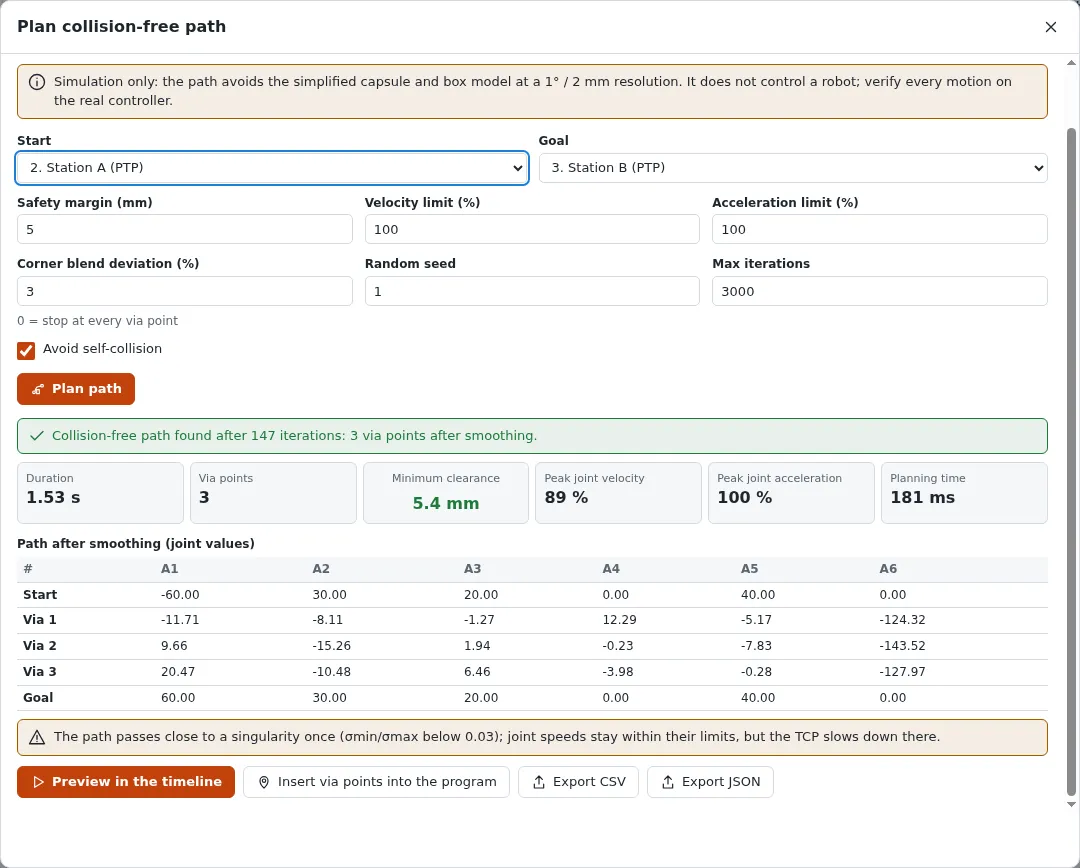
Le résultat indique la Durée, le nombre de Points de passage, le Dégagement minimal sur l'ensemble des échantillons du mouvement cadencé, la Vitesse articulaire de crête et l'Accélération articulaire de crête en pourcentage des limites, ainsi que les valeurs articulaires du chemin après lissage. Des avertissements s'affichent en dessous, par exemple lorsque le chemin passe à proximité d'une singularité.
Le fonctionnement, en bref :
- une recherche RRT-Connect initialisée par une graine fait croître deux arbres dans l'espace articulaire, l'un depuis le début et l'autre depuis l'objectif, jusqu'à ce qu'ils se rejoignent ; la même Graine aléatoire donne toujours le même chemin ;
- un lissage par raccourcis supprime les détours, et chaque segment restant est vérifié par pas de 1° pour les articulations rotatives et de 2 mm pour les articulations prismatiques ;
- les angles sont arrondis dans la limite de l'Écart d'arrondi des angles (%), et le mouvement est cadencé de sorte qu'aucune articulation ne dépasse sa limite de vitesse ou d'accélération. Avec 0 %, le robot s'arrête à chaque point de passage.
Si aucun chemin n'est trouvé, la boîte de dialogue le signale et indique le nombre d'itérations effectuées. Ce n'est pas la preuve qu'aucun chemin n'existe : augmente les Itérations max., essaie une autre graine ou réduis la marge.
Prévisualiser, insérer, exporter
- Aperçu dans la timeline lit le mouvement planifié dans la vue 3D. La barre d'état affiche Aperçu du chemin planifié ; clique dessus pour revenir au programme.
- Insérer les points de passage dans le programme ajoute les points de trajectoire PTP Via 1, Via 2, … avant l'objectif. Le programme est replanifié et revérifié : le repère rouge disparaît. Cela fonctionne lorsque le début est le point de trajectoire situé juste avant un objectif PTP, car les mouvements PTP suivent les mêmes segments rectilignes dans l'espace articulaire.
- Exporter en CSV et Exporter en JSON enregistrent la trajectoire cadencée avec les positions, vitesses et accélérations articulaires.
Obstacles issus de fichiers CAO
Fichier → Importer un maillage d'obstacle (STL, OBJ, PLY)… lit un maillage avec le même analyseur que Renderloom et l'ajoute sous forme d'un obstacle en boîte unique : une Boîte englobante alignée sur les axes ou une Boîte englobante orientée (axes principaux). Définis les Unités du fichier et un décalage. La boîte contient toujours la pièce entière : les pièces creuses ou en L bloquent donc plus d'espace qu'elles n'en occupent réellement. Découpe-les ou ajoute des boîtes à la main. La palette propose aussi Ajouter un obstacle cylindrique pour les colonnes et les tuyaux.
Carte d'atteignabilité
Clique sur Carte d'atteignabilité… dans la palette. Choisis un Plan (vertical x–z ou y–z, ou horizontal x–y), son Décalage du plan (mm) ou Par le TCP, puis clique sur Tracer la carte.
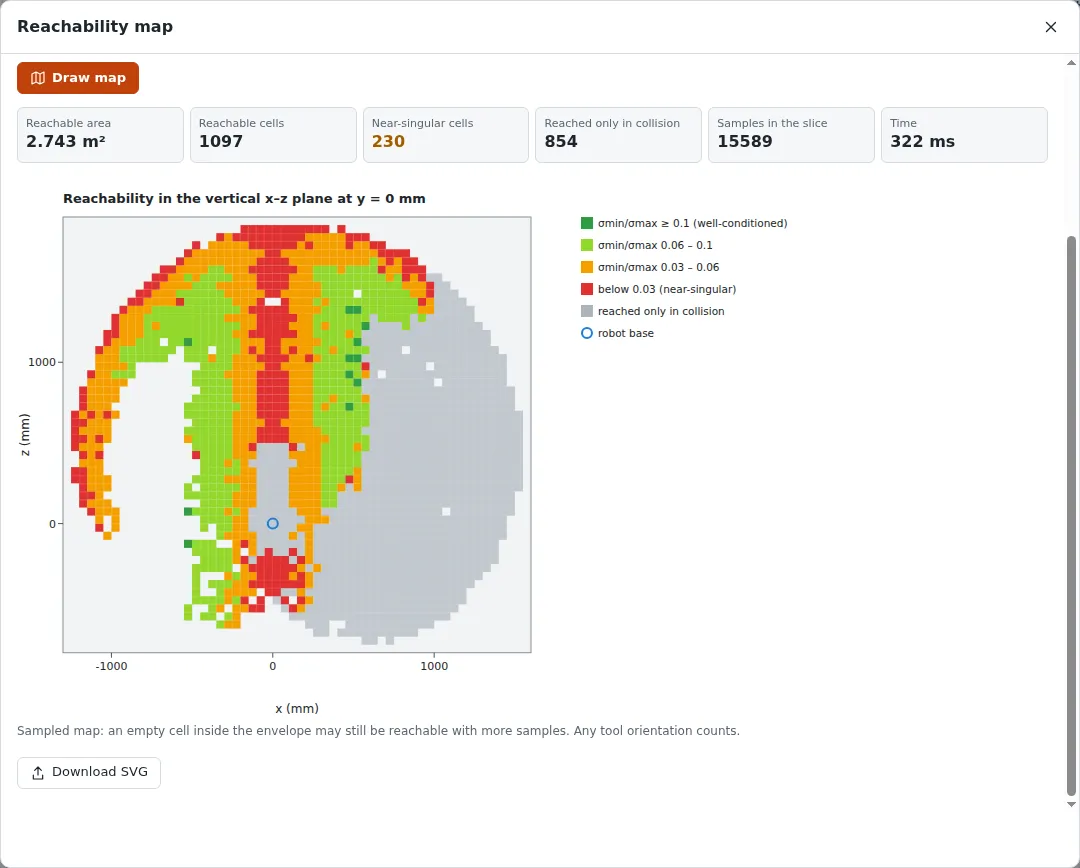
Chaque cellule est colorée selon la meilleure manipulabilité (σmin/σmax) trouvée à cet endroit ; les cellules rouges ne sont atteintes qu'à proximité d'une singularité. Lorsque Ne compter que les poses sans collision est coché, les cellules grises ne sont atteintes qu'en collision avec les obstacles de la cellule ou avec le robot lui-même. La carte est échantillonnée : une cellule vide à l'intérieur de l'enveloppe peut tout de même être atteignable avec davantage d'échantillons. Télécharger le SVG enregistre la carte.
Les mêmes fonctions sont disponibles sous forme d'outils API et MCP : kinetica-path-planner et kinetica-workspace-map.
Suivant : [Automatiser avec l'API et MCP](07-automate-with-the-api-and-mcp).
Prêt à essayer ?