Studio de mouvement robotique

Simule des bras robotiques : cinématique, trajectoires, collisions, export de programmes.
Lancer Kinetica → Tutoriels Outils intégrés (6)
Charge un bras industriel, un cobot, un SCARA ou un portique, déplace-le en 3D et programme ses mouvements. Kinetica planifie les trajectoires, vérifie les collisions, cartographie la portée et exporte des plans de mouvement et des modèles de programme robot.

Captures d’écran
 L'espace de travail : robot, cellule, programme et ligne de temps dans une seule fenêtre.
 Faites glisser le gizmo du TCP et les articulations suivent par MGI en direct.
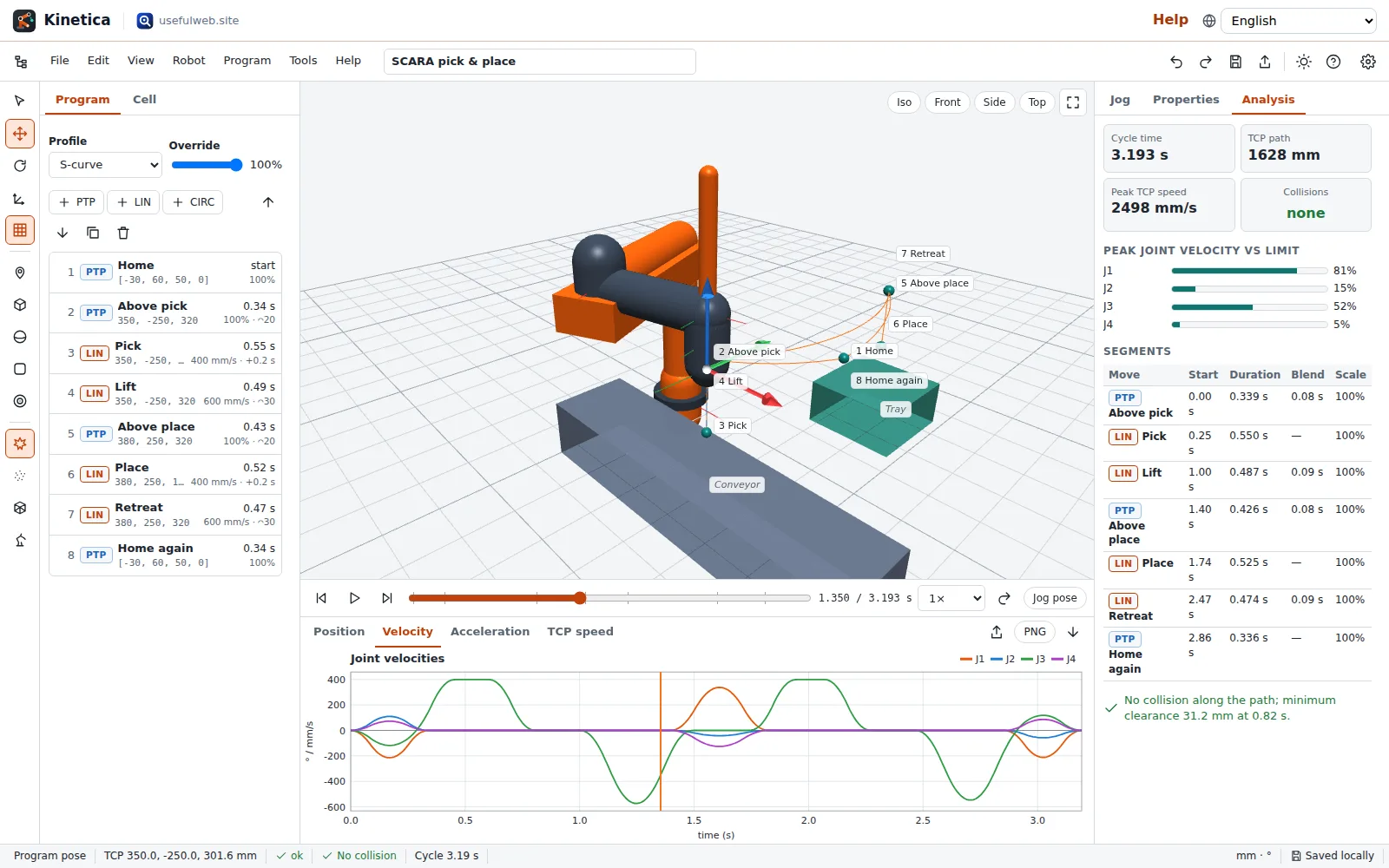 Courbes de position, vitesse et accélération articulaires avec lignes de limites.
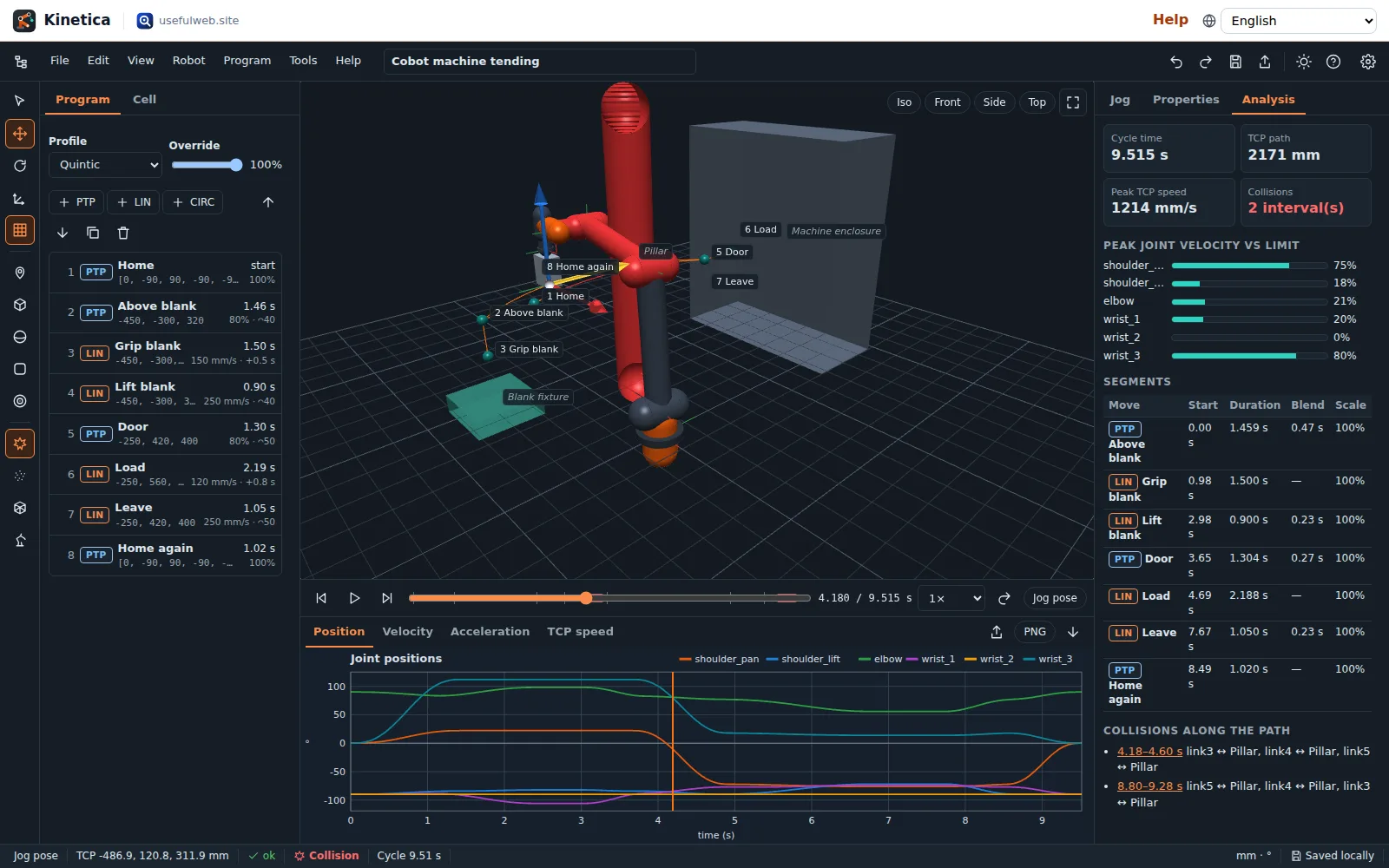 Les collisions sont surlignées et épinglées sur la ligne de temps.
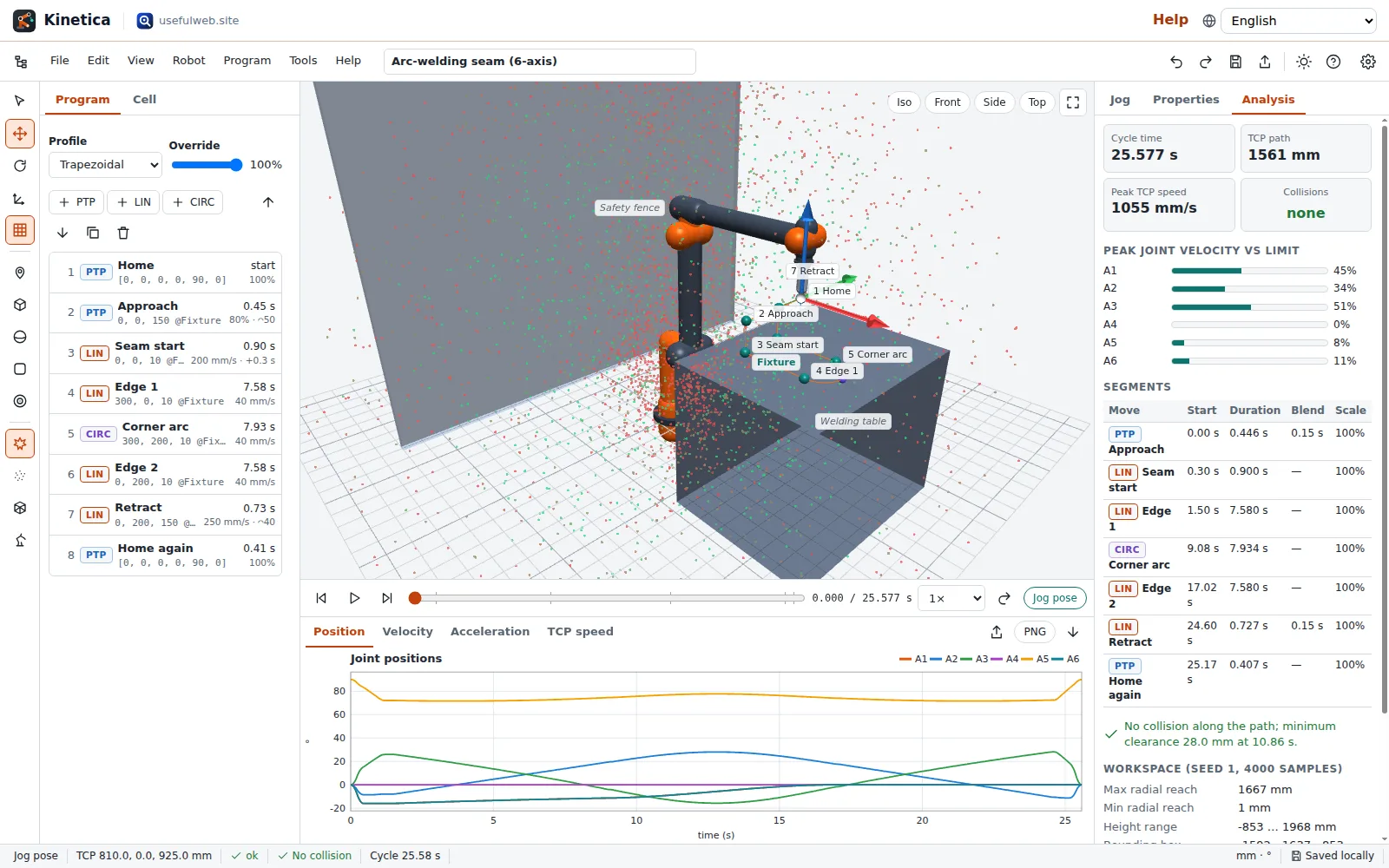 Échantillonnage de l'espace de travail avec graine, coloré par manipulabilité.
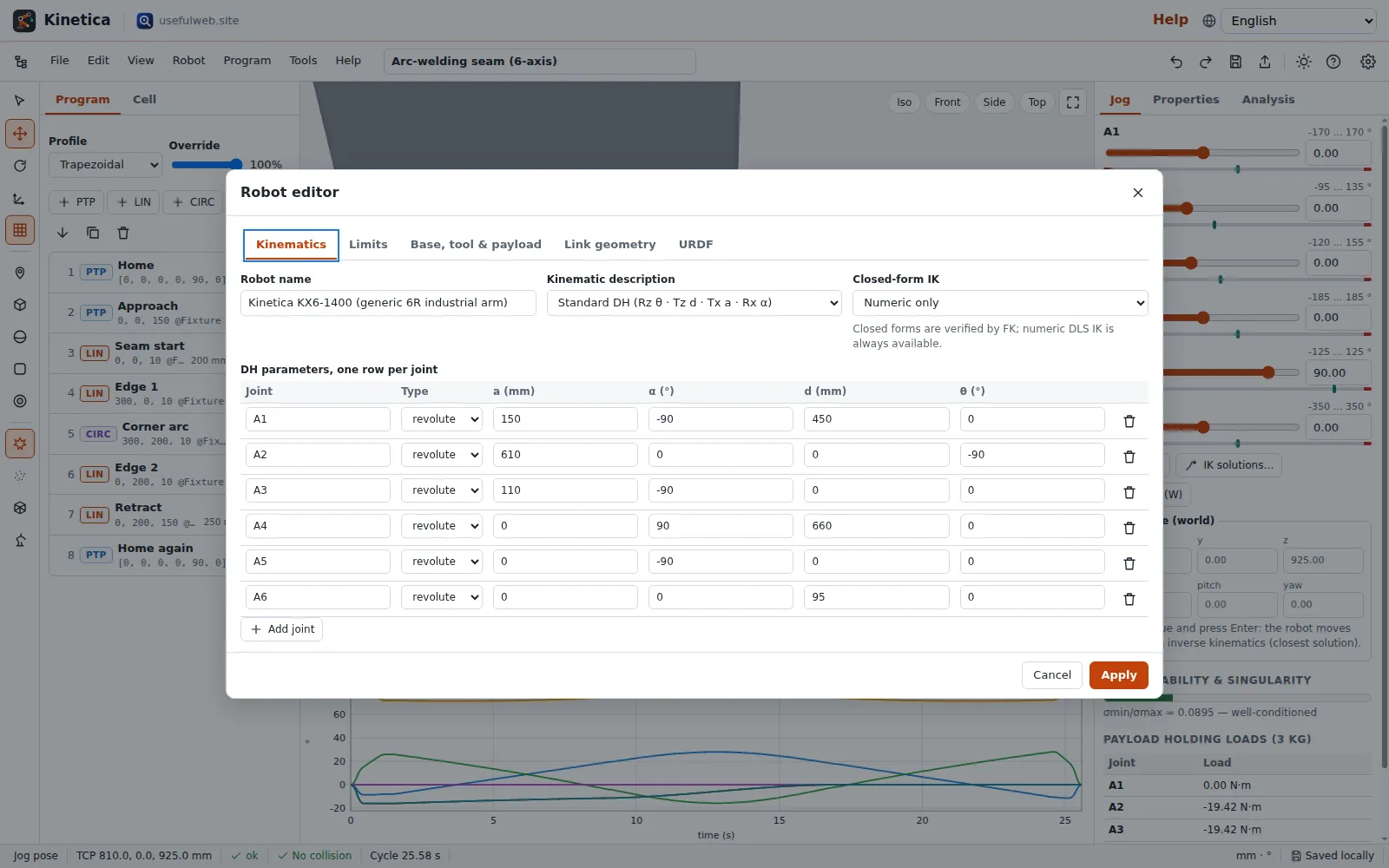 Modifie tables DH, limites et géométrie des segments ; importe ou exporte de l'URDF.
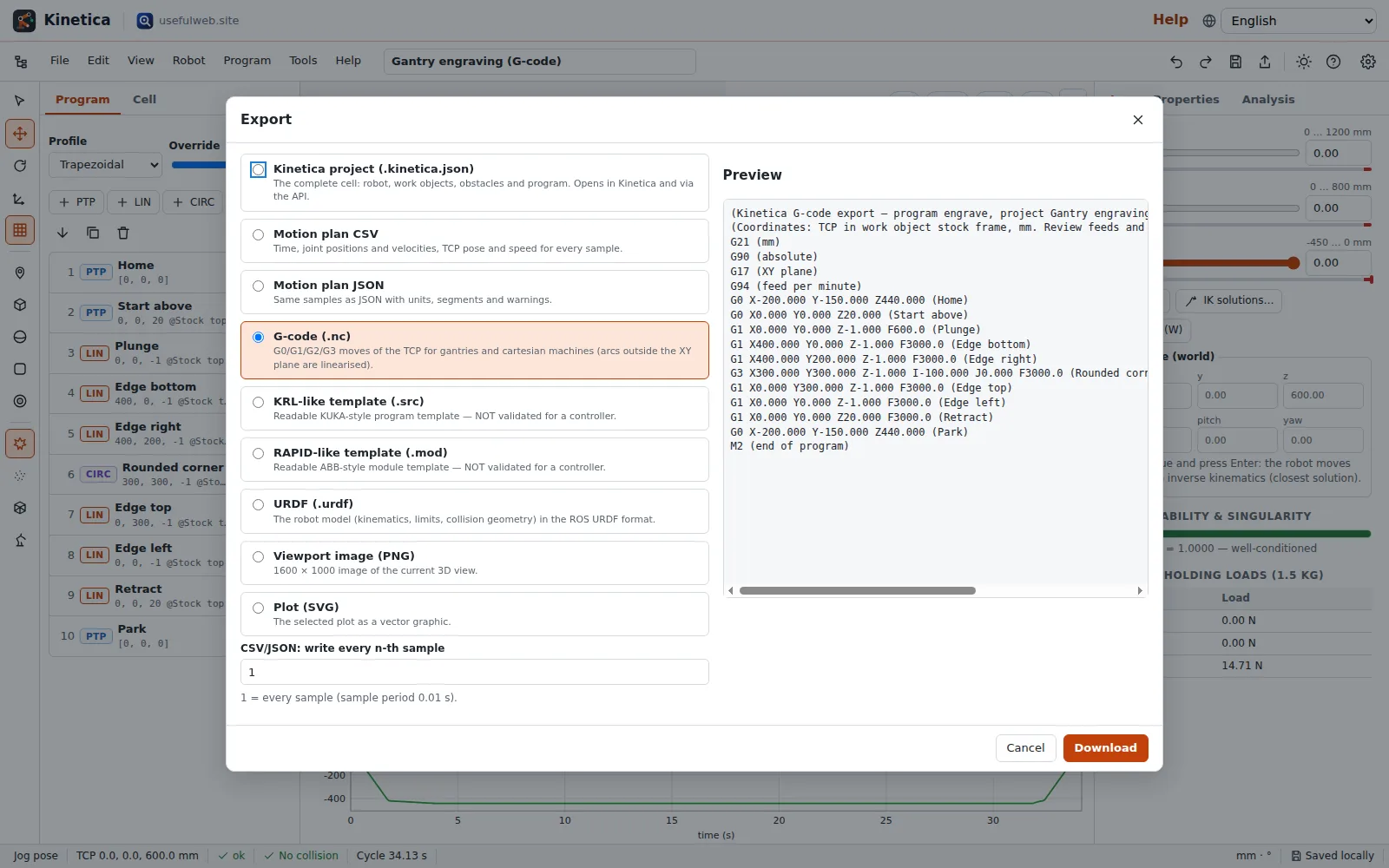 Les portiques se programment comme des machines CNC et exportent du G-code.
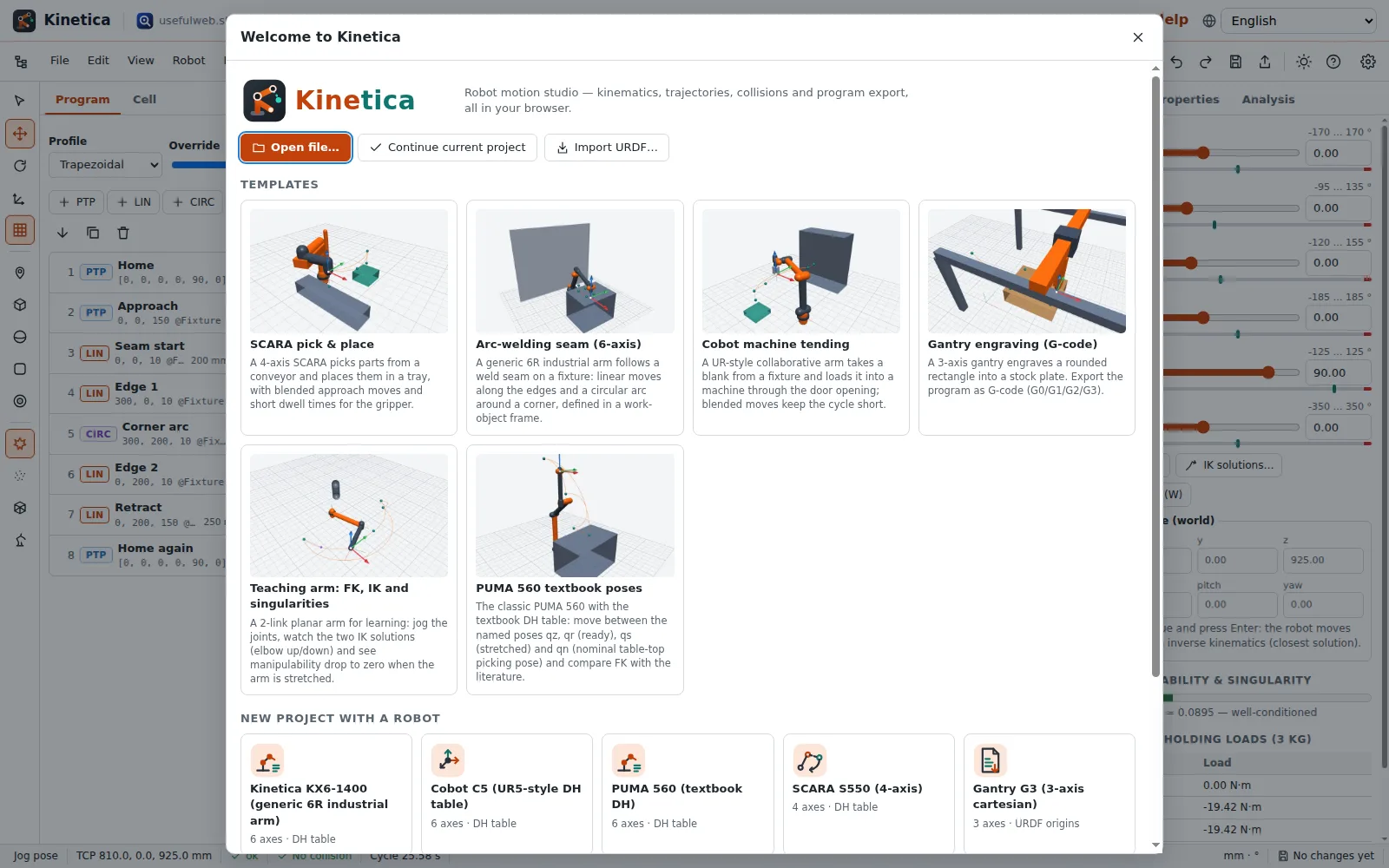 Pars d'un modèle ou d'un projet récent.
Fonctionnalités
Kinetica est un studio de mouvement robotique gratuit. Charge un bras industriel 6 axes, un cobot de type UR, un SCARA, un portique ou un bras pédagogique plan (ou définis le tien avec des tables DH ou un URDF), déplace-le manuellement dans une vue 3D WebGL, fais glisser le TCP avec la cinématique inverse en direct et programme des mouvements PTP, LIN et CIRC avec lissage. Il planifie des trajectoires trapézoïdales, quintiques et en courbe en S dans les limites des axes, vérifie les collisions, trouve des chemins sans collision autour des obstacles (RRT-Connect amorcé avec un timing optimal en temps), cartographie l'espace de travail accessible, estime le temps de cycle et exporte des plans de mouvement CSV/JSON, du G-code et des modèles de programme lisibles de type KRL et de type RAPID.
Bibliothèque de robots
Bras industriel 6R générique, cobot type UR (table DH publiée de l'UR5), modèle de manuel PUMA 560, SCARA, portique XYZ et bras plan pédagogique à 2 segments.
Éditeur de robot
Tables DH standard et modifiées ou origines d'articulation de type URDF, limites articulaires, limites de vitesse et d'accélération, géométrie des segments en capsules, cylindres, sphères et boîtes.
Import et export URDF
Lit et écrit un sous-ensemble pratique de l'URDF : segments, articulations revolute/continuous/prismatic/fixed, origines, limites et géométrie box/cylinder/sphere.
Vue 3D WebGL
Orbite, panoramique et zoom, sol quadrillé, trièdres des repères, rendu plein ou filaire, vues prédéfinies et instantané prêt à imprimer.
Gizmo du TCP avec MGI en direct
Fais glisser le point central de l'outil le long de ses axes et regarde les articulations suivre ; curseurs de déplacement pour chaque articulation avec barres de limites.
Cinématique directe et inverse
MGD exact, MGI par moindres carrés amortis depuis plusieurs points de départ, formes fermées pour bras plans et SCARA, toutes les solutions listées avec leurs résidus.
Jacobienne et singularités
Jacobienne géométrique, manipulabilité de Yoshikawa et indicateur de singularité en direct, plus couples statiques de charge utile.
Nuage de l'espace de travail et carte de portée
Échantillonnage initialisé par nuage de points de l'espace de travail atteignable et carte d'atteignabilité 2D de n'importe quel plan, colorée selon la manipulabilité, avec estimations de portée, de surface et de volume.
Programmation des mouvements
Liste de points de passage avec mouvements PTP, LIN et CIRC, repères objet, décalages d'outil, vitesses, rayons d'arrondi et temporisations.
Profils de vitesse
Profils trapézoïdal, quintique (à-coup minimal) et en S à à-coup limité qui respectent chaque limite articulaire.
Ligne de temps et courbes
Lecture, pause, défilement et changement de vitesse ; les courbes de position, vitesse, accélération articulaires et de vitesse du TCP s'exportent en PNG et SVG.
Détection de collisions
Liens contre boîtes, sphères, capsules, cylindres et maillages STL/OBJ importés (sous forme de boîtes englobantes), plus les auto-collisions, avec liens mis en évidence, dégagement et premier contact sur la timeline.
Planification de chemin sans collision
Planifier le chemin trouve un passage autour des obstacles avec RRT-Connect initialisé et un lissage par raccourcis, arrondit les angles et le cadence dans chaque limite articulaire de vitesse et d'accélération ; prévisualise-le et exporte-le en CSV/JSON.
Temps de cycle
Durée par mouvement, chevauchements d'arrondi, temporisations et vitesses articulaires maximales en part de leurs limites.
Export du programme
Plan de mouvement CSV/JSON, G-code pour portiques et modèles lisibles de type KRL et RAPID à finaliser par un programmeur.


Modèles
Pars d’un projet prêt à l’emploi et adapte-le.
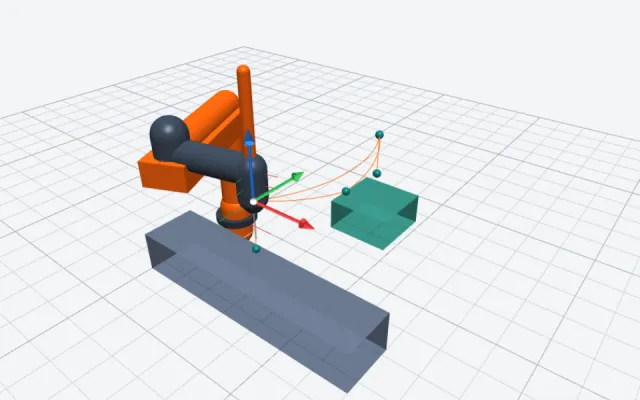
Pick & place SCARA
Un SCARA 4 axes prend des pièces sur un convoyeur et les dépose dans un plateau, avec des approches arrondies et de courtes temporisations pour la pince.

Cordon de soudure à l'arc (6 axes)
Un bras industriel 6R générique suit un cordon de soudure sur un montage : mouvements linéaires le long des arêtes et arc de cercle autour d'un angle, définis dans un repère objet.

Chargement machine par cobot
Un bras collaboratif type UR prend un brut dans un montage et le charge dans une machine par l'ouverture de la porte ; les mouvements arrondis raccourcissent le cycle.
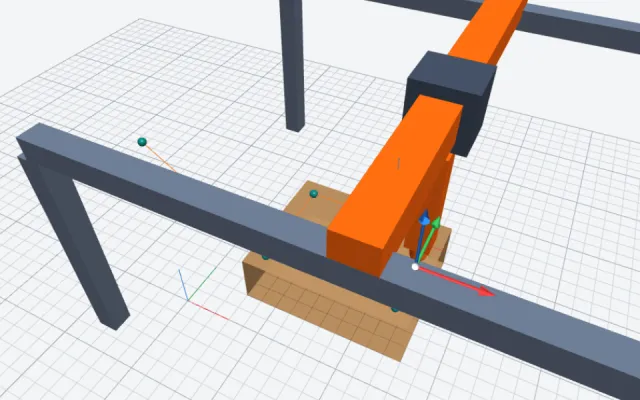
Gravure par portique (G-code)
Un portique 3 axes grave un rectangle arrondi dans une plaque brute. Exporte le programme en G-code (G0/G1/G2/G3).
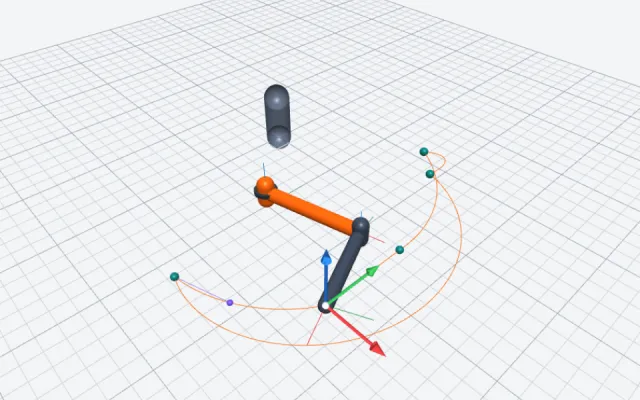
Bras pédagogique : MGD, MGI et singularités
Un bras plan à 2 segments pour apprendre : déplace les articulations, observe les deux solutions de MGI (coude haut/bas) et vois la manipulabilité tomber à zéro bras tendu.
Ouvrir dans l’app: Bras pédagogique : MGD, MGI et singularités →
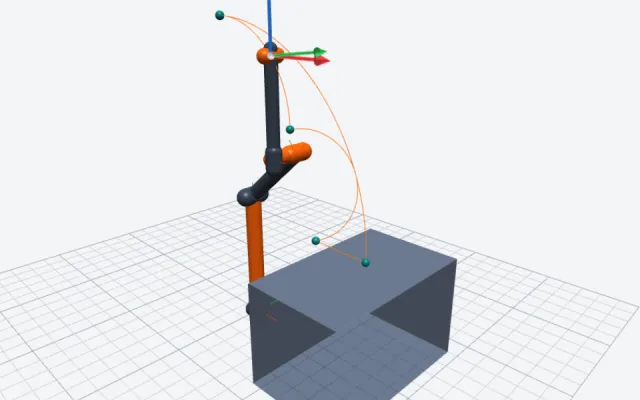
Poses de manuel du PUMA 560
Le PUMA 560 classique avec la table DH du manuel : passe entre les poses nommées qz, qr (prête), qs (tendue) et qn (pose nominale de prise sur table) et compare le MGD avec la littérature.
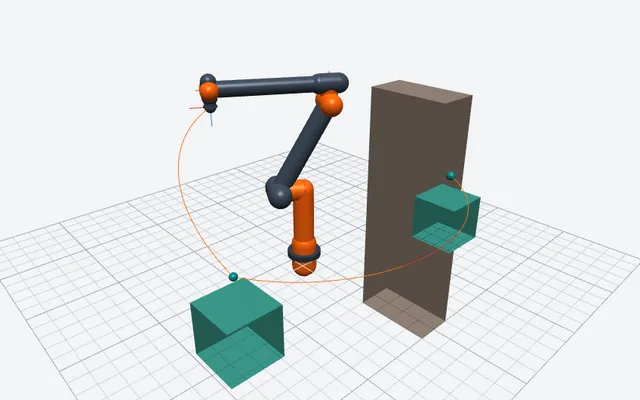
Planification de chemin autour d'un mur
Un bras 6 axes se déplace de la station A à la station B, de l'autre côté d'un mur. Le mouvement PTP direct heurte le mur (en rouge sur la timeline) : utilise Planifier le chemin pour trouver un itinéraire sans collision et insérer ses points de passage.
Ouvrir dans l’app: Planification de chemin autour d'un mur →
Outils intégrés
Kinetica utilise ces outils. Chacun a aussi sa propre page et fonctionne de manière autonome : dans le navigateur, via l’API JSON et via MCP.
- Cinématique directe Kinetica Moteur de KineticaTable DH ou URDF + valeurs articulaires → pose du TCP, repère de chaque articulation, jacobienne et manipulabilité.
- Cinématique inverse Kinetica Moteur de KineticaPose cible du TCP → toutes les solutions articulaires trouvées, résidus, limites articulaires et atteignabilité.
- Planificateur de trajectoire Kinetica Moteur de KineticaPoints de passage (PTP, LIN, CIRC) + limites → échantillons articulaires horodatés, temps de cycle et vitesses max.
- Vérification des collisions Kinetica Moteur de KineticaPose du robot + obstacles → collisions, distance minimale et auto-collision entre segments.
- Planificateur de chemin sans collision Kinetica Moteur de KineticaRobot + départ/arrivée + obstacles → trajectoire articulaire sans collision, minutée dans les limites de vitesse et d'accélération.
Les 6 outils
- Carte d'atteignabilité de l'espace de travail Kinetica Moteur de KineticaRobot + plan → carte d'atteignabilité 2D échantillonnée, colorée selon la manipulabilité, avec collisions.
Pour les agents IA
Kinetica repose sur un moteur déterministe. Les mêmes fonctions sont disponibles sous forme d’outils avec une API JSON et MCP : scripts et agents IA obtiennent exactement les résultats affichés par l’app.
- Cinématique directe Kinetica – Table DH ou URDF + valeurs articulaires → pose du TCP, repère de chaque articulation, jacobienne et manipulabilité.
Page de l’outil ·POST https://kinetica.usefulweb.site/api/v1/tools/kinetica-forward-kinematics/calculate· MCPkinetica_forward_kinematics - Cinématique inverse Kinetica – Pose cible du TCP → toutes les solutions articulaires trouvées, résidus, limites articulaires et atteignabilité.
Page de l’outil ·POST https://kinetica.usefulweb.site/api/v1/tools/kinetica-inverse-kinematics/calculate· MCPkinetica_inverse_kinematics - Planificateur de trajectoire Kinetica – Points de passage (PTP, LIN, CIRC) + limites → échantillons articulaires horodatés, temps de cycle et vitesses max.
Page de l’outil ·POST https://kinetica.usefulweb.site/api/v1/tools/kinetica-trajectory-planner/calculate· MCPkinetica_trajectory_planner - Vérification des collisions Kinetica – Pose du robot + obstacles → collisions, distance minimale et auto-collision entre segments.
Page de l’outil ·POST https://kinetica.usefulweb.site/api/v1/tools/kinetica-collision-check/calculate· MCPkinetica_collision_check - Planificateur de chemin sans collision Kinetica – Robot + départ/arrivée + obstacles → trajectoire articulaire sans collision, minutée dans les limites de vitesse et d'accélération.
Page de l’outil ·POST https://kinetica.usefulweb.site/api/v1/tools/kinetica-path-planner/calculate· MCPkinetica_path_planner
Les 6 outils dans la référence de l'API →
- Point de terminaison MCP (Streamable HTTP) :
https://kinetica.usefulweb.site/mcp - Format de fichier projet (JSON Schema) : https://kinetica.usefulweb.site/project.schema.json
- Description OpenAPI : /openapi.json · llms.txt · API & MCP
Crée un projet via l’API, puis ouvre-le dans l’app avec un lien vers https://kinetica.usefulweb.site/app#project=<base64url JSON>.
Import et export
Importer
- Projet Kinetica (.kinetica.json)
- Sous-ensemble URDF (.urdf, .xml)
- Robot JSON (.json)
- Maillages d'obstacles (STL, OBJ, PLY → boîte englobante)
Exporter
- Projet Kinetica (.kinetica.json)
- Plan de mouvement CSV
- JSON du plan de mouvement
- Chemin planifié CSV/JSON (horodaté, avec accélérations)
- Carte d'atteignabilité SVG
- G-code (.nc / .gcode)
- Modèle de type KRL (.src)
- Modèle de type RAPID (.mod)
- URDF (.urdf)
- PNG (vue, graphiques)
- SVG (graphiques)
- Vue d'impression
Raccourcis clavier
| Touches | Action |
|---|---|
| Space | Lecture / pause de la ligne de temps |
| Home / End | Aller au début / à la fin du programme |
| ← / → | Avancer dans la ligne de temps (Shift = 1 s) |
| Ctrl + Z / Ctrl + Shift + Z | Annuler / rétablir |
| Ctrl + S | Enregistrer le fichier de projet |
| Ctrl + O | Ouvrir un fichier de projet |
| Ctrl + N | Nouveau projet |
| Ctrl + C / Ctrl + V / Ctrl + D | Copier / coller / dupliquer le point de passage ou l'obstacle sélectionné |
| Delete | Supprimer la sélection |
| W | Ajouter un point de passage à la pose actuelle |
| G | Afficher/masquer le gizmo du TCP |
| F | Ajuster la vue à la cellule |
Les 15 raccourcis
| Touches | Action |
|---|---|
| 1 / 3 / 7 / 0 | Vue de face / de côté / de dessus / isométrique |
| X | Activer/désactiver le filaire |
| ? | Afficher tous les raccourcis clavier |
Questions fréquentes
Mon équipe peut-elle travailler ensemble sur une même cellule robotisée ?
Oui, avec un compte usefulweb gratuit. Fichier → Enregistrer dans l'espace de travail… place la cellule dans un espace de travail partagé, avec le robot, le programme, les obstacles, les objets de travail et les maillages d'obstacles importés. Tes coéquipiers l'ouvrent avec Fichier → Ouvrir depuis l'espace de travail… ou via un lien partagé, et chaque modification se synchronise en direct. Les lecteurs voient la cellule en lecture seule, mais peuvent quand même déplacer le robot et lire le programme. Les commentaires peuvent renvoyer à un point de passage, un obstacle ou un objet de travail. Une cellule peut faire jusqu'à 2 Mo.
Kinetica est-il vraiment gratuit et envoie-t-il ma cellule robotisée ?
Oui, c'est gratuit. Les projets sont enregistrés automatiquement dans le stockage de ton navigateur (IndexedDB) et ne sont envoyés nulle part, sauf si tu télécharges ou partages toi-même le fichier, ou si tu enregistres la cellule dans un espace de travail partagé.
Puis-je exécuter le programme KRL ou RAPID exporté sur mon robot ?
Pas en l'état. Les fichiers de type KRL et RAPID sont clairement signalés comme modèles : ils contiennent tes cibles, vitesses et zones sous une forme lisible, mais les données d'outil/de base, la configuration (S/T ou confdata) et les réglages de sécurité doivent être définis et vérifiés par un programmeur sur la baie de commande réelle.
Quelle est la précision du temps de cycle ?
C'est une estimation cinématique : chaque mouvement respecte les limites de vitesse et d'accélération articulaires saisies. Les baies de commande réelles ajoutent limites dynamiques, anticipation et retard d'asservissement : attends-toi à des temps de cycle réels différents de quelques pour cent.
Quels robots puis-je modéliser ?
Toute chaîne série de 12 articulations rotoïdes ou prismatiques maximum, décrite par une table DH standard ou modifiée ou des origines d'articulation de type URDF. Les robots parallèles (delta, hexapode) ne sont pas encore pris en charge.
Que se passe-t-il près d'une singularité ?
La barre d'état affiche l'indicateur de singularité (σmin/σmax). Le MGI utilise les moindres carrés amortis, qui restent stables mais ralentissent ; les mouvements LIN qui exigeraient des vitesses articulaires excessives sont ralentis automatiquement et signalés.
Les agents IA peuvent-ils utiliser Kinetica ?
Oui. La cinématique directe, la cinématique inverse, la planification de trajectoire, le contrôle de collision, la planification de chemin sans collision et la carte d'atteignabilité sont disponibles en tant qu'outils API et MCP, et un agent peut créer un projet .kinetica.json que tu ouvres dans l'application en un clic.
Puis-je envoyer un chemin planifié à mon robot ?
Non. Kinetica est une simulation : le chemin planifié est sans collision uniquement par rapport au modèle simplifié capsule/boîte à la résolution vérifiée. L'export CSV/JSON sert à l'analyse et permet à un programmeur de reconstruire le mouvement sur le contrôleur réel, à vitesse réduite et avec le système de sécurité de la cellule actif.
Limites
Ce que Kinetica ne fait pas (encore) :
- Simulation cinématique uniquement : pas de dynamique des corps rigides, de limites de couple moteur, de frottement ni de retard d'asservissement.
- Chaînes série uniquement (jusqu'à 12 articulations) ; les robots delta et autres robots parallèles ne sont pas pris en charge.
- URDF : les maillages sont ignorés (utilise boîtes, cylindres et sphères), une seule chaîne série est importée, les articulations mimic et les transmissions sont ignorées.
- La géométrie de collision est une enveloppe capsule/boîte ; les cylindres sont approximés par des capsules ou des prismes de même aire, les maillages importés par une boîte englobante.
- La planification de chemin contrôle les configurations à une résolution articulaire fixe (1°, 2 mm) ; le mouvement entre les échantillons n'est couvert que par la marge de sécurité. Si aucun chemin n'est trouvé dans le budget d'itérations, cela est signalé, mais ne prouve pas qu'il n'en existe aucun.
- L'arrondi superpose les mouvements voisins dans l'espace articulaire ; la trajectoire arrondie est proche d'un arc de cercle, sans en être exactement un.
- Les exports de type KRL et RAPID sont des modèles pour un programmeur, pas des programmes de baie de commande validés.
- Les téléphones ont une vue simplifiée ; l'édition est conçue pour ordinateur et tablette.
Tutoriels
Apprends Kinetica pas à pas.
- Ton premier programme robot en 5 minutesOuvre un modèle, lance le mouvement, modifie un point de passage et enregistre le projet : un tour rapide de l'Espace de travail Kinetica.Débutant 5 min
- Déplacement manuel, apprentissage et cinématique inverseDéplace le robot avec les curseurs articulaires et le manipulateur du TCP, apprends des points de passage, compare les solutions IK et repère les singularités.Débutant 10 min
- Trajectoires, profils de vitesse et arrondiCombine des mouvements PTP, LIN et CIRC, choisis des profils trapézoïdaux, quintiques ou en S, arrondis les angles avec des rayons d'arrondi et lis les courbes.Intermédiaire 12 min
- Détection de collisions et implantation de la celluleAjoute des obstacles et des repères objet, trouve les collisions sur toute la trajectoire et corrige-les en déplaçant des points de passage ou des obstacles.Intermédiaire 10 min
- Robots personnalisés : tables DH, URDF, outils et charge utileDécris ton propre robot avec des paramètres DH standard ou modifiés ou des origines d'articulation URDF, définis les limites, la géométrie, l'outil et la charge utile, et importe ou exporte de l'URDF.Avancé 15 min
- Exporter du G-code et des programmes de type KRL et RAPIDExporte les plans de mouvement en CSV/JSON, les programmes de portique en G-code et des modèles lisibles de type KRL et RAPID pour un programmeur robot.Intermédiaire 8 min
- Automatiser avec l'API / MCPAppelle la cinématique directe, la cinématique inverse, le planificateur de trajectoire et la détection de collisions de Kinetica via HTTP ou MCP, avec de vrais exemples de requêtes et de réponses.Avancé 12 min
- Planification de chemin sans collision et cartes d'atteignabilitéLaisse Kinetica trouver un chemin qui contourne les obstacles, cadencer le mouvement dans les limites articulaires, insérer les points de passage dans le programme et cartographier les zones que le robot peut atteindre.Intermédiaire 12 min
- Partager une cellule robotisée avec ton équipeEnregistre une cellule robotisée Kinetica dans un espace de travail partagé, invite des personnes avec des rôles, modifie le programme en direct, commente les points de passage et donne aux lecteurs une cellule en lecture seule.Intermédiaire 6 min
Autres apps
-

Twinworks
Jumeau numérique d'usine et simulation de production
Modélise une ligne de production, simule-la et trouve le goulot d'étranglement — gratuitement.
-

Ohmforge
Établi électronique virtuel
Dessine un circuit, mets-le sous tension et mesure-le avec des instruments de banc plus vrais que nature.
-

Proofline
Notebook mathématique
Résous, trace, teste et visualise dans un seul notebook, avec données, constats et rapport.
-

Skyfold
Atlas du ciel et de l'espace
Vois le ciel de tout lieu et de tout moment, planifie éclipses et passages de satellites, imprime des cartes du ciel.
-

Pocketlab
Instruments à capteurs du téléphone et journal de mesures
Ton téléphone devient 14 instruments de poche, avec un journal de mesures que tu peux exporter et partager.
-

Learning Shorts
Studio de vidéos explicatives animées
Transforme une idée en courte vidéo animée et narrée, avec présentateurs, accessoires et sous-titres.