← Tous les tutoriels · Kinetica
Tutoriel 1 sur 9
Ton premier programme robot en 5 minutes
Débutant 5 min
Ouvre un modèle, lance le mouvement, modifie un point de passage et enregistre le projet : un tour rapide de l'Espace de travail Kinetica.
Rien à installer, aucun compte nécessaire : ton travail est enregistré automatiquement dans ce navigateur pendant que tu modifies.
1. Choisis un modèle
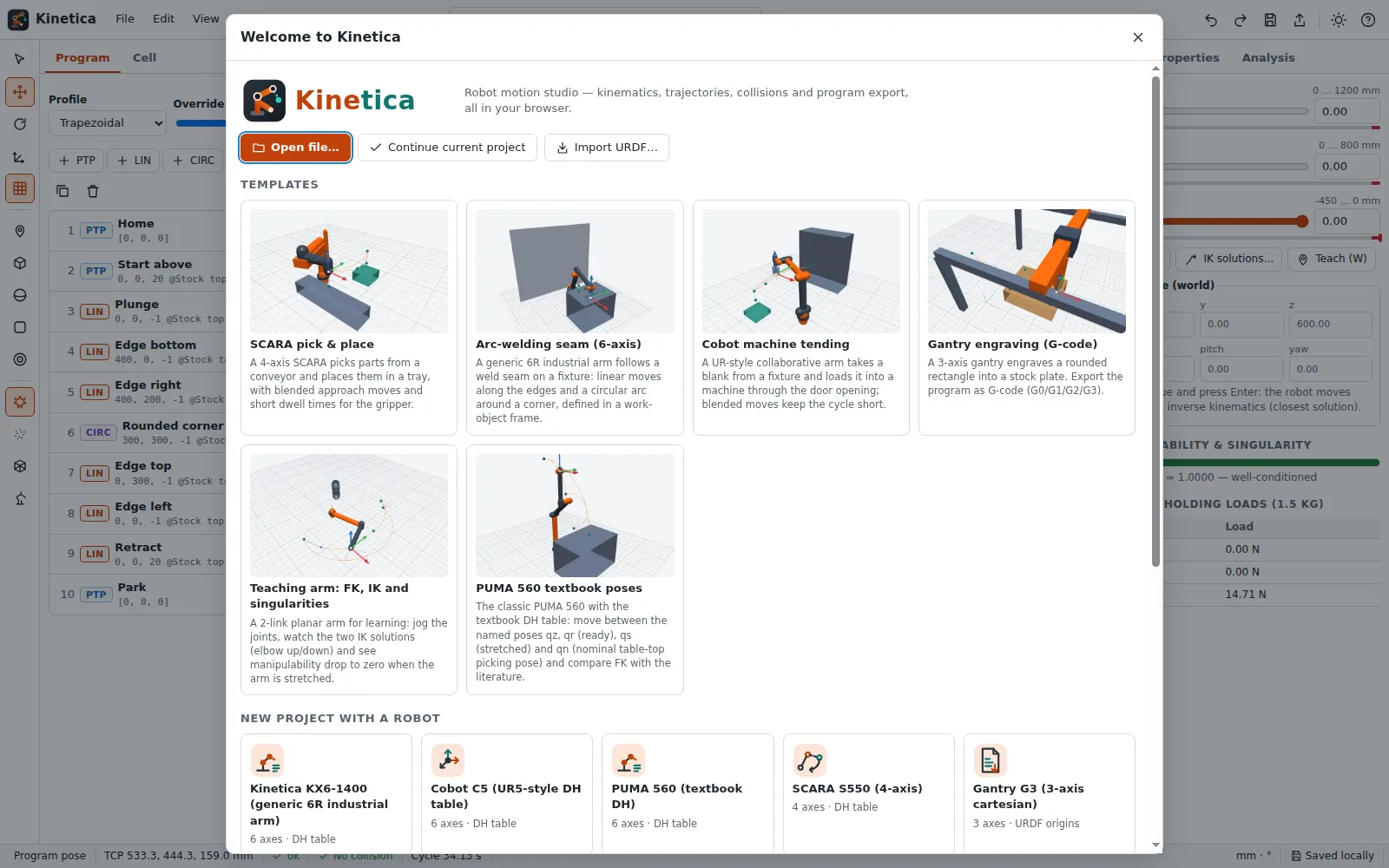
Quand tu lances Kinetica, l'écran Bienvenue s'ouvre. Choisis Pick & place SCARA sous Modèles. (Tu peux toujours y revenir avec Fichier → Nouveau projet… ou Ctrl+N.)
L'espace de travail comporte six zones :
- la barre de menus et les boutons rapides en haut,
- la palette d'outils tout à gauche (orbite, gizmo de déplacement/rotation, ajout de points de passage et d'obstacles),
- le panneau Programme / Cellule à gauche,
- la Vue 3D au centre,
- le panneau Jog / Propriétés / Analyse à droite,
- la timeline et les courbes en bas, avec la barre d'état en dessous.
2. Explore la scène
- Fais glisser dans la vue pour tourner en orbite, fais glisser avec le bouton droit (ou avec Maj enfoncée) pour te déplacer latéralement, et utilise la molette pour zoomer.
- Appuie sur
Fpour cadrer la cellule, et sur1/3/7/0pour les vues de face, de côté, de dessus et isométrique.
3. Lance le mouvement
Appuie sur Space (barre d'espace) ou sur le bouton ▶ de la timeline. Le robot exécute le programme : un mouvement PTP au-dessus du convoyeur, un mouvement LIN jusqu'à la pièce, une courte temporisation, et ainsi de suite. Fais glisser le curseur de la timeline pour parcourir le mouvement ; les courbes en dessous montrent les positions des axes, et le curseur orange suit le temps.
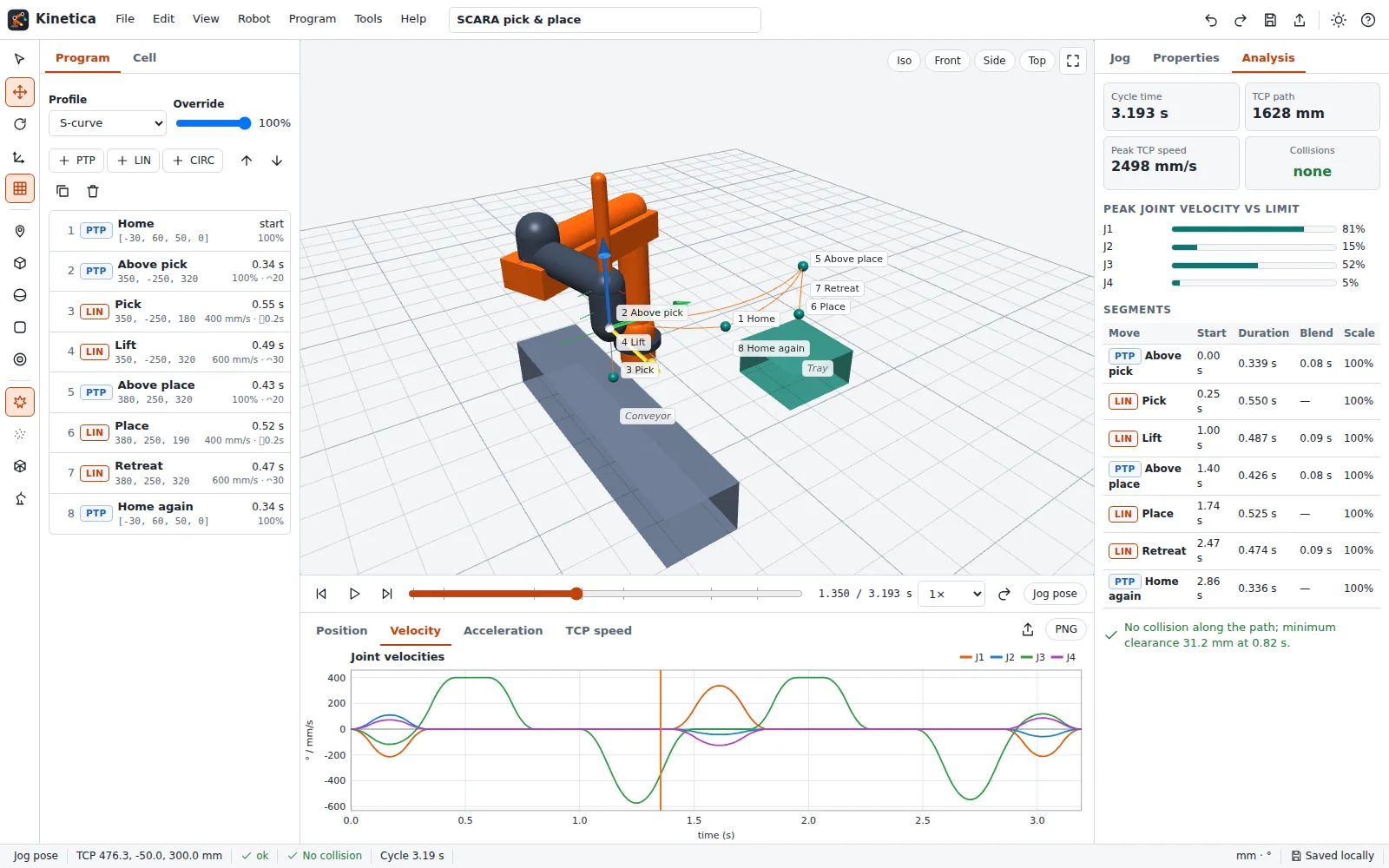
La barre d'état affiche la position du TCP, l'indicateur de singularité, l'état de collision et le temps de cycle (environ 3.2 s pour ce modèle).
4. Modifie un point de passage
- Clique sur Placer dans la liste des points de passage. L'onglet Propriétés s'ouvre à droite.
- Change la Vitesse du TCP de 400 à 200 mm/s et appuie sur
Enter. - Le programme est replanifié immédiatement : le mouvement dure plus longtemps et le temps de cycle augmente dans la barre d'état.
Chaque modification peut être annulée avec Ctrl+Z et rétablie avec Ctrl+Shift+Z.
5. Enregistre
Kinetica enregistre automatiquement dans ton navigateur (la barre d'état indique Enregistré localement). Pour garder un fichier, appuie sur Ctrl+S : tu obtiens un fichier de projet .kinetica.json que tu peux rouvrir, partager ou confier à un agent IA.
Suivant : [Jog, apprentissage et cinématique inverse](02-jog-teach-and-inverse-kinematics).
Prêt à essayer ?