튜토리얼 4 / 9
충돌 검사와 셀 레이아웃
중급 10분
장애물과 작업 좌표계를 추가하고, 전체 경로에서 충돌을 찾고, 웨이포인트나 장애물을 옮겨서 해결해 보세요.
장애물
팔레트 버튼으로 박스, 구, 기둥(캡슐)을 추가하세요. 선택하면 중심, 크기, 회전, 색상, 배치할 좌표계를 편집할 수 있어요. 이동 기즈모가 켜져 있을 때 화살표를 끌면 선택한 장애물이 움직이고, 끄는 동작 전체가 실행 취소 한 단계가 돼요.
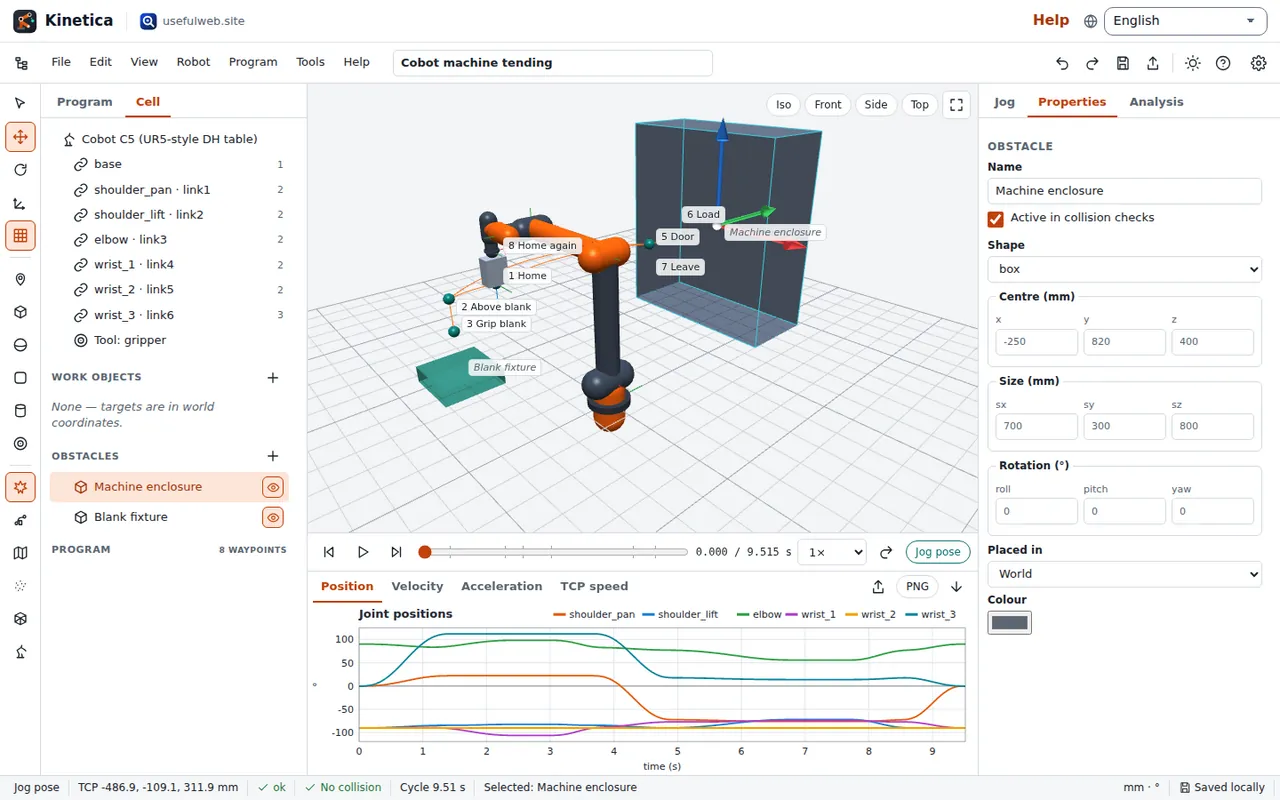
로봇 링크는 캡슐과 박스로 모델링돼요. Kinetica는 다음을 검사해요.
- 움직이는 모든 링크와 활성화된 모든 장애물 사이,
- 인접하지 않은 모든 링크 쌍 사이(자기 충돌). 로봇의 홈 자세에서 이미 닿아 있는 쌍은 허용 충돌 행렬처럼 무시해요.
경로상의 충돌
변경할 때마다 프로그램을 전체 경로에 걸쳐 검사해요. 충돌은 다음과 같이 표시돼요.
- 3D 뷰에서 빨간색 링크와 빨간색 장애물,
- 타임라인의 빨간 표시,
- TCP 경로의 빨간 구간,
- 분석 → 경로상의 충돌에 충돌 쌍과 함께 나오는 시간 구간(구간을 클릭하면 그 지점으로 이동해요).
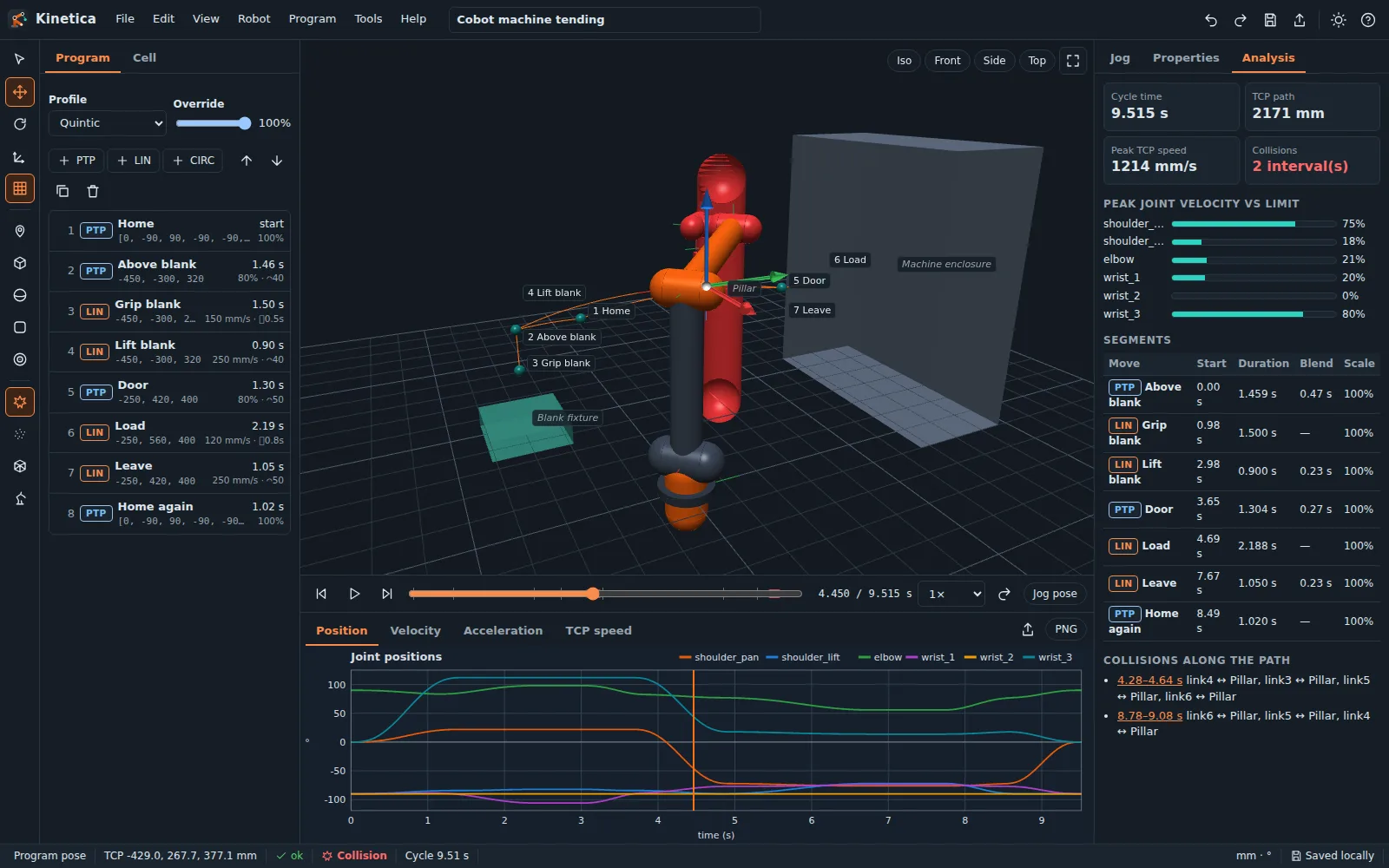
충돌 여유(설정)는 안전 거리를 더해요. 여유보다 가까운 쌍은 경로상에서 접촉으로 간주해요. 도구 → 지금 충돌 검사는 현재 자세에서 가장 가까운 쌍과 그 간격을 알려 줘요.
작업 좌표계
작업 좌표계는 사용자 좌표계(원점과 회전)예요. 작업 좌표계 안에 놓은 웨이포인트와 장애물은 좌표계와 함께 움직여요. 셀에서 지그를 옮길 때 편리해요. 용접 템플릿에서는 모든 이음선 웨이포인트가 Fixture 좌표계에 정의돼 있어요. 셀 트리에서 Fixture를 선택하고 기즈모로 끌면 이음선 전체가 따라와요.
충돌 해결하기
- 첫 번째 충돌 구간을 클릭해 그 지점으로 이동하세요.
- 장애물을 옮기거나 중간 웨이포인트를 추가하세요. 로봇을 조그해서 장애물을 돌아가게 한 다음
W를 누르세요. - 분석 탭을 확인하세요. 충돌: 없음과 함께 경로 전체의 최소 간격이 표시돼요.
다음: [사용자 정의 로봇: DH 표와 URDF](05-custom-robots-dh-and-urdf)
사용해 볼 준비가 되셨나요?