튜토리얼 5 / 9
사용자 정의 로봇: DH 표, URDF, 도구, 페이로드
고급 15분
표준 또는 수정 DH 파라미터나 URDF 관절 원점으로 나만의 로봇을 정의하고, 한계, 형상, 도구, 페이로드를 설정하고, URDF를 가져오거나 내보내 보세요.
로봇 → 로봇 편집기… 메뉴를 여세요. 변경 사항은 적용을 누를 때 반영되고, 한 단계로 실행 취소할 수 있어요.
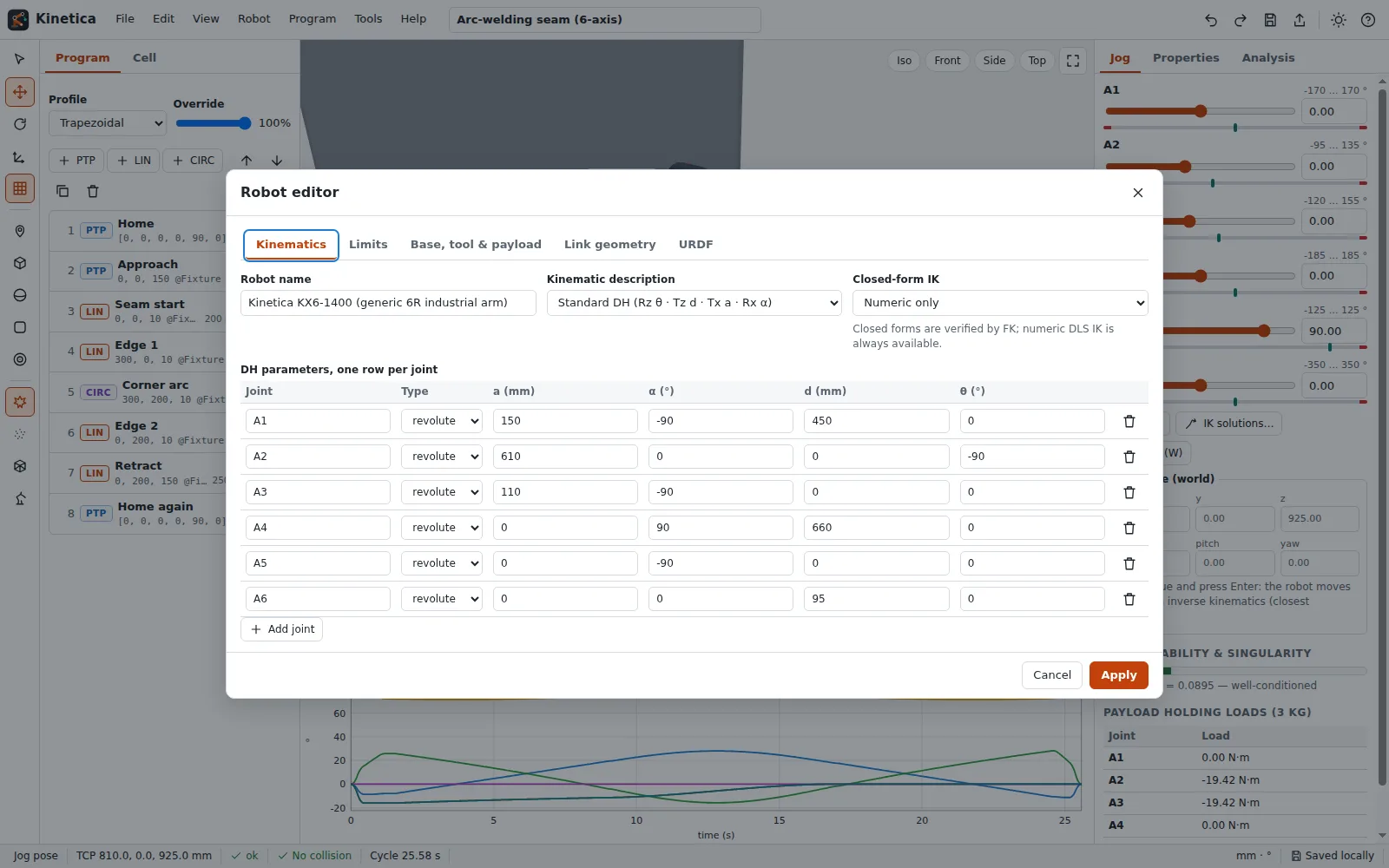
기구학
기술 방식을 고르세요.
- 표준 DH(Denavit–Hartenberg, Spong이나 Corke 교재와 같은 방식): 각 관절은 Rz(θ + q) · Tz(d) · Tx(a) · Rx(α)예요.
- 수정 DH(Craig): Rx(α) · Tx(a) · Rz(θ + q) · Tz(d). 한 관절의 수정 파라미터는 이전 관절의 표준 a와 α예요.
- URDF 방식 원점: 이전 링크에 대한 고정 원점(xyz, rpy)과 운동 축.
회전 관절에서는 θ가, 직선 관절에서는 d가 영점 오프셋이에요. Kinetica 라이브러리에는 공개된 UR5 DH 표와 Robotics Toolbox의 PUMA 560 표가 들어 있어요. 간단히 검산해 볼까요? 모든 관절이 0일 때 PUMA 560의 TCP는 (452.1, −150.05, 1103.63) mm, UR5 스타일 로봇 팔은 (−817.25, −191.45, −5.491) mm에 있어요. 교과서 값과 같아요.
한계
한계 탭에는 관절별 최소/최대, 홈 위치, 속도·가속도·저크 한계(도 또는 mm)가 있어요. 플래너는 PTP 이동에서 이 값을 절대 넘지 않고, 필요하면 LIN/CIRC 이동을 늦춰요.
베이스, 도구, 페이로드
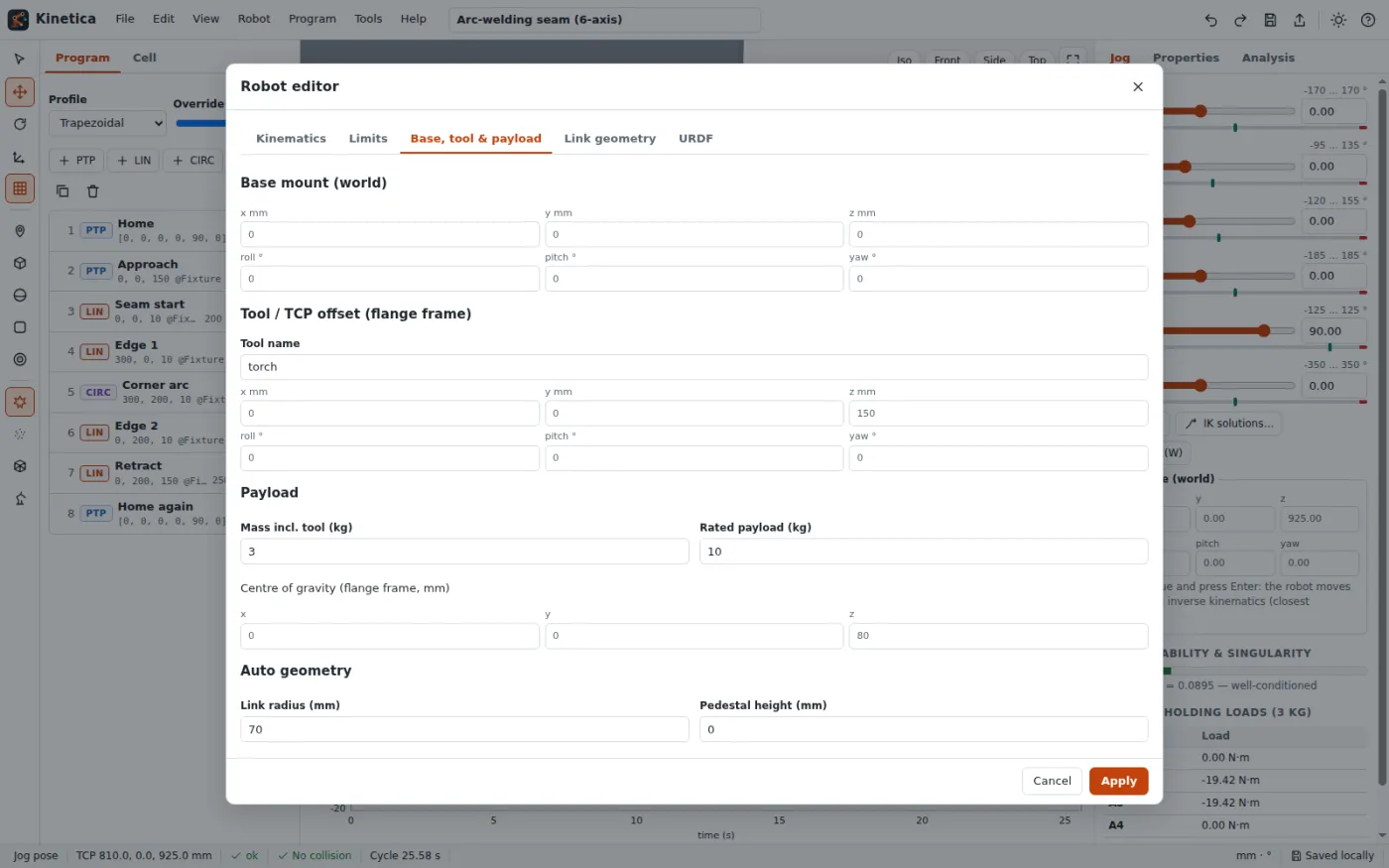
- 베이스 마운트: 월드에서 로봇이 놓인 위치.
- 툴 / TCP 오프셋: 플랜지 좌표계에서 툴 중심점의 위치와 방향.
- 페이로드: 질량과 무게중심. 설정하면 조그 탭에 관절별 정적 유지 토크(τ = −Jᵀ·m·g)가 표시돼요.
링크 형상
기본적으로 Kinetica는 지정한 링크 반경으로 기구학적 골격을 따라 캡슐을 만들어요. 편집 가능한 형상으로 변환을 누르면 링크별 목록으로 바뀌어, 캡슐, 원기둥, 구, 박스를 추가·편집·삭제하고 링크마다 색을 고를 수 있어요. 이 형상은 그리기와 충돌 검사에 모두 쓰여요.
URDF 가져오기와 내보내기
파일 → URDF 가져오기… 메뉴는 URDF의 실용적인 부분 집합을 읽어요. 박스·원기둥·구 형상의 링크와, 원점·축·한계가 있는 revolute, continuous, prismatic, fixed 관절이에요. 미터와 라디안은 mm와 도로 변환하고, fixed 관절은 병합하며, 메시는 메모를 남기고 건너뛰어요. 링크에 자식이 여러 개면 가장 긴 직렬 체인을 가져와요.
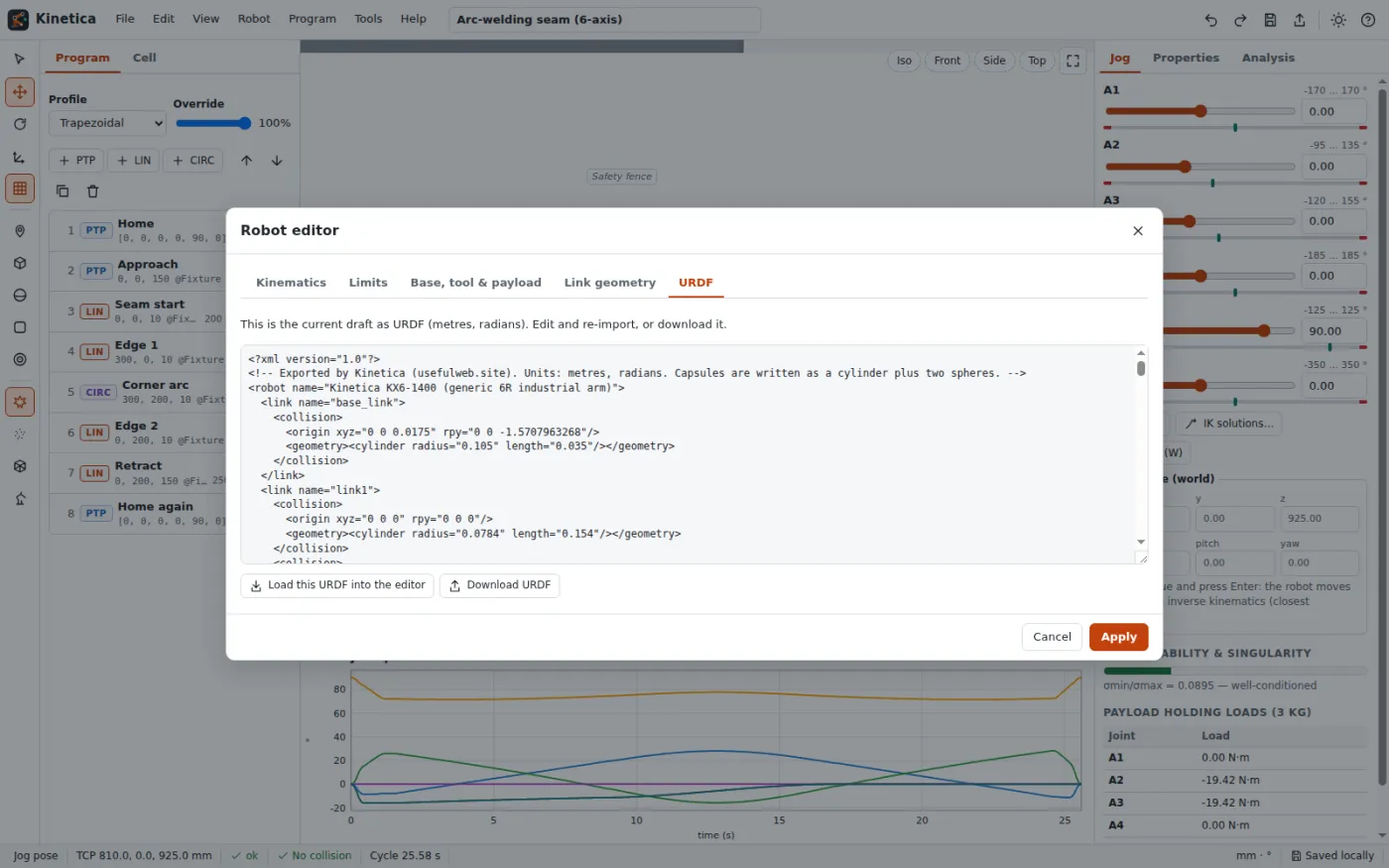
URDF 탭에는 현재 로봇이 URDF로 표시돼요. 내보내기는 각 DH 관절을 원점과 축으로 쓰므로, 그 파일을 다시 가져오면 같은 순기구학이 나와요(Kinetica 테스트에서 라이브러리의 모든 로봇에 대해 1e-6 mm 정밀도로 확인해요). 캡슐은 원기둥 하나와 구 두 개로 기록돼요.
다음: [G-code, KRL 유사, RAPID 유사 프로그램 내보내기](06-export-gcode-krl-rapid)
사용해 볼 준비가 되셨나요?