← Wszystkie samouczki · Kinetica
Samouczek 8 z 9
Planowanie ścieżki bez kolizji i mapy osiągalności
Średniozaawansowany 12 min
Kinetica sama znajdzie drogę wokół przeszkód, dobierze czasy ruchu w granicach limitów przegubów, wstawi punkty pośrednie do programu i pokaże na mapie, dokąd robot sięga.
Kinetica to symulacja. Zaplanowana ścieżka omija uproszczony model robota i celi, złożony z kapsuł i prostopadłościanów. Program nie steruje robotem. Każdy ruch sprawdź na rzeczywistym kontrolerze przy zmniejszonej prędkości i z aktywnym systemem bezpieczeństwa celi.
Otwieranie przykładu
Otwórz Plik → Nowy projekt… i wybierz szablon Planowanie ścieżki wokół ściany. Ramię 6-osiowe przemieszcza się ze Stanowisko A do Stanowisko B, a pomiędzy nimi stoi ściana. Bezpośredni ruch PTP ze Stanowisko A do Stanowisko B przechodzi prosto przez ścianę. Podczas odtwarzania programu człony robota zmieniają kolor na czerwony, a na osi czasu pojawia się czerwony znacznik.
Planowanie ścieżki wokół przeszkody
- Kliknij Zaplanuj ścieżkę bez kolizji… w palecie narzędzi (lub Program → Zaplanuj ścieżkę bez kolizji…).
- Kinetica proponuje ruch do wybranego punktu: Start 2. Stanowisko A (PTP) i Cel 3. Stanowisko B (PTP). Każdy z nich może też być ustawiony na Bieżąca poza.
- Pozostaw Margines bezpieczeństwa (mm) na 5, a Limit prędkości (%) i Limit przyspieszenia (%) na 100, po czym kliknij Zaplanuj ścieżkę.
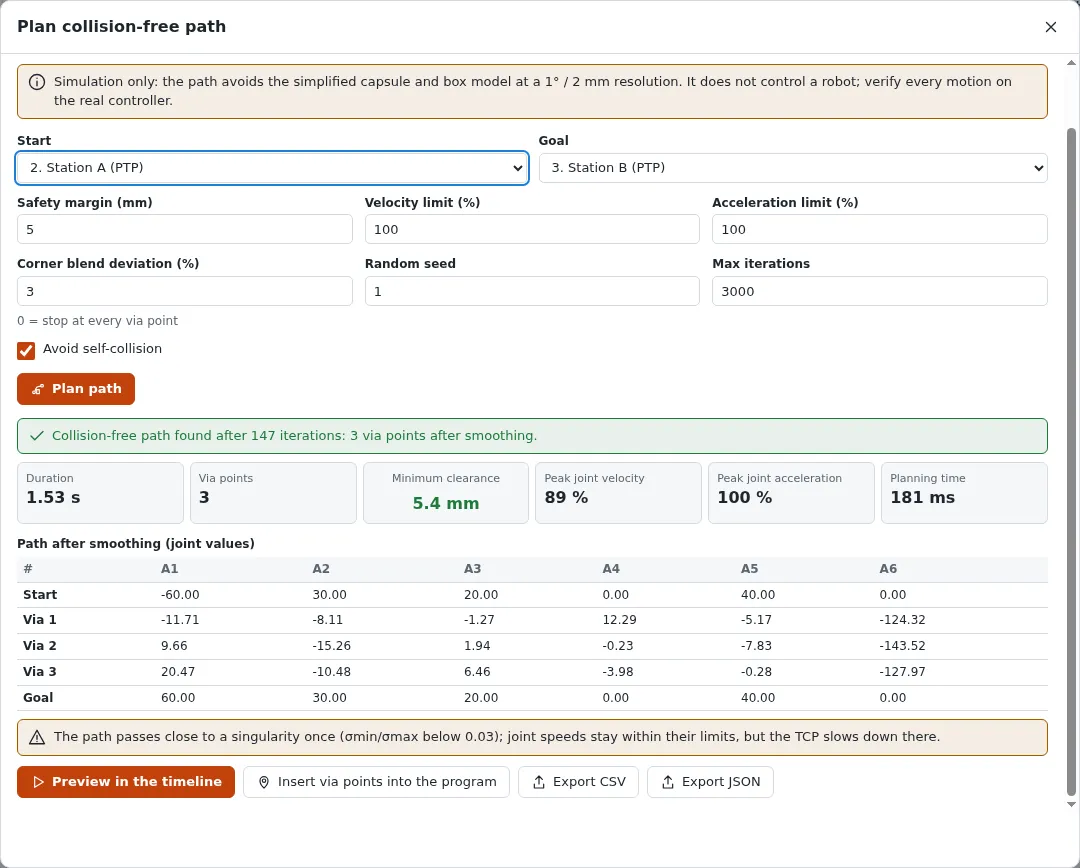
Wynik obejmuje Czas trwania, liczbę Punkty pośrednie, Minimalny prześwit liczony dla wszystkich próbek ruchu z przypisanymi czasami, Szczytowa prędkość przegubu i Szczytowe przyspieszenie przegubu jako procent limitów oraz wartości przegubów na ścieżce po wygładzeniu. Pod spodem pojawiają się ostrzeżenia, na przykład gdy ścieżka przebiega blisko osobliwości.
W skrócie działa to tak:
- wyszukiwanie RRT-Connect z ustalonym ziarnem rozbudowuje w przestrzeni przegubów dwa drzewa, jedno od startu i jedno od celu, aż się połączą. To samo Ziarno losowe daje zawsze tę samą ścieżkę;
- wygładzanie skrótami usuwa objazdy, a każdy pozostały odcinek jest sprawdzany co 1° dla przegubów obrotowych i co 2 mm dla przegubów przesuwnych;
- narożniki są zaokrąglane w granicach ustawienia Odchyłka zaokrąglenia narożników (%), a czasy ruchu są dobierane tak, żeby żaden przegub nie przekroczył swojego limitu prędkości ani przyspieszenia. Przy 0 % robot zatrzymuje się w każdym punkcie pośrednim.
Jeśli ścieżka nie zostanie znaleziona, okno dialogowe to zgłasza i podaje liczbę wykonanych iteracji. Nie dowodzi to jednak, że ścieżka nie istnieje. Zwiększ Maks. liczba iteracji, wypróbuj inne ziarno albo zmniejsz margines.
Podgląd, wstawianie, eksport
- Podejrzyj na osi czasu odtwarza zaplanowany ruch w widoku 3D. Na pasku stanu wyświetla się Podgląd zaplanowanej ścieżki. Kliknij ten napis, aby wrócić do programu.
- Wstaw punkty pośrednie do programu dodaje przed celem punkty PTP Via 1, Via 2, … Program zostaje ponownie zaplanowany i sprawdzony, a czerwony znacznik znika. Działa to wtedy, gdy start jest punktem leżącym bezpośrednio przed celem PTP, ponieważ ruchy PTP biegną po tych samych prostych odcinkach w przestrzeni przegubów.
- Eksportuj CSV i Eksportuj JSON zapisują trajektorię z przypisanymi czasami: położenia, prędkości i przyspieszenia przegubów.
Przeszkody z plików CAD
Plik → Importuj siatkę przeszkody (STL, OBJ, PLY)… wczytuje siatkę tym samym parserem co Renderloom i dodaje ją jako jedną przeszkodę w kształcie prostopadłościanu: Prostopadłościan otaczający wyrównany do osi albo Zorientowany prostopadłościan otaczający (osie główne). Ustaw Jednostki pliku i przesunięcie. Prostopadłościan zawsze obejmuje całą część, więc części puste w środku lub w kształcie litery L blokują więcej miejsca, niż faktycznie zajmują. Podziel je albo dodaj prostopadłościany ręcznie. W palecie jest też przycisk Dodaj przeszkodę walcową, który przydaje się dla kolumn i rur.
Mapa osiągalności
Kliknij Mapa osiągalności… w palecie. Wybierz Płaszczyzna (pionowa x–z lub y–z albo pozioma x–y), ustaw Przesunięcie płaszczyzny (mm) lub opcję Przez TCP i kliknij Narysuj mapę.
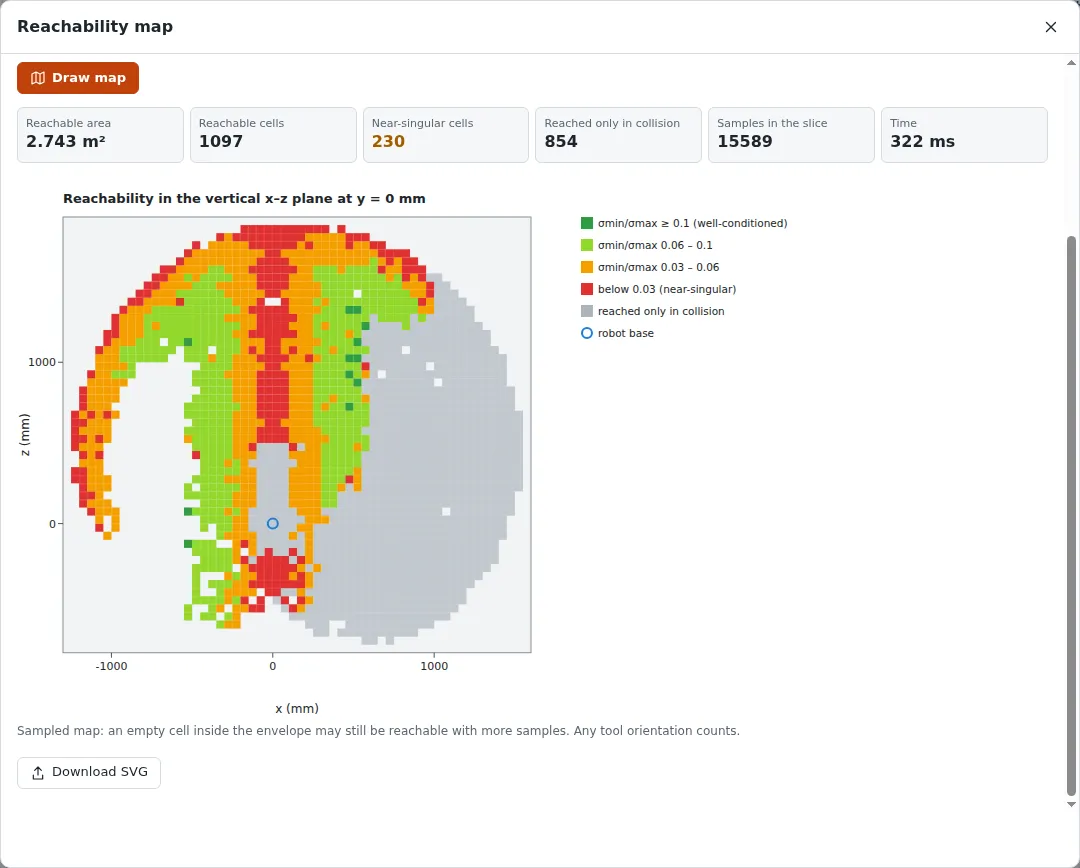
Kolor każdej komórki odpowiada najlepszej manipulowalności (σmin/σmax) znalezionej w tym miejscu. Czerwone komórki są osiągalne tylko w pobliżu osobliwości. Gdy zaznaczona jest opcja Uwzględniać tylko pozy bez kolizji, szare komórki są osiągalne tylko z kolizją z przeszkodami celi albo z samym robotem. Mapa powstaje z próbkowania, więc pusta komórka wewnątrz przestrzeni roboczej może okazać się osiągalna przy większej liczbie próbek. Pobierz SVG zapisuje mapę.
Te same funkcje są dostępne jako narzędzia API i MCP: kinetica-path-planner i kinetica-workspace-map.
Dalej: [Automatyzacja za pomocą API i MCP](07-automate-with-the-api-and-mcp).
Gotowy, by spróbować?