← Wszystkie samouczki · Kinetica
Samouczek 9 z 9
Udostępnianie celi robotycznej zespołowi
Średniozaawansowany 6 min
Zapisz celę robotyczną Kinetica we wspólnej przestrzeni roboczej, zaproś osoby z określonymi rolami, edytuj program na żywo, komentuj punkty trasy i udostępniaj osobom przeglądającym celę tylko do odczytu.
Wspólne przestrzenie robocze pozwalają kilku osobom pracować nad jedną celą Kinetica: jedna osoba uczy robota punktów trasy, a pozostałe sprawdzają zasięg, kolizje i czas cyklu. Zapisywanie w przestrzeni roboczej jest opcjonalne: bez konta Kinetica działa w tej przeglądarce dokładnie tak jak dotychczas.
Zapisywanie celi w przestrzeni roboczej
- Otwórz lub zbuduj celę, którą chcesz udostępnić.
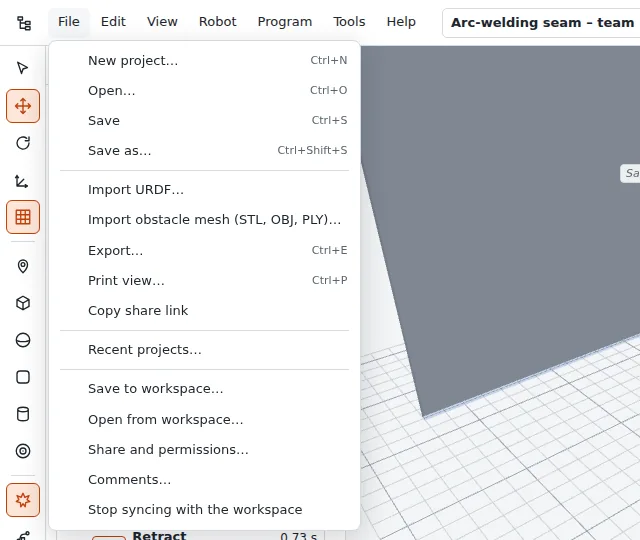
- Wybierz Plik → Zapisz w obszarze roboczym…. Jeśli pojawi się prośba, zaloguj się kluczem dostępu lub kontem Google.
- Wybierz przestrzeń roboczą (albo utwórz nową), sprawdź tytuł i wybierz Zapisz.
Etykieta stanu obok nazwy projektu pokazuje teraz przestrzeń roboczą i Zapisano w …. Od tej chwili każda zmiana jest zapisywana w przestrzeni roboczej chwilę po jej wprowadzeniu, a twoja kopia w tej przeglądarce również zostaje zachowana.
Zapraszanie zespołu i ustawianie uprawnień
Wybierz Plik → Udostępnianie i uprawnienia…. Możesz zapraszać osoby za pomocą linku, nadawać im rolę (administrator, członek, osoba przeglądająca lub gość) i ustawiać reguły dla tego jednego dokumentu, na przykład „tylko do wglądu” dla klienta. Okno pokazuje też bezpośredni link do udostępnionej celi: każdy, kto ma dostęp, otwiera ją tym linkiem albo przez Plik → Otwórz z obszaru roboczego….
Wspólna praca na żywo
Gdy ktoś z zespołu zapisze zmianę, pojawia się ona automatycznie w twojej celi, a etykieta stanu pokazuje awatary osób, które mają otwartą tę samą celę. Jeśli oboje zmieniliście ją w tym samym czasie, Kinetica zapyta cię, co zrobić: wczytać wersję drugiej osoby, zachować swoją i nadpisać tamtą albo zapisać swoją jako kopię.
Plik → Komentarze… wyświetla dyskusję dotyczącą celi. Komentarz może dotyczyć całej celi albo punktu trasy, przeszkody lub obiektu roboczego: najpierw go zaznacz, a potem wybierz go w polu O nas. Pokaż obok komentarza ponownie zaznacza ten obiekt.
Osoby przeglądające widzą celę tylko do odczytu
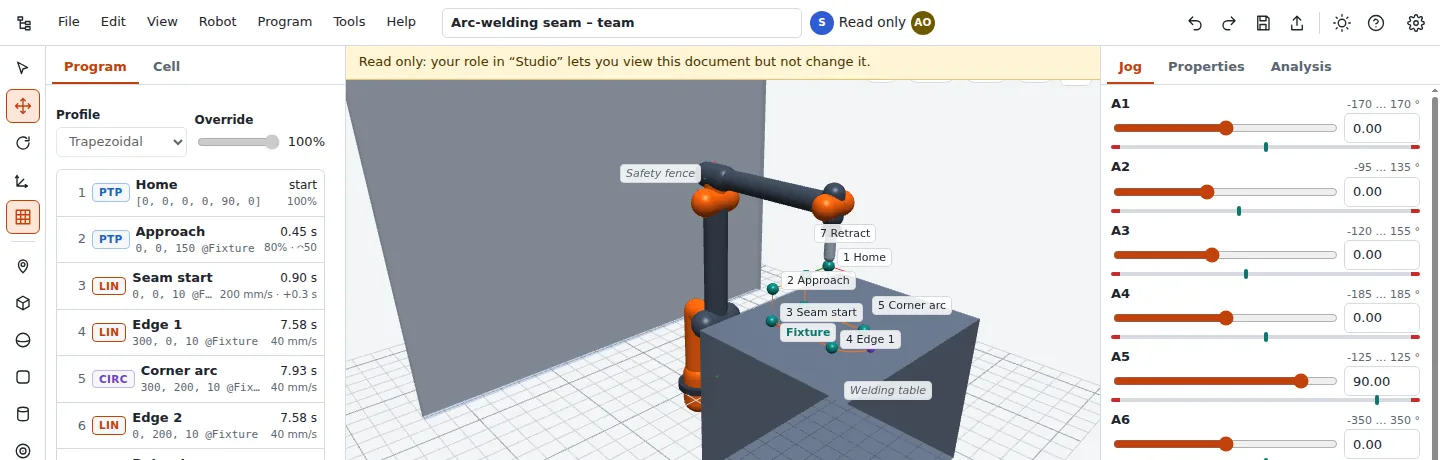
Osoby z rolą przeglądającego (lub z regułą „tylko do wglądu”) widzą żółty komunikat nad obszarem roboczym i Tylko do odczytu w etykiecie stanu. Mogą poruszać robotem ręcznie, odtwarzać program, sprawdzać kolizje oraz eksportować programy i wykresy, ale każda edycja jest odrzucana, a pola edycji są wyłączone. Zmiany wprowadzane przez zespół nadal docierają na żywo.
Co jest udostępniane
Cela robotyczna to jeden dokument przestrzeni roboczej (do 2 MB): robot, narzędzie, program, przeszkody i obiekty robocze. Zaimportowane siatki przeszkód są przechowywane w celi, więc bardzo szczegółowy plik STL może sprawić, że cela będzie zbyt duża, aby ją udostępnić. W takim przypadku uprość siatkę albo udostępnij zamiast tego plik projektu. Chmury punktów z próbkowania przestrzeni roboczej i mapy zasięgu są obliczane na nowo na każdym urządzeniu.
Plik → Zatrzymaj synchronizację z obszarem roboczym odłącza tę przeglądarkę od udostępnionej celi, a twoja kopia zostaje tutaj. Otwarcie innego pliku lub szablonu również zatrzymuje synchronizację, więc udostępniona cela nigdy nie zostanie przypadkowo nadpisana.
Gotowy, by spróbować?