← Todos os tutoriais · Kinetica
Tutorial 8 de 9
Planejamento de caminho sem colisões e mapas de alcance
Intermediário 12 min
Deixe o Kinetica encontrar um caminho ao redor dos obstáculos, temporizá-lo dentro dos limites das juntas, inserir os pontos intermediários no programa e mapear até onde o robô alcança.
O Kinetica é uma simulação. Um caminho planejado evita o modelo simplificado de cápsulas e caixas do robô e da célula; ele não controla um robô. Verifique cada movimento no controlador real com velocidade reduzida e com o sistema de segurança da célula ativo.
Abra o exemplo
Abra Arquivo → Novo projeto… e escolha o modelo Planejamento de caminho ao redor de uma parede. Um braço de 6 eixos se move da Estação A para a Estação B, e há uma parede entre as duas. O movimento PTP direto da Estação A para a Estação B atravessa a parede: os elos ficam vermelhos enquanto você reproduz o programa, e a linha do tempo mostra uma marca vermelha.
Planeje um caminho ao redor do obstáculo
- Clique em Planejar caminho sem colisões… na paleta de ferramentas (ou em Programa → Planejar caminho sem colisões…).
- O Kinetica sugere o movimento até o ponto de trajetória selecionado: Início 2. Estação A (PTP) e Objetivo 3. Estação B (PTP). Qualquer um dos dois também pode ser a Pose atual.
- Mantenha a Margem de segurança (mm) em 5, o Limite de velocidade (%) e o Limite de aceleração (%) em 100 e clique em Planejar caminho.
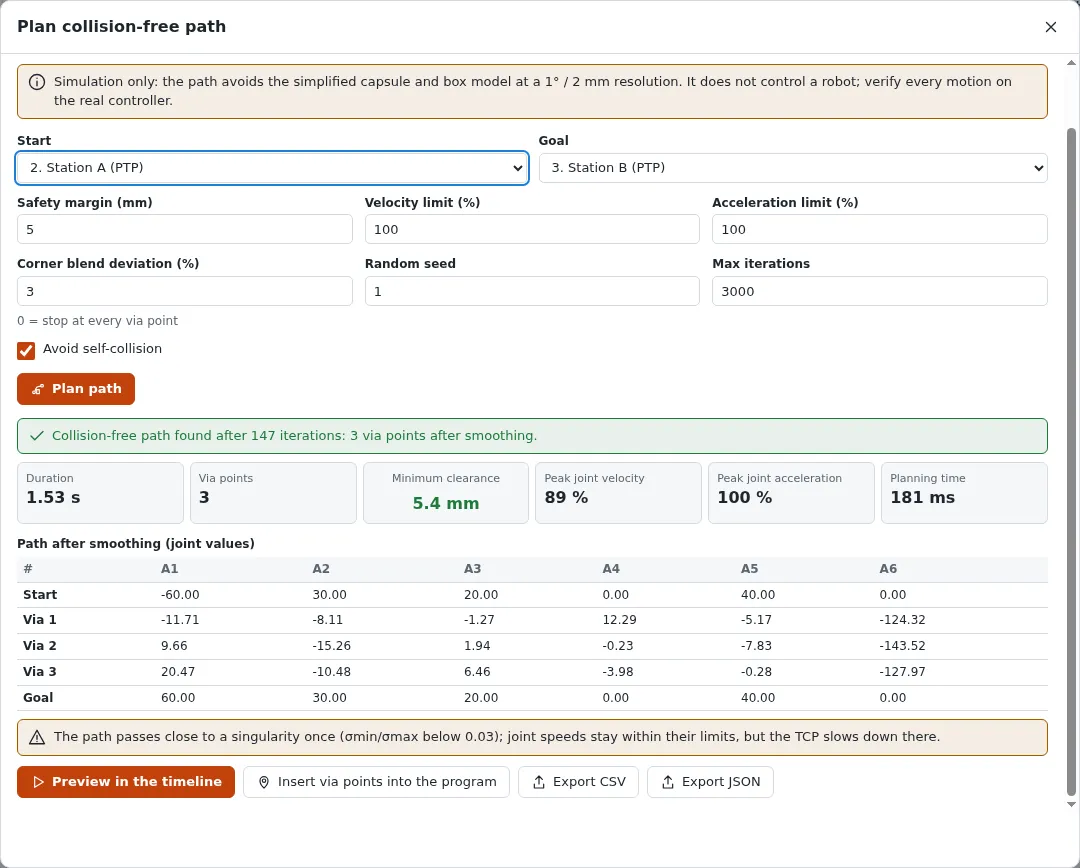
O resultado mostra a Duração, o número de Pontos intermediários, a Folga mínima em todas as amostras do movimento temporizado, o Pico de velocidade das juntas e o Pico de aceleração das juntas como percentual dos limites, além dos valores das juntas do caminho após a suavização. Os avisos aparecem logo abaixo, por exemplo quando o caminho passa perto de uma singularidade.
Resumindo, funciona assim:
- uma busca RRT-Connect com semente faz crescer duas árvores no espaço das juntas, uma a partir do início e outra a partir do objetivo, até que elas se encontrem; a mesma Semente aleatória sempre gera o mesmo caminho;
- a suavização por atalhos elimina desvios, e cada segmento restante é verificado em passos de 1° por junta rotativa e de 2 mm por junta prismática;
- os cantos são arredondados dentro do Desvio de arredondamento de cantos (%), e o movimento é temporizado de modo que nenhuma junta ultrapasse seu limite de velocidade ou de aceleração. Com 0 %, o robô para em cada ponto intermediário.
Se nenhum caminho for encontrado, a caixa de diálogo informa isso e quantas iterações foram tentadas. Isso não prova que não exista um caminho: aumente o Máx. de iterações, tente outra semente ou reduza a margem.
Pré-visualize, insira, exporte
- Pré-visualizar na linha do tempo reproduz o movimento planejado na vista 3D. A barra de status mostra Pré-visualização do caminho planejado; clique nela para voltar ao programa.
- Inserir pontos de passagem no programa adiciona os pontos de trajetória PTP Via 1, Via 2, … antes do objetivo. O programa é replanejado e verificado de novo, e a marca vermelha desaparece. Isso funciona quando o início é o ponto de trajetória imediatamente anterior a um objetivo PTP, porque os movimentos PTP seguem os mesmos segmentos retos no espaço das juntas.
- Exportar CSV e Exportar JSON salvam a trajetória temporizada com as posições, velocidades e acelerações das juntas.
Obstáculos a partir de arquivos CAD
Arquivo → Importar malha de obstáculo (STL, OBJ, PLY)… lê uma malha com o mesmo analisador do Renderloom e a adiciona como um único obstáculo em forma de caixa: uma Caixa envolvente alinhada aos eixos ou uma Caixa envolvente orientada (eixos principais). Defina as Unidades do arquivo e um deslocamento. A caixa sempre envolve a peça inteira, então peças ocas ou em forma de L bloqueiam mais espaço do que de fato ocupam. Nesse caso, divida a peça ou adicione caixas manualmente. A paleta também tem Adicionar obstáculo cilíndrico para colunas e tubos.
Mapa de alcance
Clique em Mapa de alcance… na paleta. Escolha um Plano (vertical x–z ou y–z, ou horizontal x–y), defina o Deslocamento do plano (mm) ou escolha Pelo TCP e clique em Desenhar mapa.
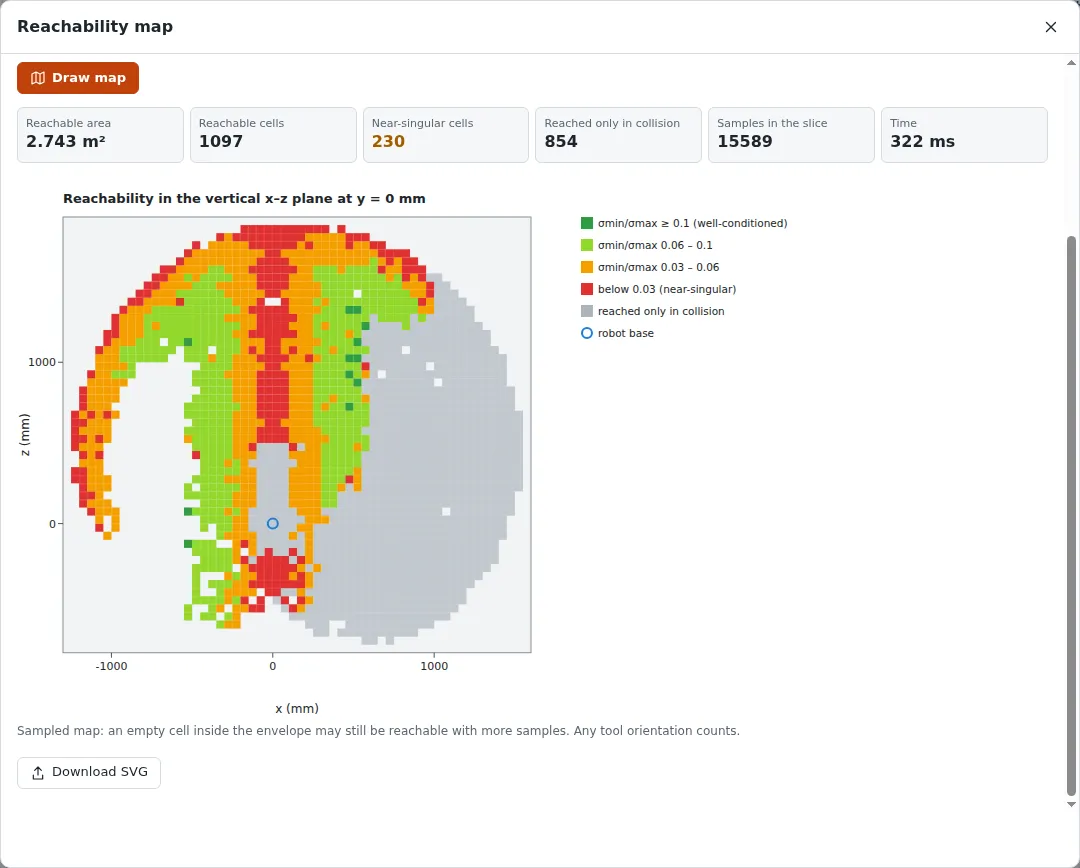
Cada célula é colorida de acordo com a melhor manipulabilidade (σmin/σmax) encontrada nela; as células vermelhas só são alcançadas perto de uma singularidade. Com Contar apenas poses sem colisões marcado, as células cinza só são alcançadas com colisão com os obstáculos da célula ou com o próprio robô. O mapa é amostrado: uma célula vazia dentro do envelope de trabalho ainda pode ser alcançável com mais amostras. Baixar SVG salva o mapa.
As mesmas funções estão disponíveis como ferramentas de API e MCP: kinetica-path-planner e kinetica-workspace-map.
Próximo: [Automatize com a API e o MCP](07-automate-with-the-api-and-mcp).
Pronto para experimentar?