← Todos os tutoriais · Kinetica
Tutorial 9 de 9
Compartilhe uma célula robótica com sua equipe
Intermediário 6 min
Salve uma célula robótica do Kinetica em um espaço de trabalho compartilhado, convide pessoas com funções, edite o programa ao vivo, comente pontos de passagem e ofereça aos visualizadores uma célula somente leitura.
Os espaços de trabalho compartilhados permitem que várias pessoas trabalhem em uma mesma célula do Kinetica: uma pessoa ensina os pontos de passagem enquanto as outras revisam o alcance, as colisões e o tempo de ciclo. Salvar em um espaço de trabalho é opcional: sem uma conta, o Kinetica continua funcionando neste navegador exatamente como antes.
Salvar a célula em um espaço de trabalho
- Abra ou monte a célula que você quer compartilhar.
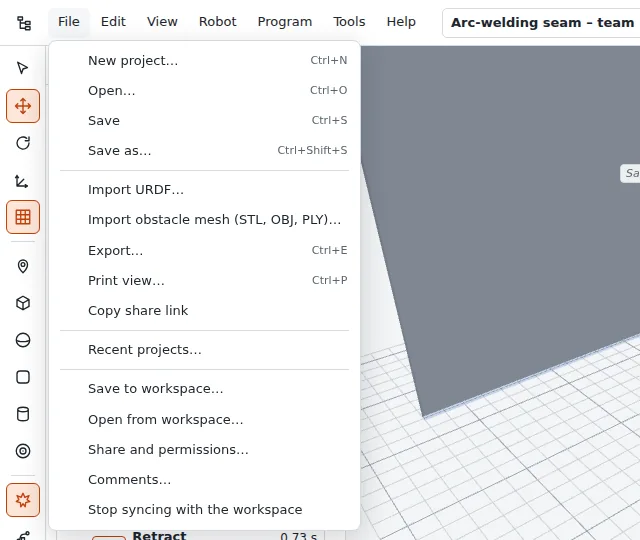
- Escolha Arquivo → Salvar no espaço de trabalho…. Se for solicitado, entre com uma passkey ou com o Google.
- Escolha um espaço de trabalho (ou crie um), confira o título e escolha Salvar.
O indicador de status ao lado do nome do projeto agora mostra o espaço de trabalho e Salvo em …. A partir de agora, cada alteração é salva no espaço de trabalho logo depois que você a faz, e a sua cópia neste navegador também é mantida.
Convidar sua equipe e definir permissões
Escolha Arquivo → Compartilhamento e permissões…. Você pode convidar pessoas com um link, atribuir a elas uma função (administrador, membro, visualizador ou convidado) e definir regras só para este documento, por exemplo "somente visualização" para um cliente. A caixa de diálogo também mostra um link direto para a célula compartilhada: qualquer pessoa com acesso pode abri-la por esse link ou por Arquivo → Abrir do espaço de trabalho….
Trabalhar juntos ao vivo
Quando alguém da equipe salva uma alteração, ela aparece automaticamente na sua célula, e o indicador mostra os avatares das pessoas que estão com a mesma célula aberta. Se vocês dois alteraram a célula ao mesmo tempo, o Kinetica pergunta o que fazer: carregar a versão da outra pessoa, manter a sua e sobrescrever a dela ou salvar a sua como cópia.
Arquivo → Comentários… lista a discussão sobre a célula. Um comentário pode tratar da célula inteira ou de um ponto de passagem, obstáculo ou objeto de trabalho: selecione o item primeiro e depois escolha-o em Sobre. Mostrar, ao lado de um comentário, seleciona esse objeto novamente.
Visualizadores veem uma célula somente leitura
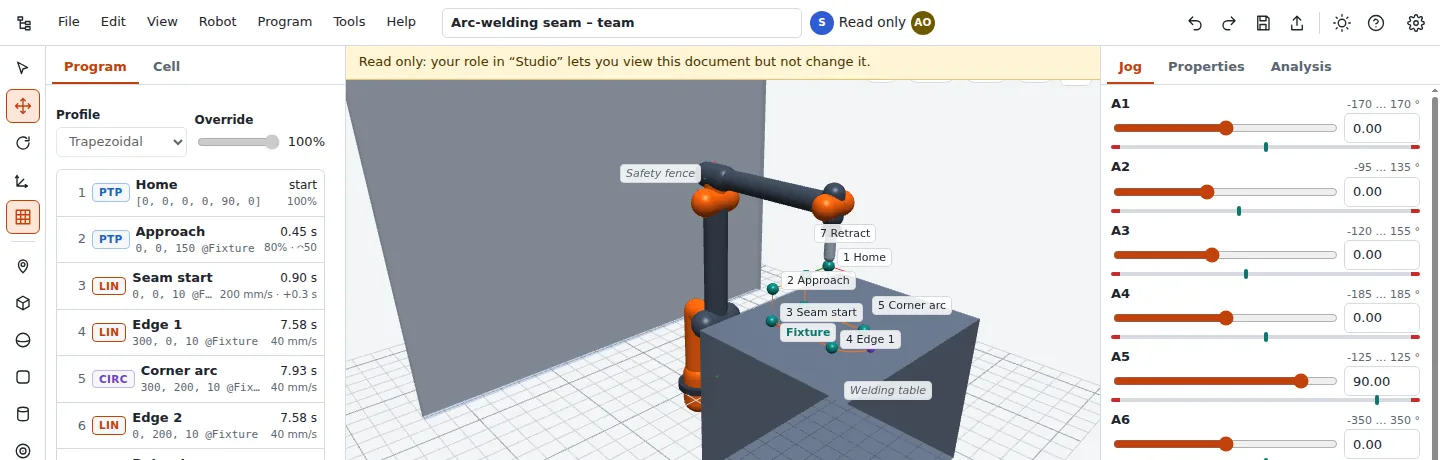
Pessoas com a função de visualizador (ou com uma regra de "somente visualização") veem um aviso amarelo acima da área de trabalho e Somente leitura no indicador. Elas podem movimentar o robô manualmente, reproduzir o programa, verificar colisões e exportar programas e gráficos, mas toda edição é recusada e os campos de edição ficam desativados. As alterações feitas pela equipe continuam chegando ao vivo.
O que é compartilhado
A célula robótica é um único documento do espaço de trabalho (até 2 MB): robô, ferramenta, programa, obstáculos e objetos de trabalho. As malhas de obstáculos importadas ficam armazenadas dentro da célula, então um STL muito detalhado pode deixar a célula grande demais para ser compartilhada; simplifique-o ou compartilhe o arquivo do projeto. As nuvens de amostragem do espaço de trabalho e os mapas de alcance são recalculados em cada dispositivo.
Arquivo → Parar de sincronizar com o espaço de trabalho desconecta este navegador da célula compartilhada; a sua cópia continua aqui. Abrir outro arquivo ou modelo também interrompe a sincronização, para que a célula compartilhada nunca seja sobrescrita por engano.
Pronto para experimentar?