第 4 篇,共 9 篇
碰撞检测与单元布局
中级 10 分钟
添加障碍物和工件坐标系,沿整条路径查找碰撞,并通过移动路径点或障碍物来消除碰撞。
障碍物
使用工具面板按钮添加 长方体、球体 或 柱体(胶囊体)。选中后可编辑它的中心、尺寸、旋转、颜色以及所在的坐标系。启用移动操纵器时,拖动箭头即可移动所选障碍物;整个拖动过程算作一步撤销。
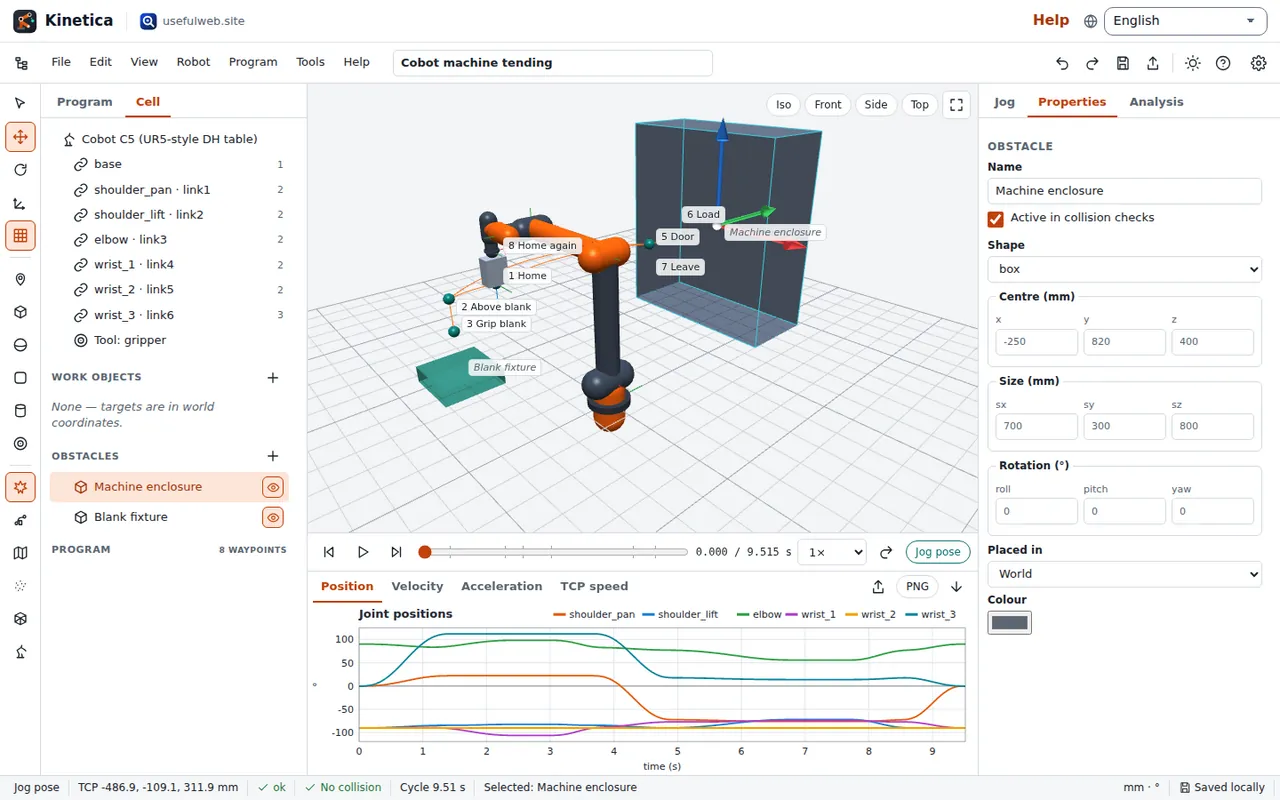
机器人连杆用胶囊体和长方体建模。Kinetica 会检查:
- 每个运动连杆与每个启用的障碍物之间的碰撞,
- 每一对不相邻连杆之间的碰撞(自碰撞);在机器人原点位姿下就已接触的连杆对会被忽略,类似于允许碰撞矩阵。
沿路径的碰撞
每次修改后,程序都会沿整条路径进行检查。碰撞会显示为:
- 3D 视图中变红的连杆和障碍物,
- 时间轴上的红色标记,
- TCP 路径上的红色区段,
- 分析 → 沿路径的碰撞 中带碰撞对的时间区间(点击某个区间即可跳转到那里)。
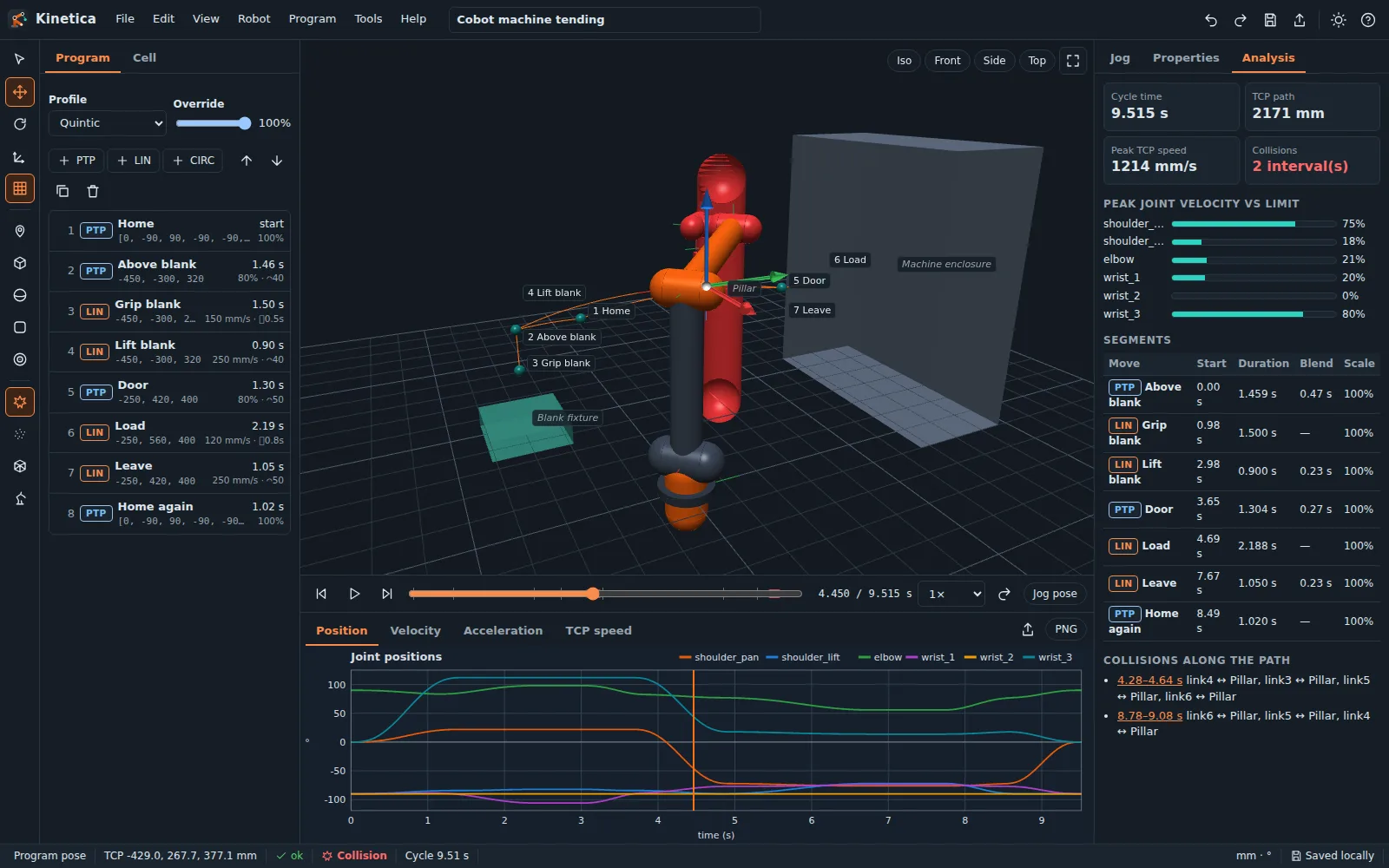
碰撞余量(设置中)会增加一段安全距离:距离小于该余量的连杆对在整条路径上都算作接触。工具 → 立即检查碰撞 会报告当前位姿下距离最近的一对及其间隙。
工件坐标系
工件坐标系是一个用户坐标系(原点和旋转)。放在工件坐标系中的路径点和障碍物会随它一起移动——在单元中移动夹具时非常方便。在焊接模板中,所有焊缝路径点都定义在 Fixture 坐标系中:在单元树中选择 Fixture,用操纵器拖动它,整条焊缝就会跟着移动。
消除碰撞
- 点击第一个碰撞区间,跳转到该处。
- 移动障碍物,或者添加一个中间路径点:把机器人点动绕过障碍物,然后按
W。 - 观察分析选项卡:碰撞:无,并显示沿路径的最小间隙。
下一步:[自定义机器人:DH 参数表与 URDF](05-custom-robots-dh-and-urdf)。
准备好试试了吗?