第 3 篇,共 9 篇
路径、速度曲线与过渡
中级 12 分钟
组合 PTP、LIN 和 CIRC 运动,选择梯形、五次多项式或 S 曲线速度曲线,用过渡半径让拐角变圆滑,并读懂曲线图。
打开 弧焊焊缝(6 轴) 模板。
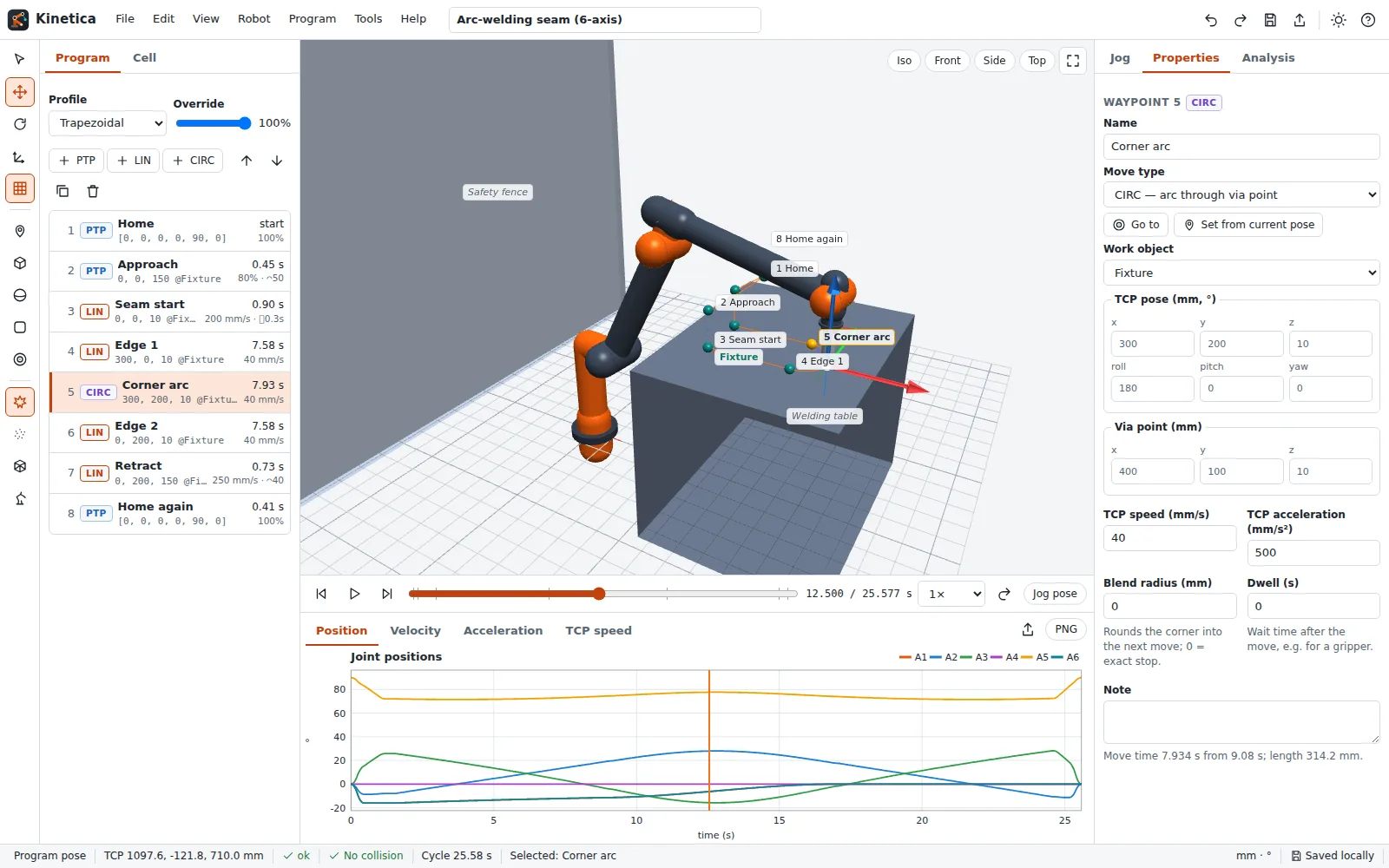
运动类型
| 运动 | TCP 的行为 | 速度字段 |
|---|---|---|
| PTP | 所有关节从起点同时运动到目标点;TCP 路径是曲线。 | 关节速度限值的 % |
| LIN | TCP 沿直线运动,姿态通过插值(slerp)过渡。 | mm/s |
| CIRC | TCP 沿经过起点、经过点 和终点的圆弧运动。 | mm/s |
PTP 运动是 同步 的:由一条速度曲线驱动路径参数,因此所有关节同时启动、同时停止,并且都不会超过各自的速度、加速度或加加速度限值。LIN 和 CIRC 运动在每个采样点求解逆解;如果某个关节会超限,Kinetica 会放慢该段运动,并在 分析 → 分段 中显示速度缩放比例。
速度曲线
在程序面板(或 程序 → 速度曲线)中选择速度曲线:
- 梯形——匀加速、匀速、匀减速。对于 156°/s、400°/s² 下的 90° 关节运动,耗时为 90/156 + 156/400 = 0.967 s。
- 五次多项式(最小加加速度)——平滑的 5 阶多项式;峰值速度为 1.875·h/T。
- S 曲线——限制加加速度的双 S 曲线;加加速度限值在机器人编辑器中按关节设置(默认为加速度限值的 10 倍)。
过渡
在路径点上设置 过渡半径,可把拐角圆滑地过渡到下一段运动。当 TCP 仍处在过渡球内时,下一段运动就已开始,两段运动在关节空间中叠加,因此机器人不会停顿。重叠部分会显示在分段表中。停留 时间(例如等待夹爪)会强制精确停止。
读懂曲线图
底部面板显示 位置、速度、加速度 和 TCP 速度。红色虚线标出最低的关节速度限值。在曲线图中任意位置点击,时间轴就会跳到该处;用右侧的按钮可将曲线导出为 SVG 或 PNG。
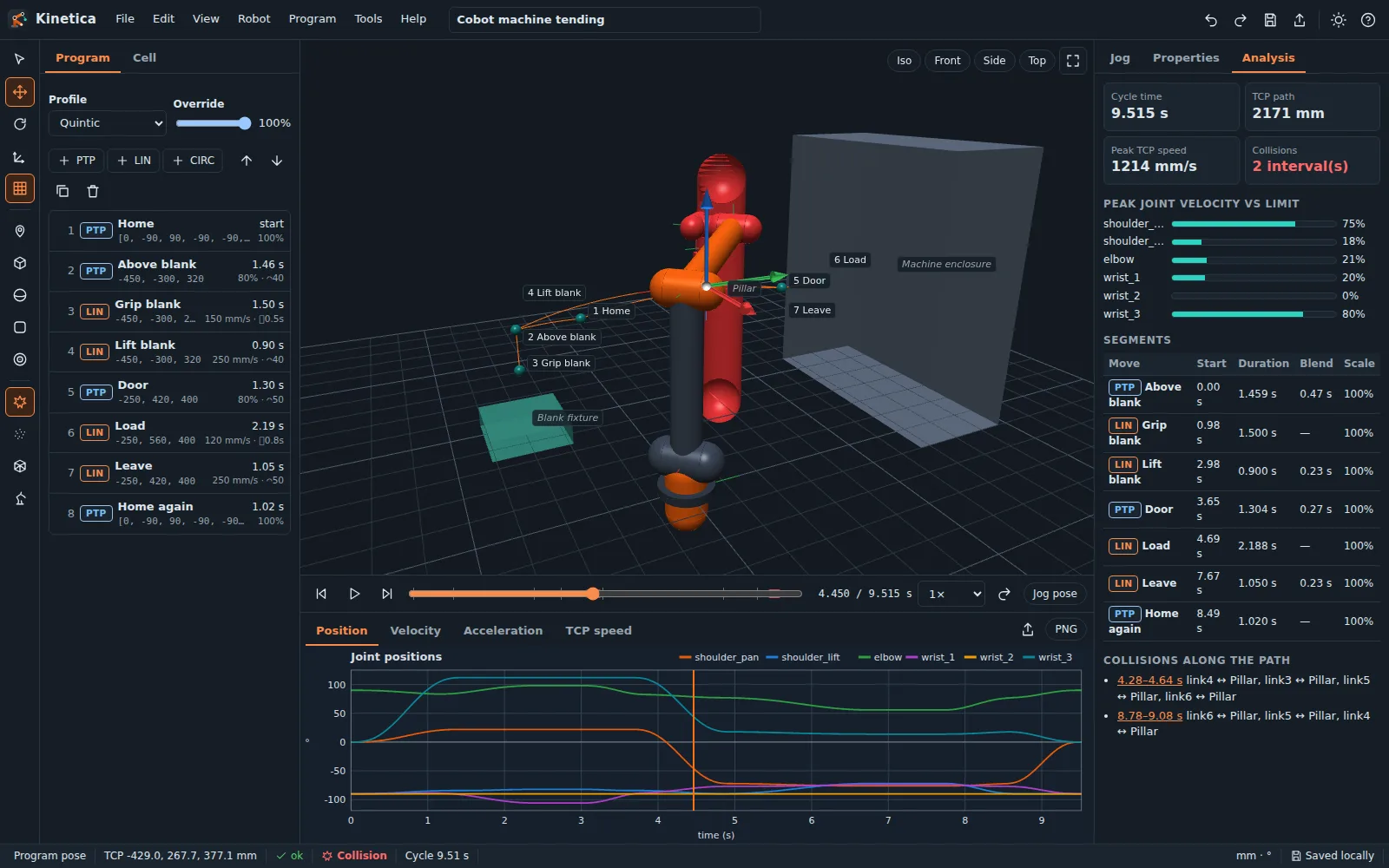
分析 选项卡列出节拍时间、TCP 路径长度、TCP 峰值速度、每个关节的峰值速度(占其限值的比例)、所有分段以及各种警告。
下一步:[碰撞检测与单元布局](04-collision-checking-and-cell-layout)。
准备好试试了吗?